آموزش اتصال ایکس باکس به مانیتور | راهنمای کامل گیمرها


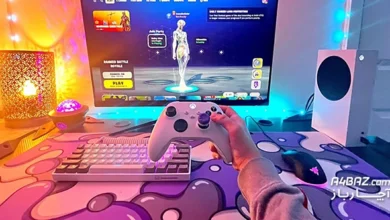
اگر از بازی کردن روی تلویزیون خسته شدید یا دنبال یک ستاپ گیمینگ جذابتر هستید، اتصال ایکس باکس به مانیتور میتواند یک انتخاب ایدهآل برای شما باشد. تصور کنید: رزولوشن شارپ، تأخیر کم و سرعت بالا! این شرایط، حس یک گیمر حرفهای را به شما میدهد و باعث میشود تا از بازی کردن لذت بیشتری ببرید.
طبیعیست که مانیتورهای با نرخ تازهسازی بالا و کیفیت تصویر عالی، شانس برنده شدن شما در بازیها را بیشتر میکنند! اما برای وصل کردن Xbox به مانیتور باید چه کار کنیم؟ در این مقاله با یک راهنمای کامل و قدمبهقدم، اتصال Xbox Series X/S به مانیتور را به شما آموزش میدهیم. فرقی نمیکند تازهکار هستید یا یک گیمر حرفهای، این راهنما طوری نوشته شده است تا هر کسی بتواند ستاپ رؤیاییاش را بسازد! پس با ما همراه باشید.
فهرست محتوا
چرا ممکن است بخواهیم Xbox را به مانیتور وصل کنیم؟
شاید این سؤال برای شما پیش بیاید که اصلاً چرا باید ایکس باکس را به مانیتور وصل کنیم؟ در جواب این سؤال، باید به موارد زیر اشاره کنیم:
نبود تلویزیون یا استفاده از مانیتور دوم
در بسیاری از مواقع ممکن است تلویزیون برای بازی کردن در اختیار شما نباشد! برای مثال ممکن است بخواهید با ایکس باکس خود بازی کنید ولی سایر اعضای خانواده بخواهند تلویزیون تماشا کنند! همچنین ممکن با مشکل تصویر ندادن ایکس باکس در تلویزیون مواجه شده باشید. در این شرایط میتوانید با اتصال ایکس باکس به مانیتور، در اتاق شخصی خودتان بازی کنید و دیگر نیازی به تلویزیون نداشته باشید! همچنین اگر یک گیمر حرفهای هستید و میخواهید فضای نمایش بیشتری در اختیارتان باشد، میتوانید با اتصال xbox به مانیتور دوم، به این هدف دست پیدا کنید.
تأخیر کمتر در نمایش تصویر (Input Lag)
یکی از مهمترین دلایل برای اتصال Xbox Series X/S به مانیتور، کاهش تأخیر در نمایش تصویر یا Input Lag است. اکثر مانیتورهای گیمینگ زمان پاسخگویی بسیار سریعی دارند و برخلاف تلویزیون، تصاویر را با سرعت بیشتری از کنسول دریافت میکنند. این موضوع به گیمرها کمک میکند تا نسبت به اتفاقات بازی، واکنش سریعتری داشته باشند و بهخصوص در بازیهای آنلاین، رقابت بهتری را تجربه کنند. انتخاب مانیتور با نرخ تازهسازی بالا، این تجربه را بهتر هم میکند!
صرفهجویی در فضا
مانیتور در مقایسه با تلویزیون ابعاد کوچکتری دارد و میتوانید آن را بهسادگی روی میز کامپیوتر قرار دهید. از طرفی اتصال ایکسباکس به مانیتور به شما این امکان را میدهد تا بتوانید در فضای محدود، مانند اتاق شخصی خودتان، بازی کنید و دیگر نیازی به اختصاص فضای جداگانه به تلویزیون نداشته باشید.
تجربه گیم بهتر با مانیتورهای گیمینگ
مانیتورهای گیمینگ با ویژگیهایی مانند نرخ تازهسازی بالا و پشتیبانی از فناوریهایی مانند FreeSync یا G-Sync، تجربه بازی با ایکس باکس را به سطح بالاتری میبرند. این مانیتورها با نمایش سریع تصاویر و ارائه رنگهای طبیعی و زنده، باعث میشوند تا حتی جزئیات نیز از نگاه شما مخفی نماند. با اتصال ایکس باکس به مانیتور گیمینگ، به گیمر حرفهایتری تبدیل خواهید شد.
تجهیزات لازم برای اتصال Xbox به مانیتور

برای اتصال Xbox به مانیتور به یکسری تجهیزات نیاز دارید. در ادامه این تجهیزات را به شما معرفی میکنیم.
مانیتور با پورت HDMI یا پورت قابل تبدیل
اولین چیزی که نیاز دارید، یک مانیتور با پورت HDMI است؛ چرا که انتقال صدا و تصویر از کنسول بازی ایکس باکس فقط با این پورت انجام میشود. اگر مانیتور شما به پورت HDMI مجهز است، نیازی به انجام کار دیگری ندارید. اما اگر مانیتور شما دارای پورت VGA یا DisplayPort است، باید از مبدل مناسب استفاده کنید.
کابل HDMI
کابل HDMI برای اتصال ایکس باکس به مانیتور ضروری است. پیشنهاد میکنیم برای دسترسی به بهترین کیفیت تصویر و نرخ تازهسازی بالا، از کابل HDMI 2.0 یا HDMI 2.1 استفاده کنید. همچنین از کیفیت کابل مورد استفاده خود مطمئن شوید تا با مشکلاتی مانند تأخیر در نمایش تصویر مواجه نشوید.
مبدل HDMI به VGA یا DisplayPort (در صورت نیاز)
اگر مانیتور شما پورت HDMI ندارد، باید از یک مبدل استفاده کنید. تقریباً تمام مانیتورهای فاقد پورت HDMI، به یکی از پورتهای VGA یا DisplayPort مجهز هستند. پس متناسب با درگاه ارتباطی مانیتور خود، به مبدل HDMI به VGA یا DP نیاز خواهید داشت. این مبدلها سیگنال دیجیتال را به فرمت قابل استفاده توسط مانیتور تبدیل میکنند، اما ممکن است روی کیفیت تصویر کمی تأثیر منفی بگذارند.
اسپیکر یا خروجی صدای جداگانه
بسیاری از مانیتورها اسپیکر داخلی ندارند یا صدایی که ارائه میدهند از کیفیت و قدرت مورد انتظار گیمرها برخوردار نیست. اگر به دنبال یک تجربه صوتی بهتر در هنگام بازی کردن هستید، باید پس از وصل کردن Xbox به مانیتور، به سراغ استفاده از اسپیکر خارجی، هدست یا سیستم صوتی جداگانه بروید.
مراحل اتصال Xbox به مانیتور با کابل HDMI
اتصال Xbox به مانیتور کار سختی نیست! با این حال برای اینکه این کار تا حد ممکن برای شما آسانتر شود، مراحل انجام دادن آن را قدمبهقدم برایتان آماده کردهایم. برای اینکه از تصویر ایکس باکس روی مانیتور خود لذت ببرید، باید مراحل زیر را انجام دهید:
مرحله اول: انتخاب مکان مناسب برای قرار دادن ایکس باکس و مانیتور

قبل از اتصال Xbox Series X/S به مانیتور، باید مکان مناسب برای قرار دادن آنها را انتخاب کنید. مایکروسافت توصیه کرده ایکس باکس سری X یا S را در فضای آزاد و مستقل قرار دهید؛ بهطوریکه فاصلهای 10 تا 15 سانتیمتری بین کنسول و دیوار وجود داشته باشد. هرگز کنسول خود را در کمد، کشو یا فضای بسته قرار ندهید، این کار مانع از عملکرد صحیح فن میشود و به دستگاه آسیب میزند. همچنین ببینید پورت HDMI مانیتور شما در کجا قرار دارد و ایکس باکس را متناسب با آن در جایی قرار دهید تا از خم شدن کابلها جلوگیری شود. خمیدگی کابل میتواند به آن آسیب برساند و باعث کاهش کیفیت سیگنالها شود.
مرحله دوم: اتصال ایکس باکس به مانیتور با کابل HDMI

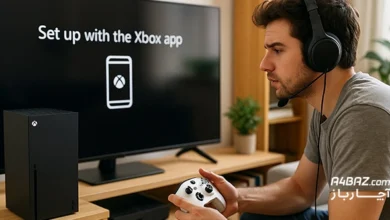
پس از انتخاب مکان قرارگیری مناسب، میتوانید ایکس باکس سری X یا S را به مانیتور وصل کنید. برای این کار ابتدا هر دو دستگاه را خاموش کنید. پس از آن یک سر کابل HDMI را به مانیتور و سر دیگر آن را به کنسول متصل کنید. ایکس باکس سری S با کابل HDMI 2.0 و ایکس باکس سری X با کابل HDMI 2.1 سازگاری دارد. حالا هر دو دستگاه را روشن کنید تا تصویر ایکس باکس روی مانیتور نمایش داده شود. اگر صفحه همچنان سیاه است و تصویر ندارید، به مرحله بعد بروید.
مرحله سوم: بررسی ورودی تصویر (Input Source) در مانیتور

اگر پس از اتصال کابل HDMI و روشن کردن ایکس باکس تصویر نداشتید، به احتمال زیاد منبع ورودی تصویر بهدرستی انتخاب نشده است. اکثر مانیتورها بیش از یک پورت دارند و باید منبع ورودی آنها را مشخص کنید. برای این کار باید از منوی OSD مانیتور استفاده کنید که با دکمههای روی پنل آن باز میشود. متناسب با مدل مانیتور خود، به بخشی از تنظیمات بروید که امکان انتخاب منبع ورودی را به شما میدهد (این بخش اغلب با اسم Input Source مشخص شده و دارای نماد مربع با یک پیکان کوچک داخل آن است). در این بخش، درگاه HDMI را که کابل به آن متصل است، انتخاب کنید.
مرحله چهارم: تنظیم وضوح تصویر از تنظیمات Xbox

برای دستیابی به بهترین تجربه گیمینگ، بهتر است تا پس از وصل کردن ایکس باکس به مانیتور، وضوح و نرخ تازهسازی تصویر را از طریق صفحه اصلی کنسول تنظیم کنید. برای این منظور مراحل زیر را انجام دهید:
- دکمه Xbox روی دسته ایکس بکس را فشار دهید و چند لحظه نگه دارید.
- از منویی که باز می شود، گزینه Profile and system و سپس Settings را انتخاب کنید.
- به بخش General بروید و گزینه TV and image options را انتخاب کنید.
- در این قسمت میتوانید رزولوشن و نرخ تازهسازی تصویر را از طریق منوی کشویی تنظیم کنید.
به این ترتیب اتصال ایکس باکس به مانیتور شما انجام شده است و میتوانید گیم را شروع کنید. مراحل وصل کردن Xbox به مانیتور را میتوان در موارد زیر خلاصه کرد:
- خاموش کردن Xbox و مانیتور
- انتخاب مکان مناسب برای قرار دادن هر دو دستگاه
- اتصال کابل HDMI به پورتهای مانیتور و ایکس باکس
- روشن کردن دستگاهها
- انتخاب ورودی تصویر (Input Source) از منوی OSD و تنظیمات مانیتور
- تنظیم وضوح و نرخ تازهسازی تصویر از تنظیمات Xbox
اگر مانیتور HDMI ندارد چه کنیم؟
خیلی از مانیتورها پورت HDMI ندارند؛ اما این موضوع نمیتواند مانع از اتصال آنها به ایکس باکس شود! راهحل این مشکل، استفاده از مبدل است.
استفاده از مبدل HDMI به VGA یا DisplayPort
اگر در پنل پشتی مانیتور خود پورت HDMI را پیدا نمیکنید، باید به سراغ استفاده از مبدل HDMI به VGA یا DisplayPort بروید. این مبدلها سیگنال دیجیتال HDMI را به سیگنال قابل استفاده برای مانیتورهای قدیمیتر (با پورت VGA) یا مدرنتر (با پورت DisplayPort) تبدیل میکنند و مشکل مجهز نبودن مانیتور به پورت HDMI را از بین میبرند. اما چه مبدلی برای وصل کردن Xbox به مانیتور بهتر است؟
اهمیت تبدیل با کیفیت و برقدار بودن مبدل
این نکته را در نظر داشته باشید که نباید از اولین مبدلی که به دستتان رسید، برای اتصال ایکس باکس به مانیتور استفاده کنید! بلکه باید ابتدا از کیفیت آن بهطور کامل مطمئن شوید. مبدلهای بیکیفیت سیگنال ضعیفی ارائه میدهند، رزولوشن را محدود میکنند و حتی ممکن است در لحظات حساس بازی تصویر را قطع کنند! برخی مبدلها از نوع برقدار هستند و با منبع تغذیه خارجی کار میکنند. این مبدلها در مواردی که فاصله کنسول با مانیتور زیاد است کارایی دارند و از رزولوشنهای بالا پشتیبانی میکنند. مبدلهای برقدار سیگنال را تقویت میکنند و پایداری بهتری را ارائه میدهند.
اتصال VGA صدا ندارد
فراموش نکنید که اتصال VGA (برخلاف HDMI)، قابلیت انتقال صدا را ندارد و فقط سیگنال تصویری را منتقل میکند. پس درصورتیکه مانیتور شما دارای پورت VGA است، باید از مبدلی استفاده کنید که به جک صوتی مجهز باشد. مبدل HDMI به VGA با جک صدا، کار را برای شما آسانتر میکند. درصورت استفاده از مبدلهای معمولی، برای انتقال صدا باید از جک 3.5 میلیمتری بهطور جداگانه کمک بگیرید.
آیا اتصال ایکس باکس به لپ تاپ ممکن است؟

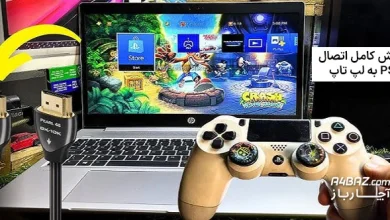
اکثر لپ تاپها فقط پورت خروجی HDMI دارند، نه پورت ورودی! پس اتصال مستقیم ایکس باکس به لپ تاپ با کابل HDMI امکانپذیر نیست. پس برای نمایش تصویر ایکس باکس روی لپ تاپ، باید از راهکارهای جایگزین استفاده کنید:
استفاده از کارت کپچر
کارت کپچر (Capture Card) با رابط HDMI به ایکس باکس و با رابط USB به لپ تاپ متصل میشود و به این طریق این دو دستگاه را بههم وصل میکند. این روش کیفیت تصویر بالایی را ارائه میدهد و مطمئنترین روش برای اتصال Xbox به لپ تاپ است.
استفاده از Remote Play (برای Xbox Xeries X/S)
اگر امکان استفاده از کارت کپچر و کابل را ندارید، میتوانید برای اتصال Xbox به لپ تاپ از نرمافزار Remote Play کمک بگیرید. این نرمافزار امکان اتصال ایکس باکس به لپ تاپ را به روش بی سیم و از طریق شبکه اینترنت خانگی فراهم میآورد. برای استفاده از ریموت پلی به اینترنت پرسرعت و نصب اپلیکیشن Xbox روی لپ تاپ نیاز دارید.
استفاده از اپلیکیشن Xbox App در ویندوز 10 و 11
اگر سیستم عامل لپ تاپ شما ویندوز 10 یا 11 است، میتوانید از طریق اپلیکیشن Xbox App آن را بهصورت وایرلس به ایکس باکس متصل کنید. در این روش، لپ تاپ و کنسول شما باید هر دو به یک شبکه وای فای متصل باشند. توجه داشته باشید Xbox App بازیهای ایکس باکس را روی لپ تاپ استریم میکند؛ پس اینترنت شما باید پهنای باند و سرعت بالایی داشته باشد.
محدودیتها و تأخیر در نمایش تصویر در هنگام اتصال Xbox به لپتاپ
کارایی هر سه روش بالا برای وصل کردن ایکس باکس به لپ تاپ تضمین شده است، با این حال ممکن است در هنگام استفاده از هر یک از آنها با محدودیتهایی مواجه شوید. برای مثال استفاده از کارت کپچر کیفیت تصویر بالایی را ارائه میدهد، اما کمی تأخیر دارد. همچنین در روشهای استفاده از Remote Play و Xbox App، کیفیت تصویر بهطور مستقیم به سرعت اینترنت بستگی دارد. اگر سرعت اینترنت پایین باشد، با لگ در نمایش تصویر یا افت کیفیت مواجه خواهید شد.
مشکلات رایج در اتصال ایکس باکس به مانیتور و راهحل آنها
در ادامه با برخی از مشکلات رایج در اتصال Xbox به مانیتور آشنا میشویم و راهحل رفع آنها را ارائه میدهیم. این مشکلات شامل موارد زیر میشوند:
مانیتور تصویر نمیدهد
اگر پس از اتصال ایکس باکس به مانیتور تصویر ندارید، ابتدا از اتصال صحیح کابل HDMI به هر دو دستگاه مطمئن شوید. سپس بررسی کنید که مانیتور روی ورودی درست تنظیم شده باشد. سپس Xbox را یک بار خاموش و روشن کنید. اگر هنوز مانیتور تصویر نمیدهد، به بخش تنظیمات تصویر ایکس باکس بروید و رزولوشن و نرخ تازهسازی را روی پایینترین حالت قرار دهید. راهحل نهایی این است که مانیتور را با دستگاه دیگری تست کنید تا از سالم بودن آن مطمئن شوید.
صدا پخش نمیشود
یکی از دلایل پخش نشدن صدا، قطعی کابل HDMI است. ابتدا کابل را چک کنید که سالم باشد و به هر دو دستگاه درست وصل شده باشد. سپس در تنظیمات Xbox، خروجی صدا روی HDMI تنظیم شده باشد. همچنین بررسی کنید که ورودی مانیتور بهدرستی انتخاب شده باشد. اگر از هدست استفاده میکنید، اتصال آن را چک کنید و از سالم بودن آن مطمئن شوید.
ناسازگار بودن رزولوشن Xbox با مانیتور
اگر رزولوشن Xbox با مانیتور سازگار نباشد، ممکن است با مشکل تار یا قطع شدن تصویر مواجه شوید. در تنظیمات ایکس باکس به بخش Display & Sound بروید و رزولوشن را بهصورت دستی روی مقداری قرار دهید که مانیتور از آن پشتیبانی میکند. مشخصات مانیتور خود را از دفترچه راهنما بررسی کنید تا از رزولوشن سازگار با آن مطمئن شوید. اگر مشکل برطرف نشد، کنسول را در حالت Safe Mode بوت کنید و رزولوشن را روی پایینترین مقدار قرار دهید.
کابل یا مبدل خراب
کابل یا مبدل HDMI خراب باعث قطع شدن تصویر یا صدا میشود. ابتدا اتصالات را مرتب کنید و از محکم بودن آنها مطمئن شوید. اگر کابل خمیدگی دارد، آن را برطرف کنید. چنانچه کابل یا مبدل شما در هنگام تست با دستگاه دیگر بهدرستی کار نکرد، باید آنها را تعویض کنید.
ورودی مانیتور اشتباه انتخاب شده
اگر پس از وصل کردن ایکس باکس به مانیتور با کابل HDMI تصویر ندارید، ممکن است ورودی مانیتور اشتباه انتخاب شده باشد. از طریق منوی OSD مانیتور به بخش تنظیمات بروید و به دنبال بخشی با عنوان مشابه با Input Source بگردید. در این بخش درگاه HDMIای را که کابل به آن متصل است، بهعنوان ورودی انتخاب کنید.
نکات حرفهای برای تجربه بهتر گیم با مانیتور
پس از وصل کردن Xbox Series X/S به مانیتور، میتوانید بازی کردن را شروع کنید. شاید برایتان جالب باشد که با انجام دادن نکات زیر، میتوانید از بازی کردن لذت بیشتری ببرید و به گیمر حرفهایتری تبدیل شوید:
تنظیم نرخ تازهسازی (Refresh Rate)

نرخ تازهسازی بالا (برای مثال 120Hz یا 144Hz) باعث روانتر شدن گیمپلی میشود. در بخش تنظیمات ایکس باکس میتوانید نرخ تازهسازی تصویر را انتخاب کنید. توجه داشته باشید که این مقدار باید با نرخ تازهسازی مانیتور سازگاری داشته باشد. برای رفرش ریتهای بالا بهتر است از کابل HDMI 2.0 یا HDMI 2.1 استفاده کنید.
فعالسازی Game Mode در مانیتور
در برخی مانیتورهای گیمینگ، یک حالت اختصاصی به نام Game Mode وجود دارد. با فعال کردن این حالت، تأخیر ورودی کاهش مییابد و پاسخگویی بهبود پیدا میکند. این حالت را باید از منوی تنظیمات مانیتور (OSD) فعال کنید.
استفاده از مانیتور با زمان پاسخدهی پایین
هر چه مانیتور شما زمان پاسخدهی پایینتری داشته باشد، ارتباط مؤثرتری با ایکس باکس خواهد داشت. مانیتورهایی با زمان پاسخدهی 1ms و کمتر، تاری تصویر در هنگام حرکتهای سریع را کاهش میدهند و جزئیات را دقیقتر نمایش میدهند.
تنظیمات HDR در Xbox
فناوری HDR رنگها و کنتراست را زندهتر میکند. در تنظیمات ایکس باکس، قابلیت HDR را فعال کنید و مطمئن شوید مانیتور شما از HDR10 یا Dolby Vision پشتیبانی میکند.
خروجی صدا به هدفون یا اسپیکر اکسترنال
برای دستیابی به بهترین کیفیت صدا، از هدفون گیمینگ یا اسپیکر اکسترنال استفاده کنید. اگر هدفون یا اسپیکر شما از Dolby Atmos پشتیبانی کند، بهتر است. خروجی صدای ایکس باکس را در بخش تنظیمات، به دستگاه مورد نظر خود هدایت کنید.
نکات کلیدی اتصال ایکس باکس به مانیتور در یک نگاه
اتصال Xbox به مانیتور ساده است، ولی به تجهیزات مناسب نیاز دارد. در این مقاله، تجهیزات لازم برای این کار را معرفی کردیم و روش اتصال ایکس باکس به مانیتور با کابل HDMI را به شما آموزش دادیم. در ادامه مشکلات رایج کاربران را به همراه راهحل آنها بررسی کردیم. اگر در اتصال ایکس باکس به مانیتور مشکل یا سؤالی دارید، بخش نظرات برای شماست!