
کاهش مصرف اینترنت ویندوز؛ راهکارهای کاربردی برای ویندوز 10 و 11

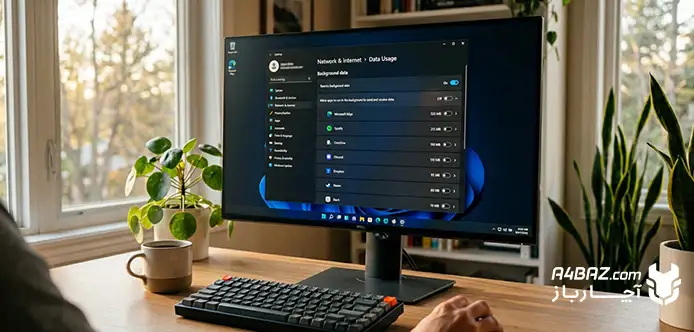
اگر حجم اینترنت شما زودتر از حد انتظار تمام میشود، احتمال دارد بخشی از مصرف به خود ویندوز و برنامههای پسزمینه مربوط باشد. دانلود خودکار بهروزرسانیها، همگامسازی فایلها و فعالیت نرمافزارهای مختلف میتواند بدون اطلاع شما حجم قابلتوجهی از اینترنت را مصرف کند. در این مقاله با روشهای موثر کاهش مصرف اینترنت ویندوز در نسخههای 10 و 11 آشنا میشویم؛ پس اگر این مسئله دغدغه شماست تا انتها با ما همراه باشید.
فهرست محتوا
چرا ویندوز اینترنت زیادی مصرف میکند؟
بسیاری از کاربران تصور میکنند فقط مرورگر یا دانلود فایل باعث مصرف اینترنت میشود؛ اما ویندوز بهصورت پیشفرض سرویسهای متعددی را در پسزمینه اجرا میکند. مهمترین عوامل مصرف اینترنت در ویندوز عبارتاند از:
- Windows Update
- Microsoft Store
- OneDrive
- برنامههای پسزمینه
- سرویس Delivery Optimization
- بهروزرسانی آنتیویروسها
- سرویسهای ابری و همگامسازی اطلاعات
اگر این بخشها بهدرستی مدیریت نشوند، مصرف اینترنت بهمرور افزایش پیدا میکند.
چک لیست راههای کاهش مصرف اینترنت ویندوز
قبل از ورود به تنظیمات تخصصی بهتر است اقدامات زیر که بسیار موثر هستند را انجام دهید:
- فعال کردن Metered Connection
- محدود کردن دانلود آپدیتها
- غیرفعال کردن Delivery Optimization
- کاهش فعالیت برنامههای پسزمینه
- مدیریت OneDrive
- بررسی نرمافزارهای پرمصرف
در بسیاری از موارد همین چند تنظیم میتواند مصرف اینترنت را به شکل محسوسی کاهش دهد. پس در ادامه روش انجام این تنظیمات را مرحله به مرحله آموزش میدهیم.
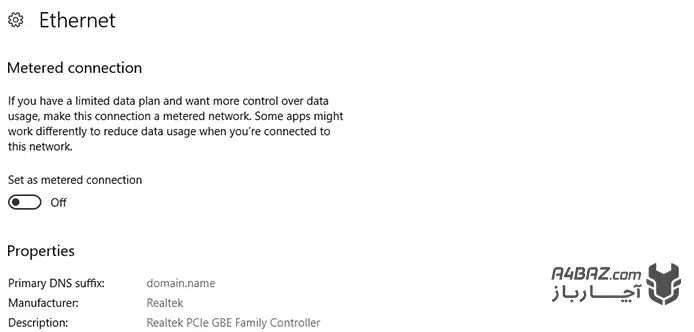
فعال کردن Metered Connection در ویندوز 10
قابلیت Metered Connection به ویندوز اعلام میکند که اتصال اینترنت شما محدود است و نباید دانلودهای غیرضروری انجام شود. برای فعالسازی این بخش باید مراحل زیر را طی کنید:
- ابتدا وارد Settings شوید.
- گزینه Network & Internet را انتخاب کنید.
- روی Wi-Fi یا Ethernet کلیک کنید.
- اتصال فعال را باز کنید.
- حالا گزینه Set as metered connection را فعال کنید.
فعال کردن Metered Connection در ویندوز 11
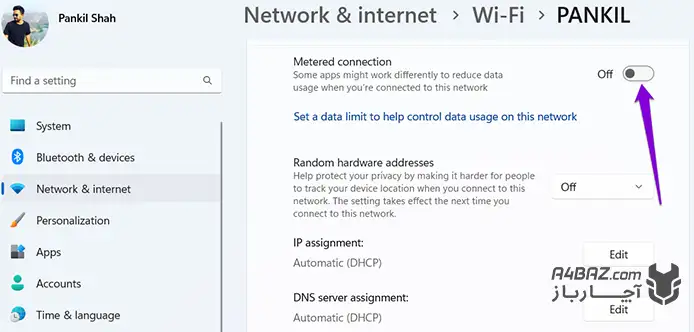
در ویندوز 11 مسیر تنظیمات کمی تغییر کرده است. برای فعال کردن Metered Connection در این نسخه باید اقدامات زیر را انجام دهید.
- وارد Settings شوید.
- بخش Network & Internet را باز کنید.
- روی Wi-Fi یا Ethernet کلیک کنید.
- اتصال موردنظر را انتخاب کنید.
- گزینه Metered Connection را فعال کنید.
محدود کردن بهروزرسانیهای ویندوز
بهروزرسانیهای ویندوز گاهی چند گیگابایت حجم دارند و میتوانند اینترنت را به سرعت مصرف کنند. برای مدیریت آنها میتوانید زمان دانلود آپدیتها را مشخص کنید یا دانلود خودکار در ساعات کاری را محدود کنید؛ همچنین میتوانید در زمان استفاده از اینترنت همراه، آپدیتها را به تعویق بیندازید.
در محیطهای اداری و سازمانی، مدیریت صحیح آپدیتها یکی از وظایف اصلی کارشناسان خدمات شبکه است؛ زیرا دانلود همزمان چند سیستم میتواند پهنای باند مجموعه را تحت تاثیر قرار دهد.
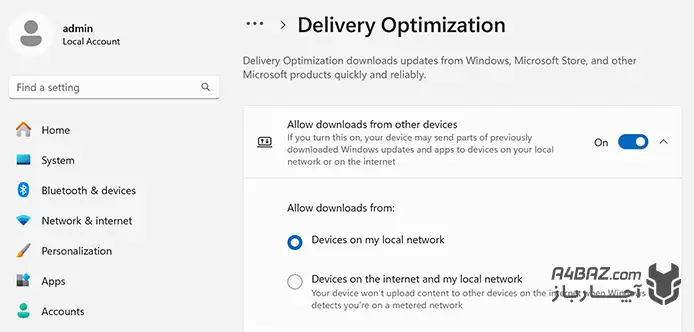
غیرفعال کردن Delivery Optimization
ویندوز از قابلیتی به نام Delivery Optimization استفاده میکند که فایلهای آپدیت را بین دستگاههای مختلف به اشتراک میگذارد. یکی از ترفندهای کاهش مصرف اینترنت ویندوز، غیرفعال کردن این قابلیت است. بدین منظور باید مراحل زیر را دنبال کنید.
Settings > Windows Update > Advanced Options > Delivery Optimization
سپس گزینه Allow downloads from other PCs را خاموش کنید.
جلوگیری از اجرای برنامههای پسزمینه در ویندوز 10
بسیاری از نرمافزارها حتی زمانی که از آنها استفاده نمیکنید، در پسزمینه فعال هستند. با غیرفعال کردن آنها میتوانید از مصرف حجم زیاد اینترنت جلوگیری کنید. کافیست مسیر زیر را طی کنید:
Settings > Privacy > Background Apps
در این بخش میتوانید برنامههای غیرضروری را غیرفعال کنید.
مدیریت برنامههای پسزمینه در ویندوز 11
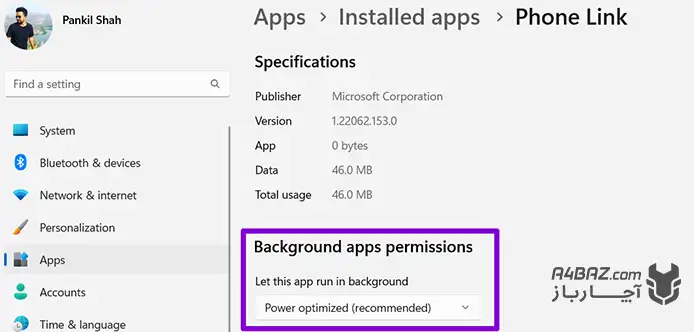
در ویندوز 11 تنظیمات کمی متفاوت است و مراحل غیرفعال کردن به شرح زیر است:
- ابتدا وارد Settings شوید.
- Apps را انتخاب کنید.
- Installed Apps را باز کنید.
- روی نرمافزار موردنظر کلیک کنید.
- Background App Permissions را روی Never قرار دهید.
کنترل همگامسازی OneDrive
اگر از OneDrive استفاده میکنید، آپلود و دانلود خودکار فایلها میتواند حجم زیادی مصرف کند. بهتر است همگامسازی پوشههای غیرضروری را متوقف کنید یا محدودیت سرعت برای آپلود و دانلود تعیین کرده و فقط فایلهای ضروری را همگامسازی کنید.
محدود کردن مصرف اینترنت مرورگرها
مرورگرها هم میتوانند در پسزمینه داده دریافت کنند. پس برای کاهش مصرف آنها باید دانلود خودکار فایلها را کنترل کنید، افزونههای غیرضروری را حذف، قابلیت پیشبارگذاری صفحات را غیرفعال کنید و تعداد تبهای فعال را کاهش دهید.
مطالب مرتبط: افزایش سرعت اینترنت در ویندوز
چگونه مصرف اینترنت هر برنامه را بررسی کنیم؟
گاهی مشکل از ویندوز نیست و یک نرمافزار خاص اینترنت را مصرف میکند. پس باید مصرف اینترنت هر برنامه را مجزا بررسی کنید. برای اینکار در هر دو نسخه ویندوز 10 و 11 میتوانید از مسیر زیر استفاده کنید:
Settings > Network & Internet > Data Usage
در این بخش میزان مصرف هر برنامه نمایش داده میشود و میتوانید عامل اصلی مصرف حجم را شناسایی کنید.
چه زمانی مصرف بالای اینترنت نشانه مشکل شبکه یا لپتاپ است؟
اگر با وجود اعمال همه تنظیمات همچنان مصرف اینترنت غیرعادی است، ممکن است مشکل به نرمافزارهای مخرب، تنظیمات اشتباه شبکه یا اختلالات سیستم عامل مربوط باشد. در شبکههای سازمانی، بررسی پهنای باند، تجهیزات ارتباطی و تنظیمات سیستمها در حوزه کارشناسان شبکه قرار میگیرد. همچنین در برخی موارد خرابی سیستم عامل، فعالیت بدافزارها یا مشکلات نرمافزاری لپتاپ میتواند باعث مصرف غیرعادی اینترنت شود که نیاز به تعمیر لپتاپ و عیبیابی تخصصی دارد.
آنچه درباره کاهش مصرف اینترنت ویندوز آموختیم
برای کاهش مصرف اینترنت ویندوز نیازی به نصب نرمافزارهای پیچیده ندارید. فعال کردن Metered Connection، مدیریت Windows Update، غیرفعال کردن Delivery Optimization و کنترل برنامههای پسزمینه مهمترین اقداماتی هستند که در ویندوز 10 و 11 میتوانید انجام دهید. اگر پس از اعمال این تنظیمات همچنان مصرف اینترنت بالا بود، بهتر است وضعیت شبکه یا لپتاپ را بهصورت تخصصی بررسی کنید. برای دریافت مشاوره با کارشناسان فنی کافیست با شماره 0218363 تماس بگیرید.