
آموزش مرحله به مرحله فعال کردن هات اسپات ایفون

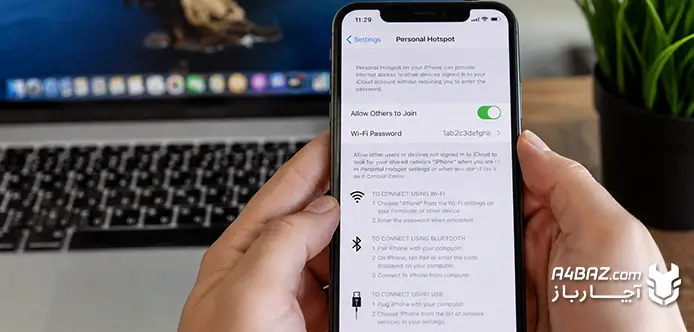
برای خیلی از کاربران آیفون، زمانی که به اینترنت وایفای دسترسی ندارند، اشتراکگذاری اینترنت موبایل تنها راه اتصال لپتاپ یا دستگاههای دیگر به اینترنت است. اما اگر گزینه هاتاسپات نمایش داده نشود، وصل نشود یا مدام قطع شود، باید چه کار کنید؟ اگر شما هم درباره فعال کردن هات اسپات ایفون یا روشن کردن هات اسپات ایفون سؤال دارید یا با مشکلات آن دستوپنجه نرم میکنید، این مقاله برای شماست. در ادامه، بهصورت کامل نحوه فعالسازی هاتاسپات در آیفون را آموزش میدهیم و به رایجترین مشکلاتی مانند نمایش ندادن هاتاسپات، وصل نشدن دستگاهها و قطع شدن اتصال پاسخ میدهیم؛ پس تا انتها همراه ما باشید.
فهرست محتوا
آموزش فعال کردن هات اسپات آیفون مرحله به مرحله
اگر میخواهید اینترنت سیمکارت آیفون را با لپتاپ، تبلت یا گوشی دیگری به اشتراک بگذارید، کافیست هات اسپات آیفون را فعال کنید. اپل این قابلیت را با نام Personal Hotspot در اختیار کاربران قرار داده است. برای روشن کردن این قابلیت باید مراحل زیر را دنبال کنید:
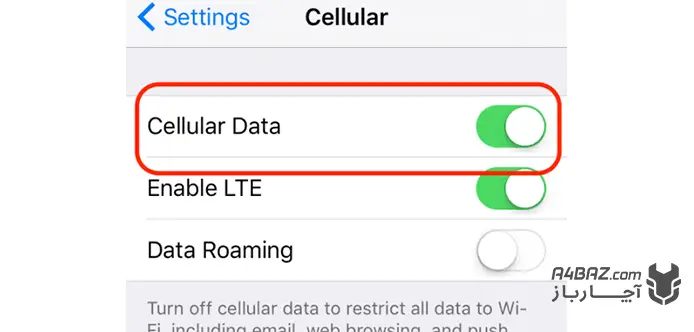
ابتدا برنامه Settings را باز کنید. سپس از طریق Cellular > Cellular Data مطمئن شوید که اینترنت همراه (Cellular Data) روشن است؛ زیرا هات اسپات بدون اینترنت همراه کار نمیکند.
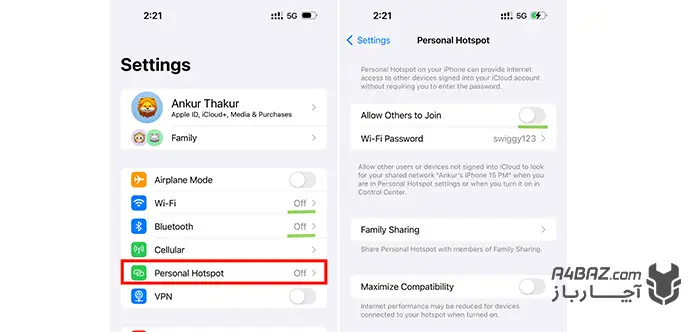
- در صفحه تنظیمات، گزینه Personal Hotspot را پیدا کرده و وارد آن شوید. در برخی نسخههای iOS ممکن است این گزینه داخل بخش Cellular قرار داشته باشد.
- حالا کلید Allow Others to Join را روشن کنید. با فعال شدن این گزینه، سایر دستگاهها میتوانند هات اسپات آیفون شما را در فهرست شبکههای وایفای مشاهده کنند و به آن متصل شوند.
- در همین صفحه میتوانید نام شبکه و رمز عبور هات اسپات را نیز مشاهده کنید. حالا کافی است دستگاه موردنظر را به این شبکه متصل کنید تا از اینترنت آیفون استفاده کند.
- اگر از نسخههای جدید iOS استفاده میکنید، پس از روشن کردن هات اسپات، آیفون بهصورت خودکار برای دستگاههای متصل به Apple ID شما قابل شناسایی خواهد بود و فرایند اتصال سریعتر انجام میشود.
نحوه وصل کردن هات اسپات آیفون دو سیم کارت
بسیاری از مدلهای جدید آیفون از دو سیمکارت پشتیبانی میکنند و میتوانید اینترنت این آیفونها را هم بهراحتی هات اسپات کنید. در آیفون، هات اسپات همیشه از سیمکارتی استفاده میکند که برای اینترنت همراه (Cellular Data) انتخاب شده است. بنابراین قبل از روشن کردن هات اسپات، باید مطمئن شوید اینترنت سیمکارت فعال است. که برای این کار باید اقدامات زیر را انجام دهید:
- وارد Settings شوید.
- گزینه Cellular و Cellular Data را انتخاب کنید.
- سیمکارتی را که میخواهید اینترنت آن به اشتراک گذاشته شود انتخاب کنید.
- پس از انتخاب سیمکارت، به بخش Personal Hotspot بروید و گزینه Allow Others to Join را فعال کنید. حالا تمام دستگاههایی که به هات اسپات متصل میشوند، از اینترنت همان سیمکارت استفاده میکنند.
تغییر رمز هات اسپات آیفون
بعد از فعال کردن هات اسپات آیفون، بهتر است رمز عبور آن را بررسی کنید. آیفون بهصورت پیشفرض یک رمز تصادفی برای هات اسپات تعیین میکند، اما شما میتوانید آن را به رمز دلخواه خود تغییر دهید. انتخاب یک رمز مناسب علاوه بر افزایش امنیت، اتصال دستگاههای دیگر را نیز سادهتر میکند. برای تغییر رمز هات اسپات آیفون مراحل زیر را انجام دهید:
- وارد Settings شوید.
- گزینه Personal Hotspot را انتخاب کنید.
- روی Wi-Fi Password بزنید.
- رمز جدید موردنظر خود را وارد کنید. (بهتر است این رمز حداقل 8 کاراکتر و ترکیبی از حروف و اعداد باشد.)
- گزینه Done را لمس کنید تا تغییرات ذخیره شود.
- بعد از تغییر رمز، تمام دستگاههایی که قبلا به هات اسپات متصل بودهاند، از شبکه قطع میشوند و برای اتصال مجدد باید رمز جدید را وارد کنند.
- اگر رمز هات اسپات را فراموش کردید، نگران نباشید. کافی است دوباره وارد مسیر Settings > Personal Hotspot > Wi-Fi Password شوید تا رمز فعلی را مشاهده یا آن را تغییر دهید.
روشهای مختلف وصل کردن هات اسپات آیفون
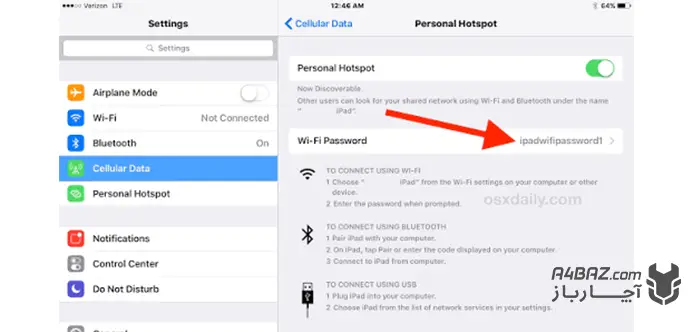
بعد از روشن کردن هات اسپات آیفون، میتوانید دستگاههای دیگر را از سه روش مختلف به اینترنت متصل کنید: وایفای، بلوتوث و کابل USB . هر کدام از این روشها مزایا و کاربردهای خاص خود را دارند. در ادامه با آنها آشنا میشویم:
وصل کردن هات اسپات آیفون از طریق کابل
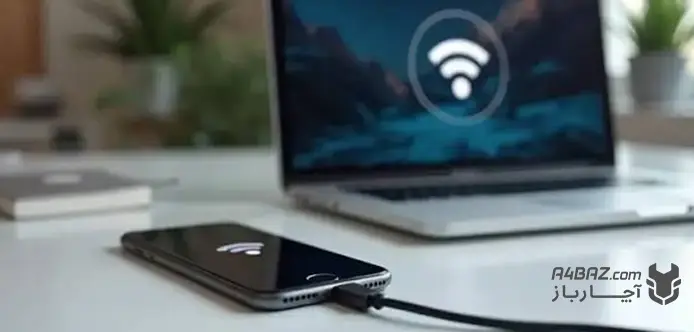
اتصال از طریق کابل یکی از پایدارترین روشهای استفاده از هات اسپات آیفون است. این روش برای زمانی مناسب است که میخواهید لپتاپ یا کامپیوتر شما بدون قطعی و با کمترین تأخیر به اینترنت متصل شود.
- ابتدا هات اسپات آیفون را فعال کنید.
- حالا iphone را با کابل Lightning یا USB-C به کامپیوتر متصل کنید.
- در صورت نمایش پیام Trust This Computer روی گزینه Trust بزنید.
- چند لحظه صبر کنید تا سیستم، آیفون را بهعنوان یک منبع اینترنت شناسایی کند.
- در ویندوز یا مک، پس از شناسایی دستگاه، اتصال اینترنت بهصورت خودکار برقرار میشود.
وصل کردن هات اسپات آیفون از طریق وایفای
رایجترین روش استفاده از هات اسپات آیفون، اتصال از طریق وایفای است. در این حالت آیفون مانند یک مودم بیسیم عمل میکند و سایر دستگاهها میتوانند به آن متصل شوند. برای اتصال در این روش باید اقدامات زیر را انجام دهید:
- هات اسپات آیفون را فعال کنید.
- در دستگاه دوم وارد تنظیمات Wi-Fi شوید.
- نام آیفون خود را در فهرست شبکههای موجود پیدا کنید.
- رمز هات اسپات را وارد کرده و روی Connect بزنید.
- بعد از برقراری اتصال، دستگاه موردنظر از اینترنت همراه آیفون استفاده میکند.
وصل کردن هات اسپات آیفون از طریق بلوتوث
اگر امکان استفاده از وایفای یا کابل را ندارید، میتوانید از بلوتوث برای اشتراکگذاری اینترنت آیفون استفاده کنید. سرعت این روش کمتر از وایفای است. برای اتصال از طریق بلوتوث مراحل زیر را دنبال کنید:
- بلوتوث آیفون و دستگاه مقصد را روشن کنید.
- دو دستگاه را با یکدیگر Pair کنید.
- هات اسپات آیفون را فعال کنید.
- در دستگاه مقصد، آیفون را بهعنوان منبع اینترنت انتخاب کنید.
- این روش بیشتر برای اتصال لپتاپ یا دستگاههایی کاربرد دارد که دسترسی به وایفای ندارند.
مشکلات رایج در اتصال هات اسپات آیفون
گاهی با وجود روشن بودن هات اسپات، دستگاههای دیگر نمیتوانند به آیفون متصل شوند یا گزینه هات اسپات در تنظیمات نمایش داده نمیشود. در بیشتر مواقع، این مشکلات با چند بررسی ساده برطرف میشوند.
تنظیمات اپراتور: برخی اپراتورها برای فعال شدن هات اسپات به تنظیمات شبکه (Carrier Settings) نیاز دارند. اگر هات اسپات آیفون کار نمیکند، وارد مسیر Settings > General > About شوید. در صورت وجود بهروزرسانی تنظیمات اپراتور، آیفون پیامی برای نصب آن نمایش میدهد. پس از بهروزرسانی، دوباره هات اسپات را بررسی کنید.
بهروزرسانی سیستم عامل: استفاده از نسخههای قدیمی iOS میتواند باعث اختلال در عملکرد هات اسپات شود. اپل در بسیاری از بهروزرسانیها مشکلات مربوط به اتصال شبکه و اشتراکگذاری اینترنت را برطرف میکند. برای بررسی نسخه سیستم عامل به مسیر Settings > General > Software Update بروید و در صورت وجود نسخه جدید، آن را نصب کنید.
اتصال اینترنت همراه: هات اسپات بدون اینترنت همراه فعال نمیشود. اگر دستگاههای دیگر به هات اسپات متصل میشوند اما اینترنت ندارند، ابتدا مطمئن شوید اینترنت سیمکارت روی خود آیفون کار میکند. باز کردن یک وبسایت یا اجرای یک برنامه آنلاین میتواند وضعیت اتصال اینترنت همراه را مشخص کند.
عدم نمایش گزینه Personal Hotspot: اگر گزینه Personal Hotspot را در تنظیمات آیفون نمیبینید، اغلب مشکل به تنظیمات اپراتور یا محدودیتهای شبکه مربوط میشود. خاموش و روشن کردن اینترنت همراه، بهروزرسانی تنظیمات اپراتور یا ریست تنظیمات شبکه میتواند این مشکل را برطرف کند.
خاموش بودن قابلیت Allow Others to Join: در برخی مواقع هات اسپات فعال است اما دستگاههای دیگر نمیتوانند آن را پیدا کنند. در این شرایط بررسی کنید که گزینه Allow Others to Join در بخش Personal Hotspot روشن باشد. در صورت غیرفعال بودن این گزینه، آیفون برای سایر دستگاهها قابل مشاهده نیست.
وارد کردن رمز عبور اشتباه: یکی از دلایل رایج وصل نشدن هات اسپات آیفون، وارد کردن رمز اشتباه است. اگر اتصال برقرار نمیشود، رمز هات اسپات را دوباره بررسی کنید یا یک رمز جدید برای آن تعریف کنید.
فعال بودن حالت Low Power Mode: حالت ذخیره انرژی (Low Power Mode) گاهی میتواند روی عملکرد برخی قابلیتهای شبکه تأثیر بگذارد. اگر در اتصال هات اسپات مشکل دارید، موقتاً این حالت را غیرفعال کنید و دوباره وضعیت اتصال را بررسی کنید.
مشکلات موقت شبکه: گاهی اختلال از شبکه اپراتور یا تنظیمات موقت آیفون است. در چنین شرایطی روشن و خاموش کردن حالت هواپیما، ریاستارت کردن آیفون یا ریست تنظیمات شبکه از مسیر Settings > General > Transfer or Reset iPhone > Reset > Reset Network Settings میتواند مشکل را برطرف کند.
فعال کردن هات اسپات ایفون در یک نگاه
فعال کردن هات اسپات آیفون یکی از سادهترین راهها برای اشتراکگذاری اینترنت موبایل با لپتاپ، تبلت یا سایر دستگاههاست. کافیست تنظیمات Personal Hotspot را بهدرستی انجام دهید تا در هر زمان و مکان بتوانید از اینترنت سیمکارت خود روی چند دستگاه استفاده کنید. همچنین اگر با مشکلاتی مانند نمایش ندادن هات اسپات، قطع شدن اتصال یا وصل نشدن دستگاهها مواجه شدید، در بیشتر مواقع با چند تنظیم ساده میتوانید این مشکلات را برطرف کنید. حالا نوبت شماست؛ آیا تاکنون برای فعال کردن هات اسپات آیفون با مشکل خاصی روبهرو شدهاید؟ تجربه یا سوال خود را در بخش دیدگاهها با ما و سایر کاربران به اشتراک بگذارید تا در کوتاهترین زمان شما را راهنمایی کنیم.