چگونه اینترنت گوشی خود را با هات اسپات به اشتراک بگذاریم؟

قطع شدن اینترنت لپتاپ وسط یک جلسه کاری، یا تمام شدن بسته اینترنت همراهان در سفر، از تجربههای رایجی است که راهحل سادهای دارد. در این مواقع، گوشیهای هوشمند میتوانند به عنوان یک مودم قابل حمل استفاده شوند. اشتراک اینترنت گوشی با هات اسپات این امکان را فراهم میکند که دیتای موبایل خود را در کوتاهترین زمان و با چند تنظیم ساده در اختیار سایر دستگاهها بگذارید. در این مقاله آچارباز، نحوه راهاندازی این قابلیت را در سیستمعاملهای مختلف بررسی میکنیم تا بر اساس نیاز خود، بهترین روش اتصال را انتخاب کنید؛ پس تا انتها با ما همراه باشید.
فهرست محتوا
قبل از فعال کردن هات اسپات به این نکات توجه کنید
قبل از فعال کردن هات اسپات گوشی، باید چند مورد فنی را بررسی کنید. این موارد به شما کمک میکنند که از افت سرعت، تموم شدن ناگهانی شارژ یا هزینههای اضافه تا حد زیادی جلوگیری کنید:
- فعال بودن اینترنت موبایل: این قابلیت دیتای سیمکارت شما را توزیع میکند، پس قبل از هر چیز از روشن بودن داده همراه (Mobile Data) مطمئن شوید.
- حجم بسته اینترنت: دستگاههای گیرنده (مخصوصا کامپیوترها) دیتای بیشتری مصرف میکنند. برای جلوگیری از محاسبه اینترنت با تعرفه آزاد، حجم بسته خود را بررسی کنید.
- میزان شارژ باتری: اشتراکگذاری اینترنت، مصرف باتری را بسیار افزایش میدهد. در صورت امکان، در طول اتصال، گوشی را به شارژر یا پاوربانک متصل نگه دارید.
- تنظیم رمز عبور قوی: برای جلوگیری از اتصال افراد ناشناس و سوءاستفاده از حجم دیتای خود، حتما یک رمز عبور ایمن و غیرقابل حدس برای شبکه خود تعیین کنید.
- تعداد دستگاههای متصل: اتصال همزمان چند دستگاه، سرعت اینترنت را تقسیم کرده و کیفیت آن را کم میکند؛ تعداد کاربران متصل را محدود کنید.
آموزش فعال کردن هات اسپات در گوشیهای اندرویدی
تنظیمات مربوط به اشتراکگذاری اینترنت در سیستمعامل اندروید سازوکار مشابهی دارد، اما به دلیل تفاوت در رابط کاربری برندهای مختلف، مسیر دسترسی به این قابلیت در بعضی گوشیها کمی متفاوت است. در ادامه، نحوه فعالسازی نقطه اتصال را در پرطرفدارترین برندهای اندرویدی بررسی میکنیم.
فعال کردن هات اسپات در سامسونگ
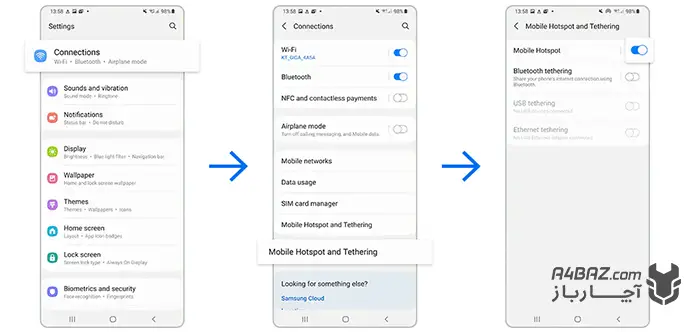
برای تبدیل گوشی سامسونگ به مودم وایفای، مراحل زیر را انجام دهید:
- وارد تنظیمات (Settings) گوشی شوید.
- بخش اتصالات (Connections) را انتخاب کنید.
- روی گزینه نقطه اتصال همراه و اتصال اینترنتی (Mobile Hotspot and Tethering) بزنید.
- سوئیچ کنار گزینه نقطه اتصال همراه (Mobile Hotspot) را روشن کنید.
پس از روشن شدن این بخش، نام شبکه و رمز عبور موقت برای شما نمایش داده میشود که دستگاههای دیگر با استفاده از آن میتوانند به گوشی شما متصل شوند.
فعال کردن هات اسپات در شیائومی
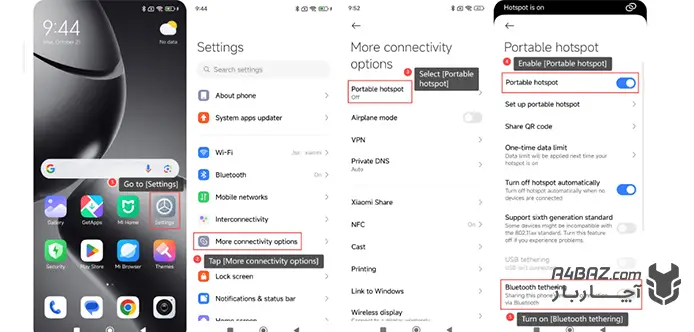
رابط کاربری گوشیهای شیائومی دسترسی به این قابلیت را بسیار سادهتر کرده است. برای فعالسازی آن، طبق این مسیر پیش بروید:
- به بخش تنظیمات (Settings) بروید.
- گزینه نقطه اتصال قابل حمل (Portable Hotspot) را پیدا کرده و وارد آن شوید.
- سوئیچ بالای صفحه را روشن کنید تا اشتراکگذاری دیتای گوشی فعال شود.
- اگر این گزینه را در صفحه اصلی تنظیمات پیدا نکردید، ابتدا وارد بخش ارتباطات و اشتراکگذاری (Connection & sharing) شوید و سپس گزینه نقطه اتصال را فعال کنید.
فعال کردن هات اسپات در سایر گوشیهای اندرویدی
در سایر برندها مانند موتورولا، نوکیا، هواوی یا گوشیهایی که از اندروید خام استفاده میکنند، مراحل کار تفاوت زیادی ندارد:
- کافیست به منوی تنظیمات (Settings) بروید.
- وارد بخش شبکه و اینترنت (Network & Internet) یا شبکه موبایل (Mobile Network) شوید.
- گزینه نقطه اتصال و اشتراکگذاری اینترنت (Hotspot & Tethering) را انتخاب کنید.
- در آخر، گزینه نقطه اتصال وایفای (Wi-Fi Hotspot) را فعال کنید.
یک راهکار سریع برای تمام گوشیهای اندرویدی به این صورت است که باید انگشت خود را از بالای صفحه به پایین بکشید تا پنل تنظیمات سریع (Quick Settings) باز شود. سپس با لمس آیکون Hotspot یا نقطه اتصال، این قابلیت را در کمتر از چند ثانیه روشن کنید.
تغییر نام و رمز هات اسپات گوشیهای اندرویدی
برای حفظ امنیت شبکه و اینکه کاربران راحتتر بتوانند نام گوشی شما را در لیست وایفای پیدا کنند، بهتر است مشخصات پیشفرض را تغییر دهید. برای این کار:
- در همان بخش تنظیمات هات اسپات گوشی خود، روی گزینه تنظیم یا پیکربندی (Configure / Set up) بزنید.
- در کادر نام شبکه (Network Name / SSID)، نام دلخواه خود را بنویسید.
- در کادر رمز عبور (Password)، یک رمز عبور جدید و امن وارد کنید.
- نوع امنیت (Security) را روی استاندارد WPA2 یا WPA3 قرار دهید و در آخر تنظیمات را ذخیره (Save) کنید.
مطالب مرتبط: تبدیل گوشی به مودم
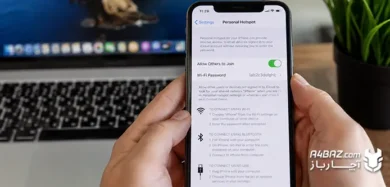
آموزش فعال کردن هات اسپات در آیفون
سیستمعامل آیفون (iOS) این قابلیت را با نام اختصاصی «نقطه اتصال شخصی» یا همان Personal Hotspot در اختیار کاربران قرار میدهد. راهاندازی این ویژگی در آیفون فرآیند بسیار سرراستی دارد که در ادامه به مراحل آن میپردازیم.
برای تبدیل آیفون به یک مودم وایفای، مراحل زیر را طی کنید:
- وارد بخش تنظیمات (Settings) گوشی خود شوید.
- ابتدا مطمئن شوید که گزینهی داده همراه (Cellular / Mobile Data) روشن است.
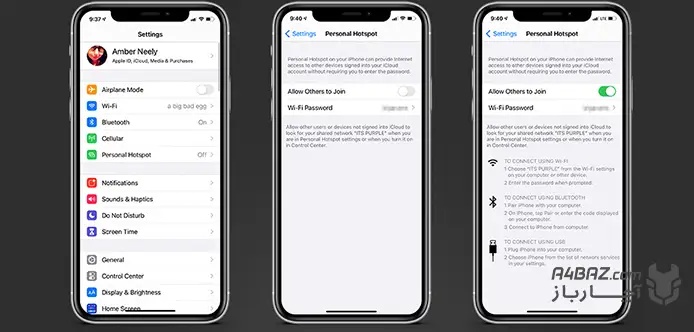
- در صفحه اصلی تنظیمات، روی گزینه نقطه اتصال شخصی (Personal Hotspot) بزنید.
- سوئیچ کنار عبارت Allow Others to Join (اجازه به دیگران برای اتصال) را روشن کنید.
- با فعال کردن این گزینه، آیفون شما شروع به پخش سیگنال وایفای میکند و نام شبکه شما، همان نامی خواهد بود که برای آیفون خود انتخاب کردهاید.
تنظیم رمز عبور
برای اینکه کنترل کاملی روی حجم مصرفی اینترنت خود داشته باشید، حتما باید یک گذرواژه امن برای آن تعریف کنید. در همان صفحه تنظیمات هات اسپات، روی گزینه Wi-Fi Password بزنید. حالا رمز عبور فعلی را پاک کرده و یک رمز جدید (حداقل شامل ۸ کاراکتر ترکیبی از اعداد و حروف) وارد کنید. در نهایت روی گزینه Done در بالای صفحه بزنید تا تغییرات ذخیره شوند.
اتصال دستگاههای دیگر
حالا که هات اسپات آیفون فعال شده است، اتصال سایر دستگاهها (گوشی، تبلت یا لپتاپ) به آن به این ترتیب انجام میشود:
- در دستگاه گیرنده، بخش وایفای (Wi-Fi) را روشن کنید.
- در میان شبکههای پیدا شده، نام آیفون خود را پیدا کرده و روی آن ضربه بزنید.
- رمز عبوری را که در مرحله قبل تنظیم کرده بودید، وارد کنید و گزینه اتصال را بزنید.
پس از برقراری ارتباط، یک نشانگر آبیرنگ در گوشه بالای صفحه آیفون (یا دور ساعت در مدلهای جدیدتر) ظاهر میشود که نشان میدهد یک یا چند دستگاه به اینترنت شما متصل هستند.
روشهای مختلف اشتراک اینترنت گوشی
شاید تصور کنید که اشتراکگذاری دیتای گوشی تنها با شبکه بیسیم (Wi-Fi) انجام میشود، اما سیستمعاملهای هوشمند روشهای دیگری را هم برای این کار در نظر گرفتهاند. شما میتوانید بر اساس نوع دستگاه گیرنده و اولویت خود در سرعت یا مصرف باتری، از یکی از سه روش زیر استفاده کنید.
اشتراک اینترنت از طریق Wi-Fi Hotspot
این روش، رایجترین و محبوبترین راه برای اشتراک اینترنت موبایل است. در این حالت، گوشی شما مانند یک مودم وایفای خانگی عمل میکند.
- مزایا: امکان اتصال همزمان چند دستگاه (تا ۱۰ دستگاه در برخی گوشیها)، سرعت بالا و سازگاری با تقریبا تمام گجتهای مدرن.
- معایب: مصرف باتری گوشی در این حالت بسیار بالا است و دستگاه در طولانیمدت گرم میشود.
اشتراک اینترنت با Bluetooth Tethering
اگر دستگاه گیرنده قابلیت اتصال به وایفای را ندارد یا اولویت شما صرفهجویی در مصرف باتری است، اتصال از طریق بلوتوث هم گزینه مناسبی است. برای این کار کافی است بلوتوث دو دستگاه را روشن و آنها را با هم جفت (Pair) کنید؛ سپس در تنظیمات هات اسپات گوشی فرستنده، گزینه Bluetooth tethering را فعال کنید. در نهایت در دستگاه گیرنده، روی نام گوشی ضربه بزنید و گزینه دسترسی به اینترنت را روشن کنید.
- مزایا: مصرف باتری بسیار کمتر نسبت به وایفای.
- معایب: سرعت انتقال داده در این روش بسیار پایین است و برای کارهای سنگین مانند تماشای ویدئو یا دانلود فایل مناسب نیست.
اشتراک اینترنت با USB Tethering
امنترین و پرسرعتترین روش برای انتقال اینترنت گوشی به کامپیوتر یا لپتاپ، استفاده از کابل USB است. در این روش نیازی به روشن کردن وایفای یا بلوتوث نیست. کافی است گوشی را با کابل به کامپیوتر وصل کنید و در منوی تنظیمات هات اسپات، گزینه USB tethering را فعال کنید. سیستمعامل رایانه به صورت خودکار اینترنت را شناسایی میکند.
- مزایا: سرعت بسیار بالا و پایدار، امنیت بسیار زیاد به دلیل عدم پخش سیگنال و شارژ شدن همزمان باتری گوشی توسط کامپیوتر.
- معایب: این روش تنها برای دستگاههای مجهز به پورت USB (مانند لپتاپ و کامپیوتر) کاربرد دارد و برای اتصال دو گوشی به یکدیگر به صورت پیشفرض قابل استفاده نیست.
آنچه درباره اشتراک اینترنت گوشی با هات اسپات گفتیم
اشتراکگذاری اینترنت گوشی با قابلیت هات اسپات، یکی از سریعترین و کاربردیترین راهکارها برای دسترسی به شبکه در مواقع اضطراری است. فرقی نمیکند کاربر اندروید باشید یا آیفون، شما میتوانید بر اساس نیاز خود، دیتای موبایل را از طریق وایفای، کابل USB یا بلوتوث با دیگران به اشتراک بگذارید. اگر به سرعت و امنیت بالا روی لپتاپ نیاز دارید، اتصال با کابل بهترین گزینه است و اگر مایلید چند دستگاه را همزمان متصل کنید، هات اسپات وایفای انتخاب مناسبی است؛ فقط باید با بررسی میزان شارژ باتری، نظارت بر حجم بسته دیتای مصرفی و تنظیم یک رمز عبور قوی، مدیریت کاملی بر شبکه شخصی خود داشته باشید. در صورتیکه درباره هات اسپات گوشی سوالی دارید میتوانید در بخش دیدگاهها آن را مطرح کنید تا کارشناسان ما به آن پاسخ دهند.