
علت کار نکردن اسپیکر لپ تاپ

یادداشت ویراستار: این مطلب در آذر 1400 توسط کارشناسان لپ تاپ و کامپیوتر آچارباز، بررسی و تایید شده است.
کار نکردن اسپیکر لپ تاپ بسیار ناامید کننده است، زیرا بیشتر افراد تمایل دارند بهصورت آنلاین به موسیقی گوش و یا با لپ تاپ خود فیلم تماشا کنند. بنابراین، هنگامی که بلندگوها ازکار می افتند، لپ تاپ شما هیچ صدایی نخواهد داشت. گاهی اوقات حتی اگر بلندگوها خراب شوند هم میتوانید از هدفون استفاده کنید، اما همان سطح از رضایت را که بلندگوها فراهم میکنند، هدفون ارائه نمیدهد. درضمن زمانی که میخواهید با دوستانتان فیلم ببینید، نمی توانید از هدفون استفاده کنید. با این حال، جایی برای نگرانی نیست، زیرا این موضوع بهراحتی حل میشود.
در ادامه چند راهکار برای رفع مشکل کار نکردن بلندگو لپ تاپ خواهیم گفت.
فهرست محتوا
1- گیرکردن جک صوتی
رایجترین موردی که منجر به کار نکردن اسپیکر لپ تاپ میشود، گیرکردن یک ئشیء در جک صدا است. این امر باعث میشود که بلندگوها بهخوبی کار نکنند. اما هنگام خارج کردن این شیء، باید بسیار مراقب باشید. در اینجا نحوه انجام این کار را خواهیم گفت:
1- جک صوتی را فشار دهید و سپس آن را خیلی سریع بیرون بیاورید.
2- سپس یک تکه از پنبه گوش پاک کن را کنده و آن را با دقت و به ملایمت داخل جک صوتی فرو کنید.
3- حالا یک خلال دندان را داخل جک صوتی قرار دهید و درست مانند پنبه آن را داخل جک بچرخانید.
4- هنگام قرار دادن خلال دندان، بسیار ملایم آن را در جک صوتی جابجا کنید، زیرا در صورت فشار اضافی، بهراحتی میتوانید جک را بشکنید.
2- تنظیمات قطع صدا را بررسی کنید
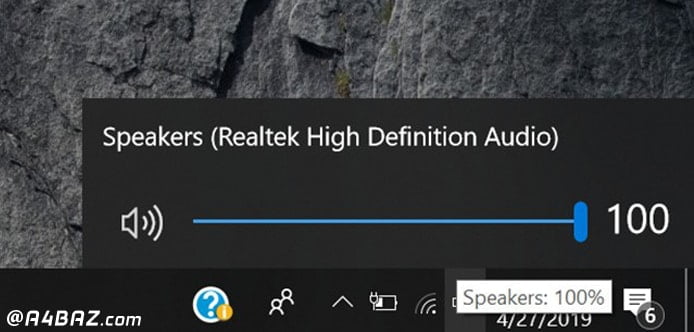
گاهی اوقات مشکلی که منجر به کار نکردن بلندگوهای لپ تاپ میشود ناشی از تنظیمات صدا است. برای بررسی این امر، فقط کافی است روی زبانه میزان صدا در نوار وظیفه کلیک کنید و ببینید که آیا این گزینه خاموش است یا خیر.
کافی است آن را از حالت خاموش خارج کرده و میزان صدای موردنیاز را تنظیم کنید تا بلندگوهای لپ تاپ شما مجدد شروع به کار کنند.
3- از عیب یاب ویندوز ( Troubleshooter ) استفاده کنید
ویندوز برای عیبیابی مشکلات مختلف، یک نرم افزار داخلی دارد که برای اسپیکرها نیز کارایی دارد. در اینجا ویندوز 10 را بهعنوان نمونه انتخاب میکنیم. برای عیبیابی بلندگوهای لپ تاپ باید موارد زیر را انجام دهید:1- به منوی start سپس گزینهsetting و بعد از آن Update & Security بروید.
2- گزینههای بسیاری در سمت چپ صفحه وجود دارد، گزینه Troubleshoot را از آنجا انتخاب کنید.
3- برای عیبیابی بلندگوی لپ تاپ، روشهای زیادی پیش روی شما قرار دارد، اما شما روی Playing Audio کلیک کرده و سپس از کادر باز شده روی Run the Troubleshooter کلیک کنید.
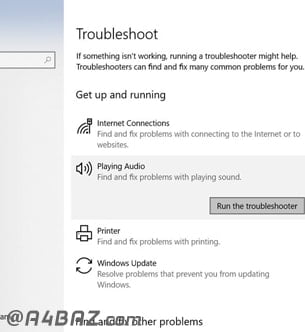
4- یک صفحه جدید با راهنمایی کامل برای شما باز میشود، دستورالعملهای مربوط به آن را دنبال کنید. این روند عیبیابی در بیشتر موارد مشکل را حل میکند.
4- درایورهای صوتی خود را حذف و نصب کنید
ویندوز دارای درایورهای مختلفی برای صدا و بلندگوها است، اما گاهی اوقات آنها قدیمی میشوند و عملکرد بلندگوهای لپ تاپ را محدود میکنند. حذف سریع و به دنبال آن نصب این درایورها، راهی است که برای رفع این مشکل کاربرد دارد. کاری که شما برای رفع این مشکل باید انجام دهید، بهصورت زیراست:
1- کلیدهایwindows + R را فشار دهید.
2- در کادر باز شده عبارت devmgmt.msc را تایپ کرده و سپس دکمهenter را بزنید تا صفحه device manager باز شود.
3- روی گزینه “Sound, Video and Game Controllers ” کلیک کنید و آن را باز کنید.
4- اکنون همه درایورهای صوتی را یک به یک از لیست حذف کنید.
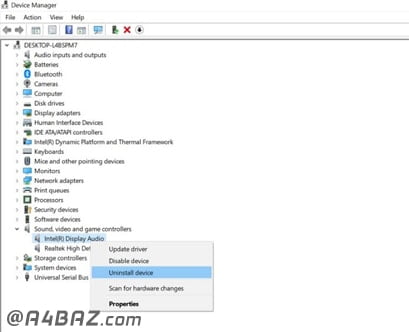
5- هنگامی که همه درایورها را حذف کردید، لپ تاپ شما بهطور خودکار ری استارت می شود.
اگر همه رفع مشکلات فوق را امتحان کردید و مشکل همچنان ادامه دارد، مشکل شما سخت افزاری است و باید دستگاه را به مراکز معتبر تعمیرات منتقل کنید.
سلام وقت بخیر. یه سوالی که داشتم اینه که بلندگوی سمت راست لپ تابم نویز و خش داره ولی وقتی اسپیکر جداگانه و هنذفری وصل کردم صدا عالی بود میشه بگید مشکل از چیه؟ ممنون میشم
درود بر شما،
نویز و خش در بلندگوی راست لپتاپ معمولاً به دلیل خرابی اسپیکر داخلی یا مشکلات سختافزاری مثل اتصالات ضعیف است. چون هدفون و اسپیکر جداگانه صدا را درست پخش میکنند، مشکل مربوط به اسپیکر لپتاپ است و احتمالاً نیاز به تعمیر یا تعویض دارد.
موفق باشید.
با سلام من وقتی هنزفری میزنم به لپتابم شناسایی نمیکنه ویندوزش هم 11 هستش چیکار باید کنم
درود بر شما،
برای حل مشکل شناسایی هندزفری در ویندوز ۱۱، ابتدا در Device Manager درایورهای صوتی را بهروزرسانی یا دوباره نصب کنید، سپس تنظیمات صدای ویندوز را بررسی و ورودی هندزفری را بهعنوان دستگاه پیشفرض انتخاب کنید. در صورت نیاز، پورت جک هندزفری را تمیز کنید یا با هندزفری دیگر تست نمایید.
موفق باشید.
سوال داشتم و این بود که اگر درایور های لب تاپ رو حذف کردیم و لب تاپ ری استارت شد، همشون برمیگردند سرجاشون. با تشکر از شما.
درود بر شما،
اگر درایورها را حذف کنید و لپتاپ ریاستارت شود، ویندوز معمولاً درایورهای پایه را بهصورت خودکار نصب میکند اما همه درایورهای تخصصی و کامل ممکن است بازنگردند؛ برای اطمینان، بهتر است بعداً درایورهای اصلی را از سایت سازنده دانلود و نصب کنید.
موفق باشید.
سلام من حواسم نبود رفتم تو اسپیکر و don’t use this device رو زدم حالا باید چکار کنم؟؟
درود بر شما،
برای فعالکردن دوباره اسپیکر، به **Sound Settings** بروید، روی دستگاه صدا کلیک راست کرده و گزینه **Enable** یا **Use this device** را انتخاب کنید. اگر درایور غیرفعال شده، در **Device Manager** آن را فعال نمایید.
موفق باشید.
سلام من حواسم نبود رفتم تو اسپیکر و don’t use this device رو زدم حالا باید چکار کنم
درود بر شما،
برای بازگرداندن اسپیکر، به تنظیمات صدا (Sound Settings) بروید، دستگاه اسپیکر را پیدا کرده، روی آن کلیک راست کنید و گزینه **Enable** یا **Use this device** را انتخاب نمایید. اگر نبود، در Device Manager درایور صدا را بررسی و فعال کنید.
موفق باشید.
باسلام
یکی از اسپیکر های لپتاپم کار نمیکنه ولی اونیکی کار میکنه دلیلش چی میتونه باشه؟
درود بر شما،
اگر یکی از اسپیکرهای لپتاپ کار نمیکند، ممکن است مشکل از خرابی اسپیکر، اتصال داخلی قطع شده یا تنظیمات تعادل صدا باشد. ابتدا تنظیمات Balance را بررسی کنید، سپس با هدفون تست کنید؛ در صورت ادامه مشکل، نیاز به تعمیر سختافزاری است.
موفق باشید.
سلام من چون صدای لب تاپم کم بود از اسپیکر جدا استفاده میکردم امروز که رفتم اسپیکر رو جدا کنم ی تیکش تو سوکت جاموند و گفتن باید لب تاپم باز بشه شما راه حلی دارین که بدون باز کردن اون تیکه رو در بیارم همین هم باعث شده نه صدایی از لب تاپم در میاد ن من میتونم وویس بدم یا ویدئو کال کنم☹
با سلام
باران عزیز، برای آسیب ندیدن لپ تاپ بهتر است که لپ تاپ را باز کنید و مشکل آن را حل کنید. برای این کار میتوانید از تعمیرکاران لپ تاپ اچارباز هم کمک بگیرید.
سلام
وقتی لب تاب را روشن می کنم ابتدا صدای پت پت از اسپیکر میاد و بعد از اینکه ویندوز بالا میاد صدا بصورت منقطع و نا واضح پخش میشه البته صدا با هندز فزی قابل دریافت هست لطفا راهنمایی بفرمایین یکبار هم کلا اسپیکر لب تاب را تعویض کردم ولی مشکل حل نشد
درود بر شما،
اگر بعد از تعویض اسپیکر مشکل صدا ادامه دارد، احتمال مشکل از کارت صدا یا اتصال داخلی است. درایور کارت صدا را مجدد نصب و بهروزرسانی کنید و کابلهای داخلی را بررسی کنید. در صورت نیاز، به تعمیرکار متخصص مراجعه کنید.
موفق باشید.
سلام ببخشید مشکل من اینه که وقتی فیلم یا موسیقی میبینم و گوش میدم اسپیکر سالمه ولی بعضا که میخام سخنرانی هایی رو گوش بدم مدام قطع و وصل میشه یعنی وقتی سخنران یه مکث بین حرفاش میفته و دوباره حرف میزنه یه ثانیه طول میکشه تا دوباره وصل شه و اول حرف اون فرد شنیده نمیشه
درود بر شما،
مشکل قطع و وصل صدا در هنگام سخنرانی ممکن است به دلیل تنظیمات صرفهجویی انرژی کارت صدا یا نرمافزار پخش باشد. تنظیمات Power Management را در Device Manager بررسی و گزینه “Allow the computer to turn off this device to save power” را غیرفعال کنید. همچنین نرمافزار پخش را بهروز کنید یا از نرمافزار دیگری استفاده نمایید.
موفق باشید.
سلام و وقت بخیر خدمت گروه آچارباز من لپ تاپم وقتی که روشن میشه ولی ویندوز بالا میاد و ۲ دقیقه اسپیکر ها کار میکنه ولی بعدش دیگه کار نمی کنه و کامپیوتر شناسایی نمیکنه
باسلام
امیر حسن عزیز، همانطور که در مقاله نیز اشاره شده است، برای رفع مشکل خود درایور صدا را حذف و مجدد نصب کنید. مشکل شما رفع خواهد شد.
سلام ممنونم من هم همین مشکل رو داشتم، اما درست شد.
باسلام
دنیای عزیز؛ خواهش میکنیم و ممنونیم از نظر و همراهی شما که انرژی بخش تیم آچارباز است.
سلام.
من صدا از اسپیکر لبتابم پخش نمیشه ولی از هدفون پخش میشه ؟مشکلش چیه
باسلام
سینای عزیز، کلمه Sound را برای پیدا کردن تنظمات صدا در سیستم خود، جستجو کرده و پس از باز شدن صفحه تنظیمات صدا، برای رفع مشکل از ابزار Troubleshoot ویندوز استفاده کنید. در صورتی که مشکل رفع نشد، شما میتوانید درخواست تعمیر لپ تاپ در محل خود را در سایت آچارباز و یا با شماره ۰۲۱۵۴۵۹۱۶۱۶ ثبت کنید تا همکاران ما مشکل را بررسی و حل کنند.
سلام.من لپ تاپمو روشن کردم دیدم بلندگویی که سمت راست زیرش هس خش خش بدی میکنه…چکار کنم؟
باسلام
نورای عزیز مشکل از بلندگو نیست به احتمال زیاد فن شما دچار اختلال شده است، لازم است صحت فن بررسی شود شاید گرد و غبار نشسته روی آن، باعث بروز صدا شده باشد. بنا براین قبل از جدی شدن مشکل اقدام به تعمیر آن کنید. شما میتوانید درخواست تعمیر لپ تاپ در محل خود را در سایت آچارباز و یا با شماره ۰۲۱۵۴۵۹۱۶۱۶ثبت کنید تا همکاران ما مشکل را بررسی و حل کنند.
سلام من همه ی مراحل رو نجام دادم ولی مشکلم حل نشد چیکار باید بکنم؟راستی درایو ها رو هم که حذف کردم دوباره چجوری باید نصبشون کنم؟؟؟
باسلام
مهرسای عزیز درصورتی که هنگام حذف درایورها لپ اپ به اینترنتمتصل بوده باشد پس از ری استارت درایورها نصب خواهند شد در غیر اینصورت درایور صدا را از اینترنت دانلود و نصب کنید. اگر مشکل رفع نشد، میتوانید درخواست تعمیر لپ تاپ در محل خود را در سایت آچارباز و یا با شماره ۰۲۱۵۴۵۹۱۶۱۶ثبت کنید تا همکاران ما مشکل را بررسی و حل کنند.
سلام من تو کلاس های انلاین میرفتم با هنزفری کار میکردم بعد رفتم فیلم ببینم هیچ صدایی بدون هنزفری من دریافت نمیکنم میشه بگید مشکل چیه
باسلام
یاسین عزیز برای رفع مشکل، درایورهی صدا را آپدیت و سیستم را ری استارت کنید در صورتی که مشکل حل نشد،، شما میتوانید درخواست تعمیر لپ تاپ در محل خود را در سایت آچارباز ثبت کنید تا همکاران ما مشکل را بررسی و حل کنند.