
چطور مشکل نخواندن فلش مموری در کامپیوتر را حل کنیم؟

یادداشت ویراستار: این مطلب در اسفند 1399 توسط کارشناسان لپ تاپ و کامپیوتر آچارباز، بررسی و تایید شده است.
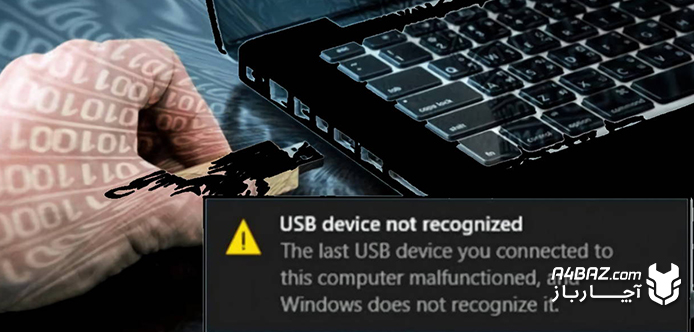
آیا فلش شما هم گاهی در کامپیوتر یا لپ تاپ تان قابل شناسایی نیست یا خطای “USB device not recognized ” را نشان میدهد؟ به نظر شما مشکل از کجاست و چگونه میتوان این مشکل را حل کرد؟ در ادامه با آچارباز همراه باشید تا دلایل مختلف عدم شناسایی فلش توسط کامپیوتر را بیان و راه حل رفع هر مشکل را به شما آموزش دهیم.
علت عدم شناسایی فلش توسط کامپیوتر چیست؟
گاهی ممکن است بعد از اتصال فلش به سیستم خطای USB Device Not Recognized را مشاهده کنید یا فلش شما در کامپیوتر شناسایی نشود. این مشکل در زمانی بوجود میآید که پورتها تازه مورد استفاده قرار گرفته است مورد شناخت کامپیوتر یا سیستم عامل نیست.
در این زمان باید ابتدا از سالم بودن دستگاه خود اطمینان مطمئن شوید. بی شک اولین واکنشی که یک کاربر باید انجام دهد در این مواقع اطمینان پیدا کردن از سالم بودن دستگاهی است که قصد دارد با سیستم ارتباط برقرار کند.
One of the USB devices attached to this computer has malfunctioned, and Windows does not recognize it. For assistance in solving this problem, click this message.
خطایی که مشاهده کردید، در بیشتر مواقع زمانی رخ میدهد که پورت USB توسط ویندوز، قابل شناسایی نباشد. این ارور به عوامل مختلفی بستگی دارد که در ادامه به با ارائه راهکارهایی به حل این مشکل میپردازیم:
راه حل های مشکل عدم شناسایی فلش توسط کامپیوتر
مشکلات مختلفی ممکن است باعث نشناختن فلش در کامپیوتر شود که باید ابتدا علت آنها را پیدا و سپس اقدامات لازم برای حل آنها را انجام دهید؛ در ادامه با راه حل های مختلف رفع این مشکل آشنا میشویم:
1- شناساندن فلش در Device Manager
اولین راه حل برای مشکل عدم شناسایی فلش توسط کامپیوتر، شناسایی آن در Device Manager کامپیوتر است. برای اینکار باید اقدامات زیر را انجام دهید:
- ابتدا روی My Computer کلیک راست کنید.
- از گزینه Manage وارد منوی Device Manager شوید
- در فیلد Manage for my computer و در قسمت Universal Serial Bus controllers اگر دو قسمت زرد رنگ وجود داشت، نشان از وجود مشکل در شناسایی فلش دارند.
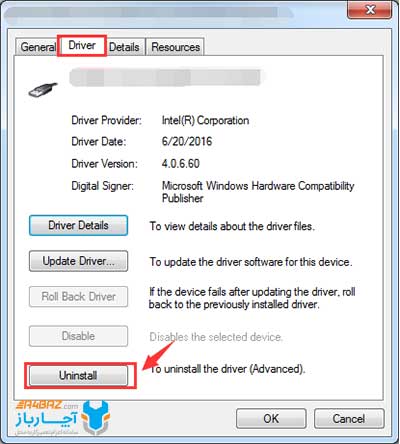
- در قسمت Universal Serial Bus controllers روی گزینه Enhanced host controller… راست کلیک کرده و آن را Uninstall کنید.
- اگر فلش یا وسیله مورد نظرتان هم چنان به سیستم وصل است منجر به کندی در عمل Uninstall میشود. بنابراین پیشنهاد میکنیم فلش را از سیستم جدا کنید تا کار سریعتر انجام شود.
- بعد از این کار ویندوز به صورت خودکار بعد از چند ثانیه، مجدد درایو پاک شده را نصب میکند.
- در این مرحله به احتمال زیاد مشکل عدم شناسایی فلش حل خواهد شد؛ زیرا درایور دوباره نصب شده است و هیچگونه علامت زرد رنگ روی آن نیست.
- حال میتوانید فلش مموری خود را به کامپیوترتان وصل و از آن استفاده کنید.
2- خاموش یا ری استارت کردن کامپیوتر و لپ تاپ
دومین راهکار برای برطرف شدن مشکل عدم شناسایی فلش توسط کامپیوتر، ریستارت کردن کامپیوتر است.
- در این راه حل نیاز نیست درایور دستگاه را پاک کنید. فقط کافیست کامپیوتر خود را از منبع برق جدا کنید. توجه داشته باشید که خاموش کردن به تنهایی ممکن است مشکل را برطرف نکند؛ زیرا کامپیوترها هرچند در ظاهر خاموش هستند، اما هنوز MotherBoard در حال استفاده از منبع برق هستند.
- با توجه به اینکه Mother Board محلی است که همه قطعات سخت افزاری حتی پورتهای USB به آن وصل میشوند؛ بعضی وقت ها باید خاموش/ روشن یا در اصطلاح reboot کردن باعث میشود که Micro Processor، درایو های لازم را از نو اجرا کند و پورت های USB مجدد شروع به کار کنند.
- بنابراین کافیست که کامپیوتر خود را خاموش و اگر سیستم شما از نوع Desktop PC است آن را از پریز برق جدا کنید؛ در صورتیکه از لپ تاپ استفاده میکنید، علاوه بر جداسازی از پریز برق باید باتری آن را نیز از دستگاه جدا کرده و دوباره وصل کنید. سپس مجدد سیستم را راه اندازی کنید.
3- شناساندن فلش از منوی Manage
سومین روش برای حل مشکل نخواندن فلش مموری در کامپیوتر، استفاده از منوی Manage در دستگاه است. برای اینکار باید مراحل زیر را طی کنید:
- ابتدا روی My Computer راست کلیک کرده و گزینه Manage را انتخاب کنید.
- از منوی Storage گزینه Disk Management را بزنید.
- در پنجره ای که برای شما باز میشود، میتوانید لیستی از درایورهای مربوط به کامپیوتر خود را ببینید.
- در صورتیکه فلش شما در این لیست قرار داشته باشد، خبر خوبی برای شما خواهد بود. این راه حل مشکل شما را حل میکند اما اگر فلشتان در این
- لیست دیده نشد باید فلش خود را Recovery کنید.
- پس روی درایو فلش خود راست کلیک کرده و در منوی باز شده گزینه Change Drive Letter and Path را بزنید.
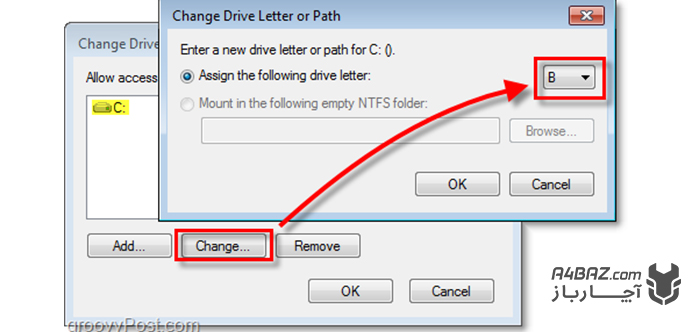
- در پنجره نمایش داده شده گزینه Change را انتخاب کنید.
- در این پنجره در کشوی منوی سمت راست حرف W را بزنید.
- هنگام نمایش پیغام Changing The Drive Letter of a Volume Might Cause Programs No Longer To Run روی گزینه yes بزنید.
- هم اکنون فلش شما در My Computer ظاهر میشود.
4- خارج کردن فلش و نصب مجدد آن
گاهی مشکل نشناختن فلش در کامپیوتر، میتواند در اثر استفاده زیاد و بیرون کشیدن و دوباره وصل کردن usb بوجود آید. این ایراد اغلب در اثر استفاده زیاد، بین خارهای یواس بی و خارهای پورت کامپیوتر فاصله ایجاد میشود و اتصالی صورت نگیرد.
برای حل این مشکل، شما باید فاصله را از بین ببرید تا اتصال برقرار شود؛ در نتیجه کافیست با استفاده از یک تکه کاغذ یا مقوای خیلی نازک پشت قسمت آهن ربایی usb وسیله مورد نظر که خارها روی آن تعبیه شده قرار دهید تا با این کار فاصله را از بین برود.
5- آپدیت کردن ویندوز
راهکار پنجم ما برای حل مشکل نشان ندادن فلش در کامپیوتر، آپدیت کردن ویندوز است. برای آپدیت ویندوز باید اقدامات زیر را انجام دهید:
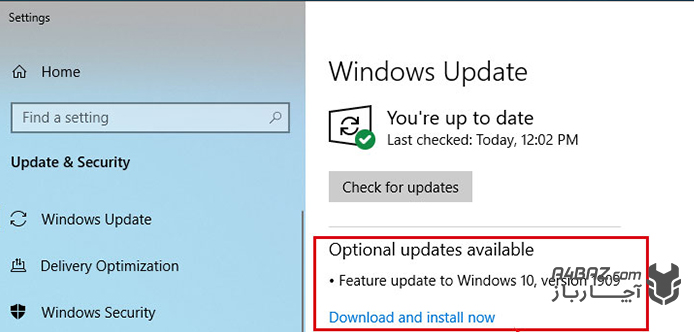
- در استارت ویندوز، در قسمت جستجو Widows Update را تایپ و سپس روی ان کلیک کنید.
- روی Check for Update کلیک کنید.
- بعد از اسکن سیستم گزینه Review optional update را انتخاب کنید.
- در مرحله بعد روی Install Updates کلیک کنید.
- سپس گزینه I Accept را انتخاب کنید.
- بعد از تکمیل مراحل نصب، در صورت نیاز سیستم را ری استارت کنید.
6- نصب مجدد درایور USB
ششمین راهکار برای عدم شناسایی فلش توسط کامپیوتر، نصب کردن مجدد درایورهای یو اس بی است. برای اینکار باید اقدامات زیر را انجام دهید:
- در صورتیکه از روشهای بالا جوابی نگرفتید، باید نصب دوباره درایور USB را امتحان کنید.
- برای اینکار باید روی استارت کلیک کرده و در قسمت جستجو Device Manager رو تایپ کنید.
- Universal Serial Bus controllers را باز کنید و روی درایورهای زیر آن راست کلیک کرده و Uninstall رو بزنید.
- این عملیات را برای همه درایورهای زیرین انجام دهید.
- بعد از این کار سیستم را Restart کنید.
- با بالا آمدن سیستم USBها به طور خودکار نصب میشوند.
7-غیرفعال کردن USB selective suspend settings
هفتمین راهکار برای عدم شناسایی فلش توسط کامپیوتر، غیر فعال کردن USB selective suspend settings است. برای اینکار باید اقدامات زیر را انجام دهید:
- ابتدا روی استارت ویندوز کلیک کرده و در قسمت جستجو Power plan را تایپ کنید.
- پس از جستجو Choose a power plan را انتخاب کنید.
- در مرحله بعد روی Change plan setting کلیک کنید.
- سپس روی Change advanced power setting کلیک کنید.
- در این مرحله باید قسمت Usb setting را باز کرده و USB selective suspend settings را بزنید.
- روی Plugged in کلیک کرده و قسمت Setting رو Disable بزنید.
- در صورتیکه از لپ تاپ استفاده میکنید باید روی Battery کلیک کرده و قسمت Setting را Disable کنید.
- در آخر نیز گزینه Apply را زده و روی Ok کلیک کنید.
8- چک کردن بسته نبودن پورت USB
هشتمین راهکار برای حل مشکل عدم شناسایی فلش توسط کامپیوتر، مطمئن شدن از بسته نبودن پورتهای usb است. اگر این مشکل فقط روی بعضی از دستگاهها یا در شرکتها وجود دارد؛ به احتمال زیاد علت آن بسته بودن پورت usb است. این کار اغلب برای جلوگیری از سوء استفاده یا انتقال اطلاعات مهم انجام میشود. برای بررسی این مورد باید اقدامات زیر را انجام دهید.
- ابتدا سیستم را Restart کنید و هنگام بالا آمدن، کلید Delete یا F2 را فشار دهید تا سیستم Boot شود.
- در این مرحله به صفحه Advanced بروید و در قسمت USB گزینه Porallel و سپس Serial Configuration را انتخاب کنید.
- همه گزینهها (پورت ها) باید روی Enabled تنظیم شده باشند.
- در صورتیکه این گونه نبود باید گزینه ها را روی Enabled بگذارید.
9- شناساندن پورت های usb
اگر با توجه به روش بالا همه پورتها فعال بود ولی باز USB شما کار نکرد؛ ممکن است شناخته نشدن پورتهای USB دلیل بعدی باشد.
- شناخته نشدن پورت ها دلایل مختلفی میتواند داشته باشد که اصلیترین آن، نصب نشدن درایور مربوط به مادربرد یا ناقص نصب شدن آن است. البته ممکن است درایور را به طور کامل نصب کرده باشید و بعدها قسمتهایی از آن حذف یا ناقص شده باشند.
- برای حل این مشکل، CD/DVD مربوط به درایور مادربرد خود را در سیستم بگذارید و مجددا آن را نصب کنید. بهتر است قبل از نصب درایور جدید، درایور قبلی را به طور کامل حذف (Uninstall) کنید.
10- بررسی غیر فعال بودن پورت USB در رجیستری
اگر تمامی روشهای بالا را برای حل مشکل عدم شناسایی فلش توسط کامپیوتر انجام دادهاید ولی مشکل برطرف نشده است؛ جواب نداد، ممکن است در رجیستری ویندوز اختلالی وجود داشته باشد برای حل این مشکل باید اقدامات زیر را انجام دهید:
- ابتدا عبارت REGEDIT را در کادر Run ویندوز تایپ کرده و OK کنید تا وارد محیط ویرایش رجیستری شوید. (برای دسترسی به کادر Run، کلید Win + R را فشار دهید.)
- در مرحله بعد، در کادر سمت چپ رجیستری، وارد آدرس زیر شوید:
- HKEY_LOCAL_MACHINESYSTEMCurrentControlSetServicesUSBSTOR
- در صورتیکه مسیر بالا را بدرستی پیدا کرده باشید در این مرحله در سمت راست پنجره، باید کلیدی با نام Start مشاهده کنید.
- دو بار روی آن کلیک کنید تا کادر کوچکی برایتان نمایش داده شود.
- در پنجره بعدی و در کادر Value data، باید عدد ۳ قرار گرفته باشد. اگر عددی غیر از این بود آن را به ۳ تغییر دهید و OK کنید.
- در آخر باید سیستم را Restart کنید.
نکته: اگر قصد دارید پورت های USB خود را غیر فعال کنید، عدد ۴ را در کادر Value data بگذارید.
آنچه درباره رفع مشکل عدم شناسایی فلش توسط کامپیوتر آموختیم
در این مطلب با تمامی دلایل عدم شناسایی فلش توسط کامپیوتر آشنا شدیم و 10 راهکار اصلی و کاملا کاربردی برای حل مشکل نخواندن فلش مموری در کامپیوتر را مرحله به مرحله بیان کردیم. در صورتیکه این روشها را به دقت پیاده کنید باید مشکل فلش شما برطرف شود. اما اگر با وجود انجام آنها مشکل حل نشد به احتمال زیاد فلش شما ایرادی پیدا کرده است.
در صورت وجود سوالات بیشتر در این زمینه میتوانید در قسمت دیدگاهها آن را مطرح کنید تا کارشناسان ما به آنها پاسخ دهند.
سلام من فلش خودم رو به کامپیوتر وصل میکنم صدا میده ولی فلش رو نشون نمیده لطفا کمک کنید روی سیستم های دیگه هم همینطور و گزینه Change driver letter and paths در manage برای من وجود نداره
سلام من فلش خودم رو به کامپیوتر وصل میکنم صدا میده ولی فلش رو نشون نمیده لطفا کمک کنید روی سیستم های دیگه هم همینطور واینکه برای من گزینه Change driver letter and paths و eject غیر فعال است فقط properties و help را می آورد
عالی بود
با سلام
حمید عزیز، خوشحالیم که توانسته ایم به شما کمک کنیم. نظرات شما انرژی بخش تیم آچارباز است.
سلام ببخشید من فلش رو میزنم روی 2تاسیستم صدای وصل شدنش میاد ولی بالا نمیاد.فلش دیگه دارم بالا میاد روی سیستمم.درdevice manager هر2تا سیستمم هست و دراطلاعاتش زده ناتوان درشروع.خواهش میکنم مشکل من رو برطرف کنید خیلی ممنون میشم از لطف شما.
سلام فلش من یه مدته که فقط روی ضبط ماشین کار میکنه و روی هیچ کامپیوتری بالا نمیاد و در واقع پیغام عدم شناسایی میده . مقاله رو خوندم ولی مشکل برطرف نشد.
باسلام.در محل کار بنده ویندوز۷شبکه است و ادمین تمام دسترسی به فلش درایور بسته _ ایا با یوزر زیر شاخه میشه فلشی از بازار تهیه کردکه ثفل شکن باشه ؟بشود دیتا تایپی رو به محل کارمنقل کرد یا حتمی یوز غیرقابل دسترس ادمین لازمه؟
بابا فلش قفل شده هی گیر داده به کامپیوتر
فلش با هر دستگاهی چک شده باز نمیشه
حالا بگو چکار کنم!!! ؟
سلام
من هرکاری میکنم فلشمو لپ تاپ نمیخونه
uninstallکردم ولی بازم درست نشد ب اطلاعات داخلش نیاز دارم چیکار کنم؟
سلام خسته نباشید
بزرگوار من فلش رو به کامپیوتر میزنم علامتش میاد اما علامت خط فضاش نمیاد لطفا میشه راهنمایی کنید.
سلام وقت بخیر فلش رو به هر سیستمی میزنم صدا میاد ولی بالا نمیاد تمام مراحل بالا رو هم امتحان کردم اما نتیجه ایی نگرفتم ممنون میشم راهنمایی کنید
با سلام به شما لطفا سریع جوابم رو بدید چون واقعا به فلشم نیاز دارم والا من امروز هر کاری می کنم فلشم رو تو هر لپ تابی و هر کامپیوتری و هر تلویزیونی میزنم فلش رو شناسایی نمی کنند چکار کنم؟
سلام من فلش رو ریست سایز زدم و بعد از اون هیچی نمایش نمیداد . رفتم قسمت disk management اونج هست ولی وقتی change drive letter and path رو که میزنم پیغام dick nit specific میزنه و انجام نمیده . چیکار باید بکنم الان
سلام،
فلشم مشکل داشت همه میگفتن سوخته ، سیستم شناسایی میکرد فلشمو ولی چیزی بالا نمیاورد و موقع تلاش برای فرمت کردن یا هراقدامی روی فلش سیستم هنگ میکرد ، خلاصه موفق شدم با یه برنامه فرمتر موبوط به آی سی کنترلر فلش خودم تونستم فرمتش کنم و فلش اومد بالا.
اما متاسفانه اشتباهی کردم خواستم فریمور فلشم را آپدیت کنم تا دوباره همچین مشکلی پیش نیاد ک در حین انجام عملیات آپدیت فریمور ارور داد و دیگه اصلا سیستم شناسایی نمیکنه فلش رو.
فکر کنم فلشو پروندمش خودم :/
آیا راه حلی به ذهنتون میرسه کمک کنید
من وقتی فلش رو وصل میکنم صدا میاد و همون ارور هم میده و تمام روش ها رو رفتم ولی بازم درست نشد
سلام من فلش هنگامی که به لب تاب وصل میکنم صدا میده اما بالا نمیاره درصورتیکه فلش توی گوشیم بالا میاد اما با لب تاب نه چیکار کنم؟
سلام من وقتی فلشم رو به کامپیوتر میزنم در Divice Mnager نش.نش می دهد. ولی در Disk Mnagement نشون نمی دهد. و فلشم رو اصلا پیدا نمیکند. باید چکار کنم؟