
چگونه مشکل کار نکردن تاچ پد لپ تاپ را حل کنیم؟

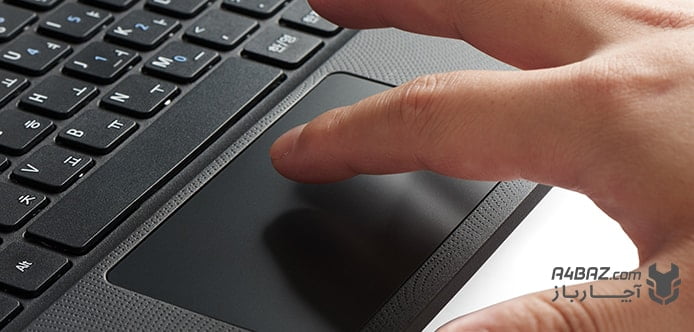
یکی از مشکلاتی که ممکن است برای لپ تاپ به وجود آید، کار نکردن تاچ پد لپ تاپ است که در اینجا قصد داریم راه حلهایی برای رفع این مشکل به شما معرفی کنیم. با انجام این راهکارها، میتوانید برای تعمیر لپ تاپ خود اقدام کنید. در صورت رفع نشدن مشکل از کارشناسان فالنیک میتوانید مشاوره رایگان را در خصوص قیمت لپ تاپ بخواهید.
فهرست محتوا
چرا صفحه لمسی لپ تاپ کار نمیکند؟
دلایل متعددی برای غیرفعال شدن تاچ پد لپ تاپ وجود دارد. دلایلی از جمله:
- کثیف شدن تاچ پد لپ تاپ به دلیل وجود گردوخاک
- برخورد دست به لوگوی مربعی کوچک گوشه تاچ پد
- هنگ کردن سیستم عامل لپ تاپ
- بهم خوردن تنظیمات بایوس
- تغییر در تنظیمات ماوس لپ تاپ
- تغییر در تنظیمات تاچ پد ویندوز
- نصب و یا حذف کردن برخی از نرم افزارها
- خراب شدن تاچ پد در اثر ضربه
- اتصال تجهیزات خارجی به لپ تاپ از طریق USB
- و …
فعال كردن تاچ پد لپ تاپ
برای فعال و غیرفعال کردن تاچ پد لپ تاپ، چندین راه وجود دارد که آنها را بررسی خواهیم کرد.
1-فعال کردن تاچ پد لپ تاپ از طریق تنظیمات در ویندوز 10
برای اینکه بتوانید از تنظیمات لپ تاپ، تاچ پد آن را فعال و یا غیرفعال کنید، وارد Setting شده و از گزینههایی که پیش رویتان است، گزینه تاچ پد را انتخاب کنید. راه دیگر برای وارد شدن به این بخش، نوشتن کلمه touchpad در بخش جستجوی ویندوز است.
بعد از اینکه وارد تنظیمات تاچ پد شدید، در بالای صفحه؛ با جابجا کردن گزینه Touchpad میتوانید آن را فعال و یا غیرفعال کنید.
با زدن تیک گزینه Leave touchpad on when a mouse is connected، این امکان را به لپ تاپ میدهید که با وصل شدن موس هم تاچ پد آن فعال باشد.
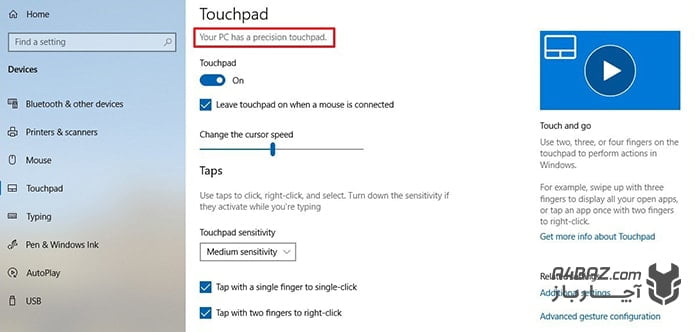
با تغییر وضعیت گزینه change the cursor speed، سرعت اشارهگر را تنظیم کنید.
همچنین میتوانید با تغییر گزینه Touchpad sensitivity، میتوانید میزان و درجه حساسیت موس تاچ پد را تغییر دهید.
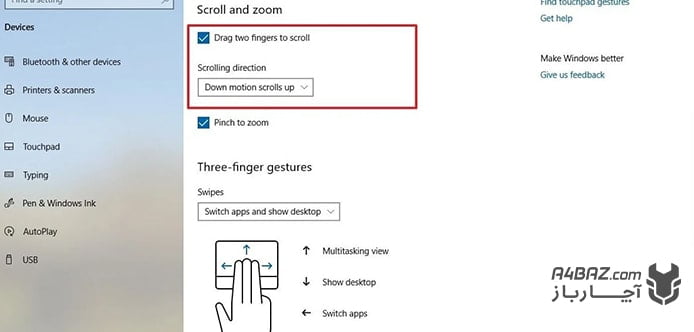
در ادامه صفحه هم تنظیماتی برای نحوه اسکرول کردن با تاچ پد را میتوانید انجام دهید.
2-فعال کردن تاچ پد لپ تاپ با دکمه Fn کیبورد
روی اغلب کیبوردهای لپ تاپ دکمه Fn در کنار دکمه ویندوز قرار دارد. با زدن این دکمه، عملکرد دوم دکمههای لپ تاپ فعال میشود. روی یکی دیگر از دکمههای لپ تاپ هم تصویر مانیتور را مشاهده میکنید که با زدن کلیدهای ترکیبی Fn و این دکمه، میتوانید تاچ پد لپ تاپ را فعال و یا غیرفعال کنید.
3-فعال کردن تاچ پد از طریق Device Manager
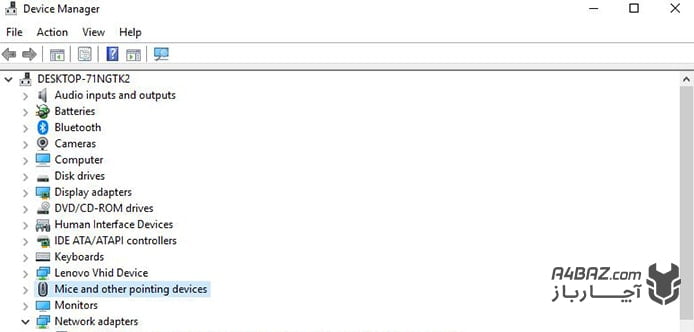
برای فعال کردن تاچ پد از طریق Device Manager، میتوانید Device Manager در قسمت جستجوی ویندوز وارد کرده تا پنجره مربوطه برای شما باز شود. در این پنجره روی گزینه Mice and other pointing device دو بار کلیک کنید و گزینه Update Driver Software انتخاب و گزینه Search automatically for updated driver software را انتخاب کنید. در نهایت با فعال و یا غیرفعال کردن گزینه تاچ پد، وضعیت تاچ پد لپ تاپ شما تغییر میکند.
4-فعال کردن تاچ پد از طریق تنظیمات موس
در این روش باید در قسمت جستجوی ویندوز، عبارت Change mouse setting را وارد کرده تا وارد صفحه تنظیمات شوید. گزینه Mouse را انتخاب کرده و با باز شدن صفحه جدید، گزینه Touchpad را انتخاب کنید. با زدن گزینه Enable Touchpad، میتوانید تاچ پد لپ تاپ را فعال و غیرفعال کنید.

فعال كردن تاچ پد لپ تاپ ایسوز؛ آموزش فعال كردن تاچ پد لپ تاپ HP
برای فعال و غیرفعال کردن تاچ پد در لپ تاپهای ایسوس، اچ پی، دل، لنوو، ایسر، msi و سایر برندها هم میتوانید از روشهایی که در بالا اشاره شد استفاده کنید. فقط ممکن است در برخی از مدلها، این روشها کمی متفاوت باشد که البته در دفترچه راهنمای لپ تاپ قادر هستید بهترین روش را مطالعه کنید.
دلایل غیرفعال شدن تاچ پد لپ تاپ ASUS
دلایل غیرفعال شدن تاچ پد لپ تاپ ایسوز هم مانند سایر برندهاست. در واقع این قبیل مشکلات به برند و مدل دستگاه مربوط نیست و در بین همه مشترک است. از این رو هر زمانی که متوجه غیرفعال شدن تاچ پد شدید، دلایلی که در ابتدای مطلب بیان کردیم را مطالعه کنید.
رفع مشکل تاچ پد در صورت هنگ کردن لپ تاپ
با هنگ کردن لپ تاپ، کامپیوتر فریز شده و به هیچ دستوری پاسخ نمیدهد. همچنین تاچپد هم کار نمیکند.
برای بررسی این وضعیت، دکمهی Num Lock یا Scroll Lock را از روی کیبورد فشار دهید تا ببینید چراغهای مربوطه روشن میشود یا نه. اگر دستگاه شما چنین قابلیتی دارد و با فشار دادن دکمهها، چراغ خاموش و روشن میشود، پس کامپیوترتان فریز نشدهاست. اگر بعد از چندبار فشار دادن دکمهها، این چراغها در حالت روشن یا خاموش گیر کرد، این یعنی کامپیوتر شما به احتمال زیاد فریز شدهاست.
همچنین میتوانید با فشار دادن دکمهی Windows در کامپیوترهای ویندوزی ببینید منوی استارت باز میشود یا نه. در این مواقع بهتر است دستگاه را مجدد راهاندازی کنید.
تنظیمات موس برای کاربران MacOS اپل
برای تنظیمات ماوس روی سیستمهای MacOS ابتدا باید:
۱- از منوی اپل که در بالای صفحه قرار دارد به بخش System Preferences بروید. در مکبوک پرو، روی آیکن System Preferences که در پایین صفحه دسکتاپ قرار دارد کلیک کنید.
2- در پنجره System Preferences، روی آیکن Trackpad کلیک کنید تا تنظیمات آن باز شود.
3- تنظیمات موردنظر خود را اعمال کنید. حال دوباره امتحان کنید ببینید مشکل برطرف شده است و تاچ پد فعال شده یا خیر.
روشن شدن چراغ تاچ پد لپ تاپ اچ پی
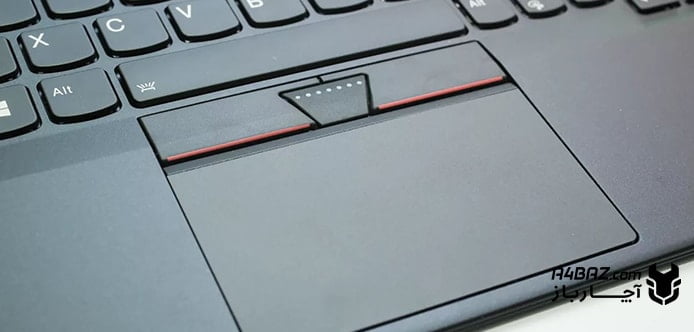
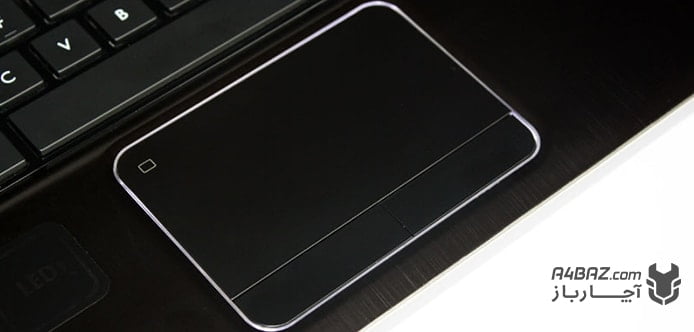
لپ تاپهای اچ پی، در گوشه بالای سمت چپ دارای یک علامت مربع کوچک هستند که با 2 بار ضربه انگشت روی آن میتوانید تاچ پد را قفل و یا باز کنید. حال اگر تاچ پد قفل باشد، چراغ تاچ پد روشن میشود و با فعال شدن تاچ پد، چراغ خاموش خواهد شد.
عالی بود تشکر
🙏
با سلام و عرض خداقوت؛
خیلی ممنون از راهنماییهاتون.
مشکل تاچم با فشار دادن همزمان Fn و F7 حل شد و من خیلی خوشحال شدم.
خدای مهربان، مشکلاتتون رو حل کناد!
🙏🌹
سلام
تاچ پد من کار می کنه ولی کلیکِ تاچ غیر فعال شده!
دکمه های پایینش هم کار میکنن.
نمی دونم چش شده.
ممنون میشم کمکم کنید.
سلام چطوری مشکلتو حل کردی منم همین مشکل رو دارم
مشکلش حل شد؟
سلام ممنون
دکمه fn با دکمه غیر فعال کردن تاچ پد زدم به همین دلیل تاچ پد کنار نمی کرد ممنون بابت راهنمایی تون
درود بر شما
🙏
سلام خسته نباشید
دیروز مثل همیشه لپ تاپمو روشن کردم و دیدم تاچش کار نمی کنه
یعنی در اصل کار می کنه و نشان گر موس رو نشون می ده ولی نمی تونم باهاش کلیک بکنم
لپ تاپ اچ پیه و پایین تاچش سه تا دکمه داره که یکیشون برای کلیک چپه یکی برای کلیک راست اون یکی هم برای اسکرول. اونا هم تا دیروز کار می کردن ولی الان کلیک چپ اونم کار نمی کنه
درود بر شما،
برای رفع مشکل کلیک چپ تاچپد لپتاپ اچپی:
۱. در Device Manager درایور تاچپد را بهروزرسانی یا دوباره نصب کنید.
۲. تنظیمات تاچپد در Control Panel یا Settings بررسی و مطمئن شوید کلیک چپ فعال است.
۳. لپتاپ را ریاستارت کنید. اگر مشکل باقی بود، از یک ماوس خارجی برای تست استفاده کنید.
موفق باشید.
من داشتم سکته رو میزدم دستتون دردنکنه واقعا .
درود بر شما،
خوشحالم که کمکتان کردم و مشکلتان رفع شد.
موفق باشید.
داشتم سکته رو میزدم
دستتون درد نکنه عالی هستید
با سلام
محمد طاهای عزیز، خوشحالیم که توانسته ایم به شما کمک کنیم. نظرات شما انرژی بخش تیم آچارباز است.
مرسی
با سلام
علی عزیز، خوشحالیم که توانسته ایم به شما کمک کنیم. نظرات شما انرژی بخش تیم آچارباز است.
داشتم سکته میکردم که چیکارش کنم
درست شد مرسی ازتون
با سلام
دوست عزیز، خوشحالیم که توانسته ایم به شما کمک کنیم. نظرات شما انرژی بخش تیم آچارباز است.
واسه من کلا کار نمی کنه نمی دونم چیکار کنم
واسه من کلا کار نمی کنه نمی دونم چیکار کنم یعنی کلا تکونش میدم تکون نمی خوره فکر کنم باید برم بیرون نه
سلام.خیلی ممنون.مشکلم حل شد.بعد از تمام شدن مدت اکتیو ویندوز ۱۱ تاچم کار نمیکرد.طبق این راهنما عمل کردم و اوکی شد.دمتون گرم
با سلام
سعید عزیز، خوشحالیم که توانسته ایم به شما کمک کنیم. نظرات شما انرژی بخش تیم آچارباز است.
سلام مشکلم درست شد ممنون
با سلام
محمدجواد عزیز، ممنون از ثبت کامنت شما. نظرات شما انرژی بخش تیم آچارباز است.
ممنون
با راهنمایی های شما مشکل من حل شد
درود بر شما
محمد عزیز ، از اینکه تونستیم کمکتون کنیم خوشحال هستیم.
سلام دوستان عزیز مطالب سایت عالی بوذ فقط اینو بگم که اگه برین توی device manger درایورو آپدیت کنین معمولا مشکلتون حل میشه منم همین کارو کردم
با سلام
پارسای عزیز، ممنون از ثبت کامنت شما. نظرات شما انرژی بخش تیم آچارباز است.