
تبدیل دیسک MBR به GPT

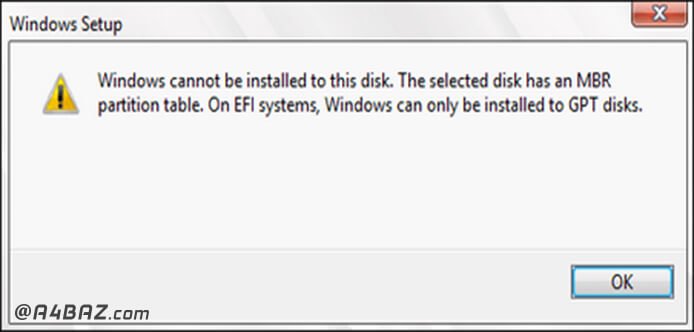
روبرو شدن با پیغام تبدیل MBR به GPT یکی از بزرگترین چالشهایی است که در حین نصب ویندوز با آن مواجه میشوید. این پیغام شاید اولین بار شما را از ادامهی کار منصرف کرده باشد، اما با راهکارهای بسیار آسانی قادر به رفع مشکل هستید. در ادامهی این بحث به بررسی یکی از مشکلات در حین نصب ویندوز خواهیم پرداخت. تبدیل دیسک MBR به GPT.
فهرست محتوا
در ابتدای امر به معرفی فرمتهای MBR و GPT در پارتیشنبندی هارد میپردازیم
اغلب دیسکهای قدیمی از نوع دیسکهای Master Boot Record (MBR) هستند. این دیسکها اطلاعات پارتیشن را در رکورد اصلی بوت (MBR) و با نام ذخیره میکنند.
دیسکهای GUID Partition Table (GPT) اطلاعات پارتیشن را در هدر GPT ذخیره میکنند. مزیت بزرگ GPT این است که شما قادر هستید بیشتر از 4 پارتیشن را روی هر دیسک داشته باشید. فرمت GPT برای دیسکهایی با ظرفیت بیش از 2 ترابایت پیشنهاد میشود.
حال چگونه میتوانیم دیسک MBR را به GPT تبدیل کنیم؟
برای این کار 3 روش را به شما پیشنهاد خواهیم کرد که در ادامه به بررسی آنها میپردازیم.
1- تبدیل دیسک MBR به GPT با استفاده از command prompt
در این روش ابتدا باید از تمامی اطلاعات خود روی هارددیسک بکاپ تهیه کنید، زیرا با تبدیل دیسک به GPT، دیسک شما فرمت خواهد شد.
- DVD ویندوز و یا USB را در سیستم قرار دهید و سیستم را ریست کرده و کامپیوتر را در حالت UEFI بوت کنید.
- زماتی که وارد تنظیمات ویندوز شدید، کلیدهای Shift+F10 را فشرده و در پنجره command prompt که برایتان باز میشود، در پنجره باز شده عبارت notepad را وارد و اینتر بزنید.
- هارد یا فلش خود را به سیستم متصل کرده و از قسمت file عبارت open را بزنید.
- فایل حافظه خود را انتخاب و از اطلاعات بک آپ بگیرید.
سپس طبق مراحل زیر عمل کنید:
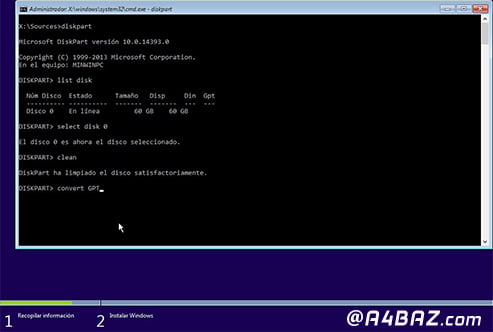
برای اینکه به تنظیمات دیسکها وارد شوید، دستور زیر را وارد کنید:
1- Diskpart
حال با وارد کردن دستور زیر، از بین درایوهایی که دارید، درایو موردنظر را انتخاب کنید.
1- List disk
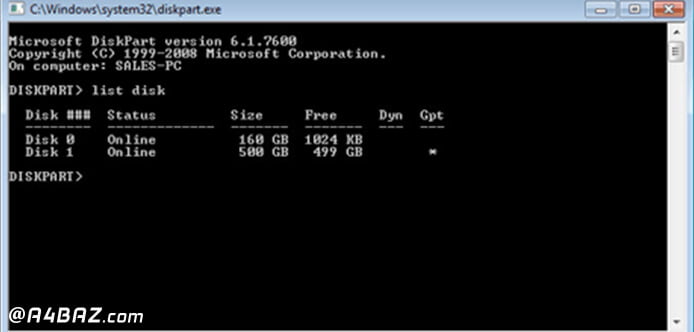
در صفحه command prompt برای انتخاب درایو موردنظر دستورات زیر را وارد کرده، درایو را فرمت کنید و با استفاده از دستور clean، پارتیشنهای موجود در دیسک را حذف کنید.
1- Select disk <disk number>
2- Clean
3- Convert gpt
4- Exit
در این مرحله پنجره command prompt را بسته و وارد مراحل نصب ویندوز شوید.
در این روش کل هارد شما فرمت شده و تمام پارتیشنهای موجود در دیسک حذف میشود.
مراحلی که گفته شد برای حذف یکبارهی پارتیشنها است، اما طبق دستورات زیر شما میتوانید پارتیشنها را تکتک حذف کنید. با این روش شما قادر به حفظ اطلاعات موجود در پارتیشنهای دیگر هستید و اطلاعات را از دست نخواهید داد.
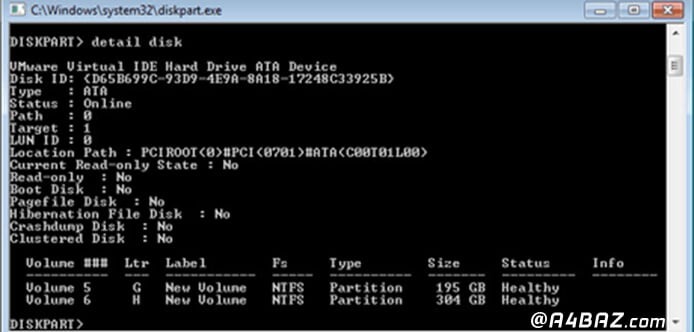
با دستوراتی که در ابتدا گفته شد تا مرحلهی انتخاب دیسک و دستور Select disk پیش روید و دستور زیر را وارد کنید تا لیست پارتیشنها را مشاهده کنید.
1- Detail disk
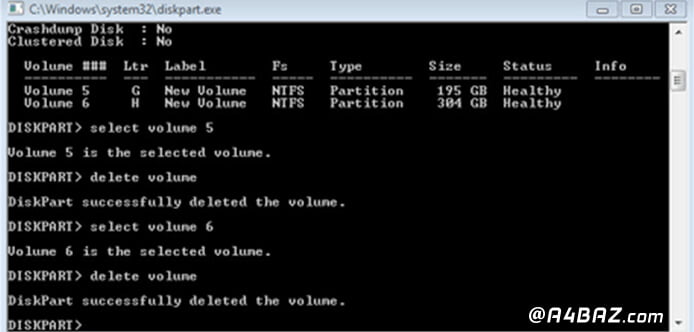
حال با دستور Select volume پارتیشن موردنظر را انتخاب کرده و با Delete volume هم پارتیشن را حذف کنید.
بعد از حذف تمامی پارتیشنهای درایو، دستور select disk را دوباره وارد کرده، درایو را انتخاب کنید و در نهایت با دستور convert gpt تبدیل دیسک انجام خواهد شد.
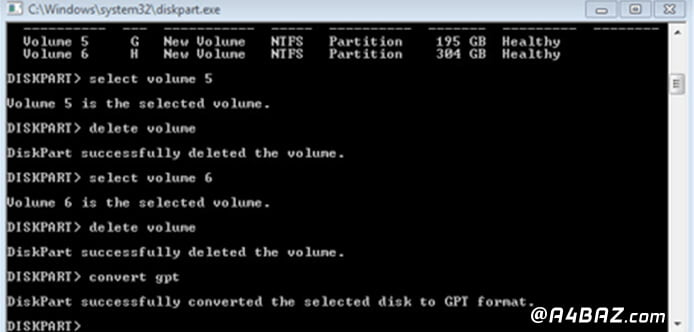
2- تبدیل دیسک MBR به GPT با استفاده از Disk Management
در این روش باید ویندوز فعلی را حفظ کنید. برای این کار باید محتویات درایوی که ویندوز در آن نصب است را در درایو دیگری کپی کنید. با این روش ویندوز شما بالا آمده و با دسترسی ادمین وارد محیط ویندوز شوید.
حال برای تبدیل درایوی که میخوهید به GPT تبدیل کنید باید مراحل زیر را پیش بگیرید.
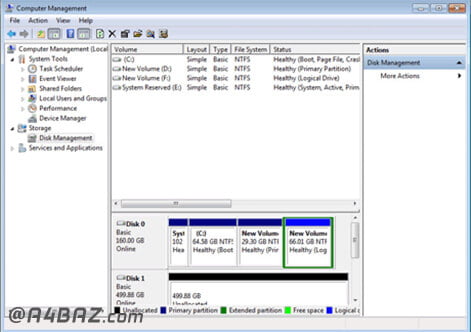
روی آیکن My Computer کلیک راست کنید و به Manage، سپس Storage و Disk Management بروید.
در ویندوز 8.1 و بالاتر هم میتوانید روی Start کلیک راست کرده و گزینهی Disk Management را انتخاب کنید.
در این قسمت تمامی درایوهای موجود در کامپیوتر خود را مشاهده میکنید.
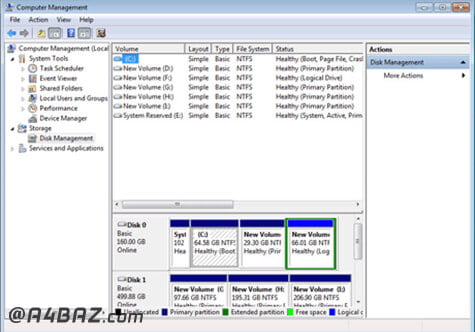
حال اگر اطلاعات روی درایوی که میخواهید آن را به GPT تبدیل کنید، نیاز دارید از آنها بکاپ تهیه کنید و در غیر اینصورت، محتویات درایو را پاک کنید.
روی درایو کلیک راست کنید و گزینهی Convert to GPT Disk را انتخاب کنید.
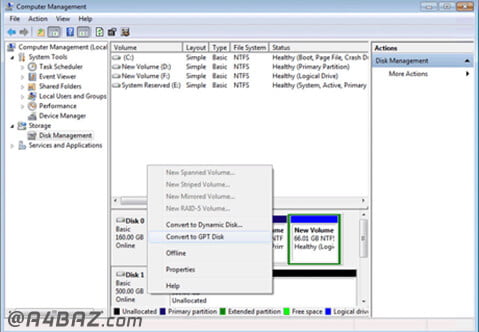
حال درایو شما آمادهی نصب ویندوز است و میتوانید آن را پارتیشنبندی کنید.
3- تبدیل دیسک MBR به GPT با استفاده از ابزار EaseUS Partition Master
در این روش از ابزاری با نام EaseUS Partition Master استفاده میشود که مانع از پاک شدن اطلاعات شما خواهد شد. اما برای اینکه مشکلی برایتان پیش نیاید، پیشنهاد میکنیم که قبل از شروع کار، از تمام اطلاعات خود نسخه پشتیبان تهیه کنید.
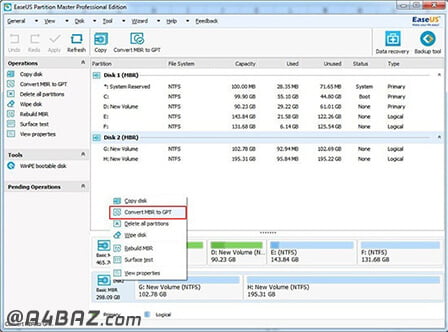
این ابزار را روی کامپیوتر و یا لپ تاپ خود نصب و بعد از اجرای آن، روی دیسک MBR ی که میخواهید آن را تبدیل کنید، کلیک کرده و گزینهی Convert MBR to GPT را انتخاب کنید.
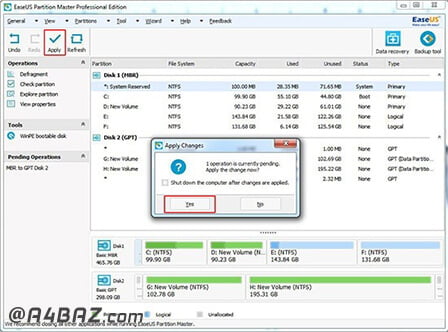
حال پنجرهی Apply Changes نمایش داده میشود که با انتخاب Yes تمام اطلاعات روی درایو MBR حذف شده و درایو مورد نظر به GPT تبدیل میشود.
منبع: icdl.tosinso.com , www.quora.com
خداوکیلی دمتون گرم . 2 ساعته دارم میگردم . سایت شما همون اول راحت گذاشته . همه سایتا گذاشته بودن Last Disk هاردم رو نمیارد که Select کنم . زدم List Disk اورد و اوکی شد . خلاصه دمتون گرم ایول.
باسلام
همزاد عزیز، خوشحالیم که توانستیم به شما کمک کنیم و ممنونیم از نظر شما که انرژی بخش تیم آچارباز است.
سلام با عرض خسته نباشید
خیلی ممنونم از اموزشتون خیلی خیلی مفید بود
ممنون از زحماتتون
درود بر شما،
خوشحالم که آموزشها مفید بودهاند.
موفق و سلامت باشید!
سلام ؛ بتازگی ویندوز 8.1 را نصب کرده ام … ویندوز هنگام بالا آمدن متوقف میشود و من مجبور هستم با ریست سخت افزاری ویندوز را بالا بیاورم آیا راهی هست که مثل ویندوز سون بدون دردسر بالا بیاید لطفا راهنمائی فرمائید
درود بر شما،
اگر ویندوز 8.1 هنگام بالا آمدن متوقف میشود و مجبور به ریست سختافزاری هستید، راهکارهای خلاصه:
1. ابتدا وارد **Safe Mode** شوید و ببینید آیا مشکل پابرجاست.
2. در Safe Mode، درایورها و نرمافزارهای جدید یا مشکلساز را حذف یا بهروزرسانی کنید.
3. از ابزار **sfc /scannow** برای اسکن و تعمیر فایلهای سیستمی استفاده کنید.
4. با ابزار **Startup Repair** از محیط نصب ویندوز، مشکلات بوت را رفع کنید.
5. اگر مشکل ادامه داشت، با فلش یا دیویدی نصب ویندوز، ویندوز 8.1 را دوباره نصب کنید (در صورت امکان بدون فرمت).
6. مطمئن شوید سختافزار سیستم (هارد، رم) سالم است.
موفق باشید.
حضور سرکار خانم های مهندس سلام عرض میکنم
اشتباه بزرگی کردم و بدافزاری را بجای نرم افزار نصب کردم
بسرعت متوجه شدم استباه کردم
ویندوز را پاک کردم ویندوز جدیدی نصب کردم
حالا آنتی ویروس نصب نمیشود و اگر نصب شود فعال نمیشود
همکاران شما گفتند باید کل هارد مجددا پیکربندی شود
برخی دیگر گفتند باید در محیط داس وارد شوی و با اف دیسک FD MBR -MBR یا Master Boot Record
مشکل را برطرف نمائی
لطفا راهنمائی بفرمائید
درود بر شما،
اگر ویندوز جدید نصب کردید ولی آنتیویروس نصب یا فعال نمیشود، احتمال باقیماندن بدافزار در **بخشهای بوت** یا **مستر بوت رکورد (MBR)** وجود دارد.
برای رفع مشکل:
1. با **فلش یا دیویدی نصب ویندوز** بوت کنید.
2. وارد **Command Prompt** شوید.
3. دستورات زیر را اجرا کنید تا MBR بازنویسی شود:
“`
bootrec /fixmbr
bootrec /fixboot
bootrec /rebuildbcd
“`
4. اگر نیاز بود، میتوانید از ابزارهای مخصوص مانند **FDISK** یا نرمافزارهای جانبی مثل **HDD Low Level Format Tool** استفاده کنید ولی دقت کنید که این ابزارها معمولاً باعث پاک شدن کامل اطلاعات میشوند.
5. اگر قصد دارید هارد را کامل پاک و پیکربندی کنید، **ابتدا از اطلاعات مهم بکاپ بگیرید**.
6. بعد از پاکسازی کامل و نصب مجدد ویندوز، آنتیویروس معتبر نصب و سیستم را اسکن کنید.
موفق باشید.
سلام من دستورات را با استفاده از cmd انجام دادم ولی باز هم ویندوز انستال نمیشه میگن باید به gpt تبدیل کنی
باسلام
محمد امین عزیز، برای رفع مشکل، از روش دوم «تبدیل دیسک MBR به GPT با استفاده از Disk Management» استفاده کنید. در صورتی که مشکل رفع نشد، شما میتوانید درخواست تعمیر کامپیوتر در محل خود را در سایت آچارباز و یا با شماره ۰۲۱۵۴۵۹۱۶۱۶ ثبت کنید تا همکاران ما مشکل را بررسی و حل کنند.
دمتون گرم خدایی عالی بود من که واقعا استفاده کردم ؛ خدا عوضشو بهتون بده
درود بر شما،
سپاس بینهایت از لطف و انرژی خوبتان، باعث خوشحالی است که برایتان مفید بود.
موفق و سلامت باشید.
با سلام
من ویندوزم رو فرمت و دیلیت کردم بعد متوجه شدم که باید فرمت دیسک از mbr به gpt تبدیل کنم.الان چکار کنم؟ اطلاعات بقیه درایوها برام خیلی مهمه.قبلا از نرم افزار easeus partition برای تبدیل هارد mbr به gpt روی سیستم دیگه ای استفاده کرده بودم اما الان نمیدونم چکارکنم. لطفا راهنماییم کنید.
باسلام
دوست عزیز، از آنجایی که اطلاعات برای شما ارزشمند است، شما میتوانید درخواست تعمیر کامپیوتر در محل خود را در سامانه آچارباز با شماره ۰۲۱۵۴۵۹۱۶۱۶ ثبت کنید تا همکاران ما مشکل را بررسی و حل کنند.
سلام.ویندوز بوتیبل یا همون ویندوز live رو دانلود کنید و با استفاده از ultra iso و یا power iso برروی dvd رایت کنید.سپس dvd رایت شده را در دستگاه قرار دهید و از روی آن بوت کنید سپس یه ویندوز بالا میاد،اون ویندوز همون ویندوز بوتیبل هست که روی dvd رایت کرده اید!.بعد از اینکه ویندوز بطور کامل بالا آمد ، می توانید dvd را از داخل دستگاه خارج کنید!
نکته:به این ویندوز،win pe گفته می شود!
سلام وقت بخیر یک لب تاب ایسوس ایکس 540 اس رو که قبلا ویندوز 10 داشت فرمت کردم و پارتیشن بندی کردم ویندوز 7 میخوام نصب کنم همه کارها انجام میشه بمحض اینکه تمام میشه و میخواد تنظیمات ویندوزی بیاد ریست میشه م مجدد میاد برای نصب در ستاپ بایوس رو هم دیفالت کردم نشد راهنمایی میفرمائید چیکار باید انجام بدم
باسلام
دوست عزیز، با شماره پشتیبانی ۰۲۱۵۴۵۹۱۶۰۰ تماس بگیرید تا همکاران ما شما را راهنمایی کنند.
سلام.ویندوز بوتیبل یا همون ویندوز live رو دانلود کنید و با استفاده از ultra iso و یا power iso برروی dvd رایت کنید.سپس dvd رایت شده را در دستگاه قرار دهید و از روی آن بوت کنید سپس یه ویندوز بالا میاد،اون ویندوز همون ویندوز بوتیبل هست که روی dvd رایت کرده اید!.بعد از اینکه ویندوز بطور کامل بالا آمد ، می توانید dvd را از داخل دستگاه خارج کنید!
نکته:به این ویندوز،win pe گفته می شود!
ببخشید من در لپتاپ لنوو با فلش در حالت UEFI ریستارت کردم و رفتم تو صفحه اول نصب ویندوز که زبان و تاریخ رو میپرسه حالا هر چی شیفت +f10 رو میزنم رو حالت cmd نمیره چکار باید بکنم؟
با سلام
دوست عزیز، با شماره پشتیبانی ۰۲۱۵۴۵۹۱۶۰۰ تماس بگیرید تا همکاران ما شما را راهنمایی کنند.
واقعا عالی و کاربردی بود ممنون از سایتتون
درود بر شما،
سپاس بینهایت از لطف و انرژی خوبتان، باعث خوشحالی است که استفاده کردید.
موفق باشید.
با سلام خسته نباشید من یه مشکلی دارم نمیدونم کجا یهو دستم خورد که درایور EوD روی هم افتادن الان دراور E نا پدید شده ولی به حجم دراور D افزوده شده میخوام جدا کنم نمیتونم لطفا راهنمایی کنین
سلام
به قسمت Disk Management ویندوز رفته و با گزینههای Extend volume و Shrink volume، میتوانید حجم درایوها را تغییر دهید.
خیلی خیلی عالی و کاربردی
ممنون از مطلب مفیدتون
درود بر شما،
سپاس بینهایت از انرژی خوبتان، باعث خوشحالی است که مفید بود.
سلامت باشید.
خیلی ممنونم واقعا عالی بود
درود بر شما،
سپاس بینهایت از لطفتان، باعث خوشحالی است .
موفق باشید.
صفحات فارسی بهترین هستن
عالی بود
مرسی واقعا…
درود بر شما،
سپاس بینهایت از انرژی خوبتان، باعث خوشحالی است که کمکتان کردم.
موفق و سلامت باشید.
نیازی به تغییر فرمت سیستم نیست
از فلش نصب کنین و برنامه rufus استفاده کنین و موقع انتقال به فلش تو قسمت پارتیشن mbr یا gpt هر کدوم که مد نظرتون هست رو انتخاب کنین
به همین راحتی به همین خوشمزگی
این کامنت رو باید با آب طلا نوشت
چرا اطلاعات غلط میدن ؟ این دوتا گزینه انتخاب کردن مربوط به هارد دیسک می باشد که که اگر Mpr باشد باید mpr یا جی بی تی باشد جی بی تی تمام
درود بر شما،
کاملاً درست میفرمایید
با نرمافزار **Rufus** میتوان فلش بوتیبل ساخت و هنگام ساخت، نوع پارتیشن (MBR یا GPT) را انتخاب کرد تا با سیستم مقصد سازگار باشد — بدون نیاز به تغییر فرمت کل هارد.