
تبدیل دیسک MBR به GPT

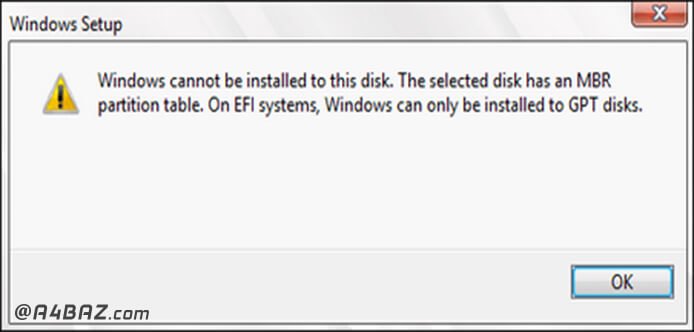
روبرو شدن با پیغام تبدیل MBR به GPT یکی از بزرگترین چالشهایی است که در حین نصب ویندوز با آن مواجه میشوید. این پیغام شاید اولین بار شما را از ادامهی کار منصرف کرده باشد، اما با راهکارهای بسیار آسانی قادر به رفع مشکل هستید. در ادامهی این بحث به بررسی یکی از مشکلات در حین نصب ویندوز خواهیم پرداخت. تبدیل دیسک MBR به GPT.
فهرست محتوا
در ابتدای امر به معرفی فرمتهای MBR و GPT در پارتیشنبندی هارد میپردازیم
اغلب دیسکهای قدیمی از نوع دیسکهای Master Boot Record (MBR) هستند. این دیسکها اطلاعات پارتیشن را در رکورد اصلی بوت (MBR) و با نام ذخیره میکنند.
دیسکهای GUID Partition Table (GPT) اطلاعات پارتیشن را در هدر GPT ذخیره میکنند. مزیت بزرگ GPT این است که شما قادر هستید بیشتر از 4 پارتیشن را روی هر دیسک داشته باشید. فرمت GPT برای دیسکهایی با ظرفیت بیش از 2 ترابایت پیشنهاد میشود.
حال چگونه میتوانیم دیسک MBR را به GPT تبدیل کنیم؟
برای این کار 3 روش را به شما پیشنهاد خواهیم کرد که در ادامه به بررسی آنها میپردازیم.
1- تبدیل دیسک MBR به GPT با استفاده از command prompt
در این روش ابتدا باید از تمامی اطلاعات خود روی هارددیسک بکاپ تهیه کنید، زیرا با تبدیل دیسک به GPT، دیسک شما فرمت خواهد شد.
- DVD ویندوز و یا USB را در سیستم قرار دهید و سیستم را ریست کرده و کامپیوتر را در حالت UEFI بوت کنید.
- زماتی که وارد تنظیمات ویندوز شدید، کلیدهای Shift+F10 را فشرده و در پنجره command prompt که برایتان باز میشود، در پنجره باز شده عبارت notepad را وارد و اینتر بزنید.
- هارد یا فلش خود را به سیستم متصل کرده و از قسمت file عبارت open را بزنید.
- فایل حافظه خود را انتخاب و از اطلاعات بک آپ بگیرید.
سپس طبق مراحل زیر عمل کنید:
برای اینکه به تنظیمات دیسکها وارد شوید، دستور زیر را وارد کنید:
1- Diskpart
حال با وارد کردن دستور زیر، از بین درایوهایی که دارید، درایو موردنظر را انتخاب کنید.
1- List disk
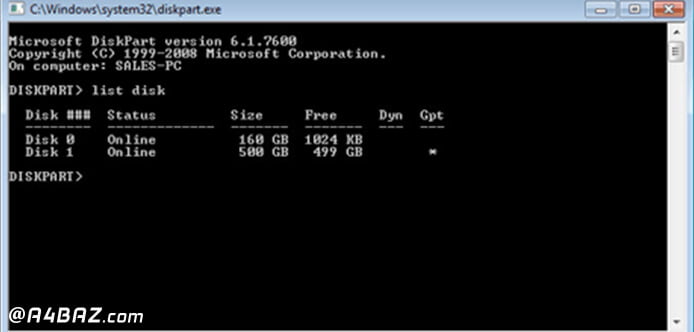
در صفحه command prompt برای انتخاب درایو موردنظر دستورات زیر را وارد کرده، درایو را فرمت کنید و با استفاده از دستور clean، پارتیشنهای موجود در دیسک را حذف کنید.
1- Select disk <disk number>
2- Clean
3- Convert gpt
4- Exit
در این مرحله پنجره command prompt را بسته و وارد مراحل نصب ویندوز شوید.
در این روش کل هارد شما فرمت شده و تمام پارتیشنهای موجود در دیسک حذف میشود.
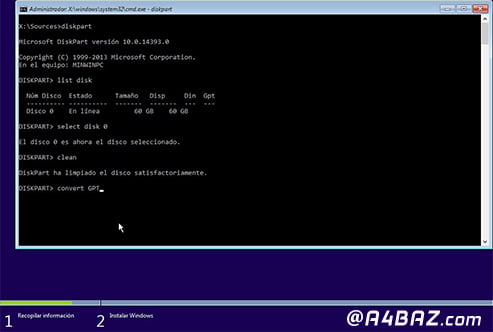
مراحلی که گفته شد برای حذف یکبارهی پارتیشنها است، اما طبق دستورات زیر شما میتوانید پارتیشنها را تکتک حذف کنید. با این روش شما قادر به حفظ اطلاعات موجود در پارتیشنهای دیگر هستید و اطلاعات را از دست نخواهید داد.
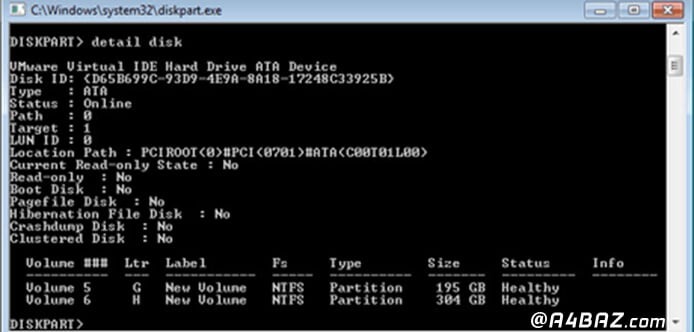
با دستوراتی که در ابتدا گفته شد تا مرحلهی انتخاب دیسک و دستور Select disk پیش روید و دستور زیر را وارد کنید تا لیست پارتیشنها را مشاهده کنید.
1- Detail disk
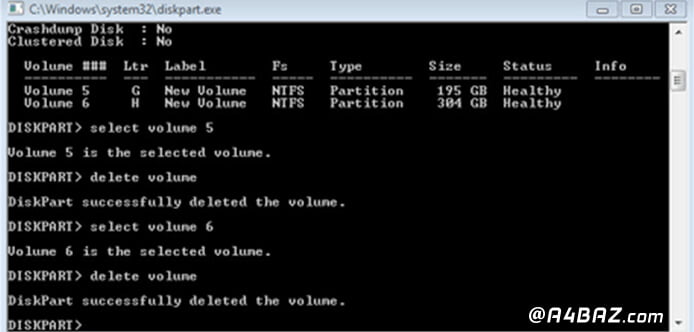
حال با دستور Select volume پارتیشن موردنظر را انتخاب کرده و با Delete volume هم پارتیشن را حذف کنید.
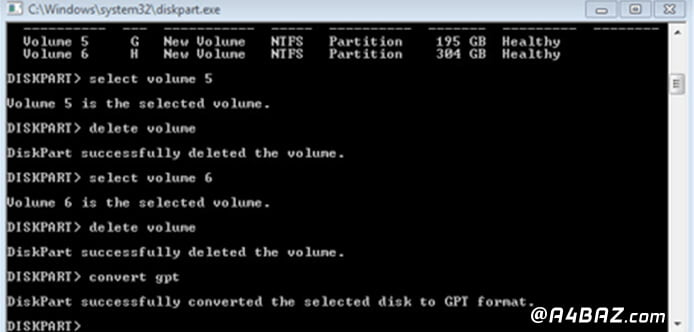
بعد از حذف تمامی پارتیشنهای درایو، دستور select disk را دوباره وارد کرده، درایو را انتخاب کنید و در نهایت با دستور convert gpt تبدیل دیسک انجام خواهد شد.
2- تبدیل دیسک MBR به GPT با استفاده از Disk Management
در این روش باید ویندوز فعلی را حفظ کنید. برای این کار باید محتویات درایوی که ویندوز در آن نصب است را در درایو دیگری کپی کنید. با این روش ویندوز شما بالا آمده و با دسترسی ادمین وارد محیط ویندوز شوید.
حال برای تبدیل درایوی که میخوهید به GPT تبدیل کنید باید مراحل زیر را پیش بگیرید.
روی آیکن My Computer کلیک راست کنید و به Manage، سپس Storage و Disk Management بروید.
در ویندوز 8.1 و بالاتر هم میتوانید روی Start کلیک راست کرده و گزینهی Disk Management را انتخاب کنید.
در این قسمت تمامی درایوهای موجود در کامپیوتر خود را مشاهده میکنید.
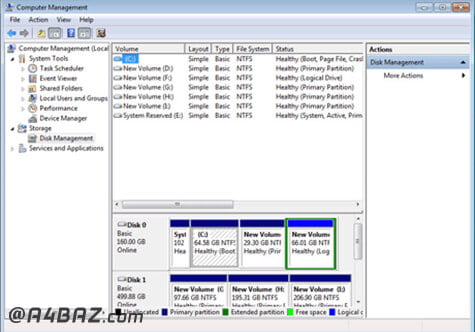
حال اگر اطلاعات روی درایوی که میخواهید آن را به GPT تبدیل کنید، نیاز دارید از آنها بکاپ تهیه کنید و در غیر اینصورت، محتویات درایو را پاک کنید.
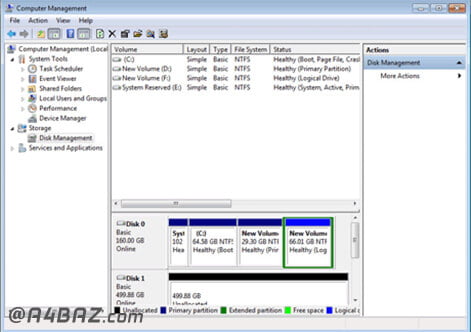
روی درایو کلیک راست کنید و گزینهی Convert to GPT Disk را انتخاب کنید.
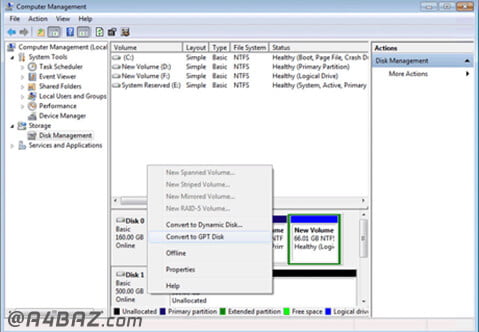
حال درایو شما آمادهی نصب ویندوز است و میتوانید آن را پارتیشنبندی کنید.
3- تبدیل دیسک MBR به GPT با استفاده از ابزار EaseUS Partition Master
در این روش از ابزاری با نام EaseUS Partition Master استفاده میشود که مانع از پاک شدن اطلاعات شما خواهد شد. اما برای اینکه مشکلی برایتان پیش نیاید، پیشنهاد میکنیم که قبل از شروع کار، از تمام اطلاعات خود نسخه پشتیبان تهیه کنید.
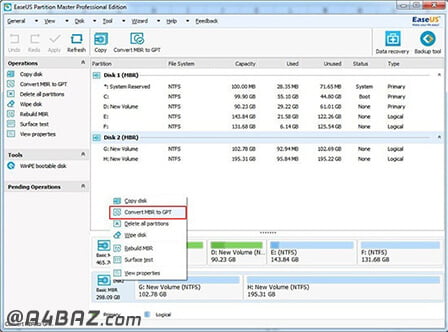
این ابزار را روی کامپیوتر و یا لپ تاپ خود نصب و بعد از اجرای آن، روی دیسک MBR ی که میخواهید آن را تبدیل کنید، کلیک کرده و گزینهی Convert MBR to GPT را انتخاب کنید.
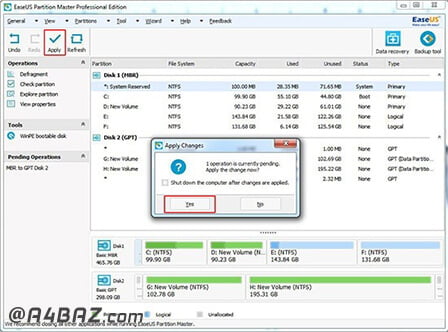
حال پنجرهی Apply Changes نمایش داده میشود که با انتخاب Yes تمام اطلاعات روی درایو MBR حذف شده و درایو مورد نظر به GPT تبدیل میشود.
منبع: icdl.tosinso.com , www.quora.com
سلام من هارد اس اس دی 240 گیگ دارم کدوم رو نصب کنم ؟ mbr یا gpt؟ کدوم برای هارد من مناسب تره؟اصلا میتونم gpt نصب کنم؟
سلام
تفاوتی ندارد که هارد شما GPT باشد و یا MBR. اما با توجه به اینکه GPT برای دیسکهایی با ظرفیت بیش از ۲ ترابایت پیشنهاد میشود، بهتر است MBR نصب کنید.
هارد باید روی حالت GPT فرمت بشه تا ویندوز بتونه در حالت UEFI که سرعت بالاتری داره نصب بشه.
باسلام
دوست عزیز بسیار ممنونیم که تجربه خود را با ما در میان گذاشتید.
برای بایوس های uefi هم می تواند gpt باشد و هم mbr
اما در بایوس هایی که uefi نیستند ، شما نمی توانید پارتیشن gpt ایجاد کرده و ویندوز uefi را روی آنن نصب کنید
شما نوشتین که اگه بصورت تک تک پارتییشن ها رو دلت کنم و در اخر تبدیلشونم کنم به gpt، اطالاعات تو هارد پاک نمیشن… اما من با دو تا از پارتیشن ها اینکارو کردم و اطلاعات توشون هم حذف شدن😐
سلام
لطفا به این جمله متن توجه کنید:”شما میتوانید پارتیشنها را تکتک حذف کنید. با این روش شما قادر به حفظ اطلاعات موجود در پارتیشنهای دیگر هستید و اطلاعات را از دست نخواهید داد.”
یعنی شما اگر پارتیشن ها را تک تک حذف کنید، فقط پارتیشنی که روی آن کار میکنید حذف میشود و مابقی اطلاعاتشان حفظ میشود.
سلام من موقعی که میخوام به gpt تغییر بدم ارور میاد the specific disk is not convertable convertable disk like cdroms and dvds
سلام
برای رفع این مشکل، در قسمت CMD ویندوز دستورات زیر را وارد کنید:
1- نوشتن دستور diskpart و زدن دکمه Enter
2- نوشتن دستور list disk و زدن دکمه Enter
3- در لیستی از دیسک ها نمایش داده میشود، دیسک موردنظر را انتخاب کنید و بعد از دستور select disk شماره دیسک را وارد کرده و Enter را بزنید.
4- نوشتن دستور Clean و زدن دکمه Enter
5- نوشتن دستور convert mbr و زدن دکمه Enter
اگر با انجام دستورات فوق مشکل برطرف نشد، لطفا از تعمیرکار کامپیوتر کمک بخواهید.
با سلام
ایا امکان این هست که از داخل ویندوز بشه یه ویندوز جدید نصب کرد؟
سلام
اگر تصمیم دارید که بر روی کامپیوتر خود یک ویندوز 7 و یک ویندوز 10 را به صورت همزمان داشته باشید میبایست ابتدا ویندوز 7 را نصب کنید و سپس مراحل نصب ویندوز 10 را سپری کنید.
باید اول ویندوز قدیمی تر(مثال:ویندوز 7) را نصب کرده و سپس ویندوز جدید تر(مثال:ویندوز 10) نصب کنید.
سلام. دقت نکردم همه چیزم با این کار حذف شد راهی هست برشون گردونم؟
سلام
اطلاعات شما باید بازیابی شوند. می توانید از نرم افزارهای بازیابی اطلاعات استفاده کنید. اما بهتر است برای انجام دقیق تر عملیات ریکاوری، به صورت تخصصی انجام شود. برای اینکار می توانید درخواست بازیابی اطلاعات خود را در سامانه آچارباز ثبت کنید.
سلام گیر میده هارد بیشتر از 2 ترا هست
سلام
به این دلیل است که هاردهای بالای یک ترا قابلیت نصب mbr را ندارند.
هارد های بالاتر از 1 ترابایت را باید بصورت gpt فرمت نمایید
سلام. ببخشید تو این روش همه درایو ها فرمت میشه؟؟؟
سلام
بله، با توجه به اینکه فرمت درایو تغییر میکند، به اجبار فرمت خواهد شد.
سلام من ویندوز قبلی رو پاک کردم و توی یکی از درایو هام اطلاعات دارم چیکار میتونم بکنم
سلام
سوال واضح نیست. دقیق تر بیان کنید
سلام من وقتی دیسک رو به gpt تبدیل می کنم کامپیوتر رستارت میشه دیگه بالا نمیاد میدونم چون هارد به gpt تبدیل شد ویندوز هم می پره خب وقتی دوباره میرم ویندوز بزنم هیچکدام از درایو ها فعال نیست که انتخاب کنم برای داریو ویندوز مجبورم کل پارتیشن و بهم بزنم دو باره پارتیشن بندی کنم و ویندوز نصب کنم بعد وقتی ویندوز بالا میاد دوباره mbr شده البته من ویندوز uefi نصب می کنم دیگه نمی دونم مشکل کجاست تا هارد تبدیل بشه به gpt
سلام
ابتدا هارد را فرمت کرده، سپس ویندوز uefi را نصب کنید.
سلام ایشون دقیقا مشکل بنده رو دارن. من ویندوز رو پاک کردم برای نصب مجدد اما با ارور تبدیل mbr به gpt مواجه شدم.الان ویندوزی نیست که بتونم اطلاعات رو منتقل کنم یا از نرم افزارهایی مث easeus parttion و … کمک بگیرم.اطلاعات سایر داریوها مهمن برام.لطفا کمکم کنید.
باسلام
دوست عزیز از آنجایی که اطلاعات برای شما اهمیت دارد پیشنهاد میکنیم که درخواست تعمیر کامپیوتر در محل خود را در سامانه آچارباز با شماره ۰۲۱۵۴۵۹۱۶۱۶ ثبت کنید تا همکاران ما مشکل را بررسی و حل کنند.
سلام.ویندوز بوتیبل یا همون ویندوز live رو دانلود کنید و با استفاده از ultra iso و یا power iso برروی dvd رایت کنید.سپس dvd رایت شده را در دستگاه قرار دهید و از روی آن بوت کنید سپس یه ویندوز بالا میاد،اون ویندوز همون ویندوز بوتیبل هست که روی dvd رایت کرده اید!.بعد از اینکه ویندوز بطور کامل بالا آمد ، می توانید dvd را از داخل دستگاه خارج کنید!
نکته:به این ویندوز،win pe گفته می شود!
عالی .دمتون گرم
سلام
ممنون از بازخورد شما. پیشنهاد می کنیم مقاله نرم افزارهای کاربردی بازیابی اطلاعات ویندوز ۱۰ را نیز بخوانید.
سلام من یه هارد دیسک 1 ترابایت دارم که شامل 5 بخش است (5 پارتیشن) حالا امکان است من تک تک پارتیشن هارو به gpt تبدیل کنم ؟ مثال درایو d را که اطلاعات دارم انتقال بدم به درایو E بعد درایو D را تبدیل کنم ؟ در ضمع امکان کانورت تو همه نسخه های ویندوس 10 است ؟ لب تاب من نسخه ای ویندوس زیر 10 نصب نمیکنه
سلام
اطلاعات را به جای دیگری منتقل کنید، هارد را فرمت و سپس پارتیشن بندی کنید
من نفهمیدم اطلاعات روی درایو D را به E انتقال بدم میشه یا نه کلا هارد را باک کنم ؟
فقط اطلاعات پارتیشنی حذف می شود که شما انتخاب کرده اید و به اطلاعات کل هارد آسیبی نخواهید رسید.
وقتی خود ویندوز فعلی تو همین هارد نصبه چجور باید حذفش کرد اون درایو رو؟
مطلب رو خودتون امتحان کردین؟
سلام
شما وقتی هارد رو فرمت کنید، تمام اطلاعات حذف میشود.
مطلب شما بسیار کارگشا ، ساده ، راحت و بی نظیر بود. مدتها بود که به دنبال راه حل برای ایین مشکل بودم تا اینکه دوستی که ساکن استانبول هست ، این صفحه عالی رو به من معرفی کردند . ازتون ممنونم
سلام
سپاس از بازخورد شما، خوشحالیم که این مطلب راهگشای مشکل شما بوده است. پیشنهاد می کنیم مطلب 17 مشکل رایج ویندوز و راهکارهایی برای برطرف کردن آنها را بخوانید.
دمتون گرم 🙌
سلام من از قسمت تنظیمات ست آپ بوت لبتابم را که ایسر است تغییر دادم از حالت legacyبهuefiبردم ولی همینکه از ستاپ خارج شدم سیستم بالا نیومد و ارور زیرا داد ، default boot device missing or failed
insert recovery Media and hit any key then select boot manager to choose a new boot device or to boot recovery media . درر حالت lgacy راحت با فلش بوتیبل ویندوز 7را نصب کردم ،مشکل اینجاست که خواستم لبتابم را کلا به حالت uefi ببرم و در این حالت ویندوز را نصب کنم که فقط توانستم تو ست آپ از legacy به بوت uefi بروم و با آف ده حتی سیو کردم و خارج شدم ولی سیستم دیگه بالا نیومد و ارور بالای را داد ، دوباره ست آپ را به حالت قبل برگرداندم و راحت ویندوز را نصب کردم ،لطفا بگید مشکل از کجاست که نشد به حالت uefi بوت کنم
سلام
ویندوز شما در حالت legacy نصب شده و در همین حالت لود می شود.
اول باید فرمت هارد خودتون رو از gpt به mbr تبدیل کنید
باسلام
میثم عزیز ممنونیم که تجربه خود را با ما به اشتراک گذاشتید.
بسیار عالی مفید ممنونم ازشما خسته نباشید مهندس شمایید اونا اداتون رو درمیارن💛💛💛💛