
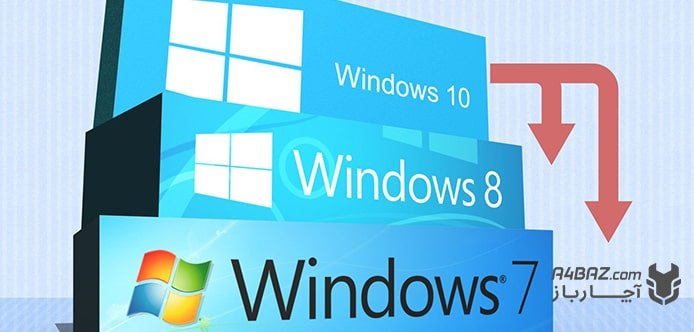
راهنمای بازگشت یا Downgrade از ویندوز ۱۰ به ویندوز ۸ یا ۷

یادداشت ویراستار: این مطلب در شهریور 1400 توسط کارشناسان لپ تاپ و کامپیوتر آچارباز، بررسی و تایید شده است.
اگر به هر دلیلی، از ویندوز ۱۰ خسته شدهاید و میخواهید به ویندوز ۷ یا ۸ برگردید، خواندن این راهنما را از دست ندهید. ویندوز ۱۰ جدیدترین نسخهی ویندوز است که اکنون به عنوان کاملترین نسخهی این سیستم عامل، شناخته میشود. با این حال، برخی از کاربران ترجیح میدهند با نسخههای قدیمیتر ویندوز، مثل ویندوز ۷ یا ۸.۱ کار کنند. گرچه ویندوز ۱۰، یک نسخهی سریعتر و کاملتر از ویندوز است، اما این دسته از کاربران، برای انتخاب خود دلایل مختلفی دارند:
- ممکن است کار کردن با ویندوز ۱۰، برای آنها پیچیده باشد.
- برخی از کاربرانی که سالها از ویندوز ۷ استفاده کردهاند، با فضای آشنای آن، خو گرفتهاند.
- روی برخی از کامپیوترها، سیستم عاملهای قدیمی مثل ویندوز ۷، بهتر اجرا میشود.
دلایل شما هر چه که باشد، خوب است بدانید که مایکروسافت، در زمان طراحی ویندوز ۱۰، این موضوع را پیشبینی کرده است. به همین دلیل، قابلیت دانگرید Downgrade یا بازگشت به نسخههای قبلی ویندوز، از ویژگیهای ویندوز ۱۰ است که امروز به معرفی و نحوهی استفاده از آن، میپردازیم.
- Downgrade از ویندوز ۱۰ به ویندوز ۸ یا ۷
- دانگرید از پنجرهی Recovery در ویندوز ۱۰
- کارهایی که قبل از دانگرید، باید انجام دهید
- فرآیند دانگرید در ویندوز ۱۰
Downgrade از ویندوز ۱۰ به ویندوز ۸ یا ۷
درست است که در ویندوز ۱۰، امکان دانگرید به نسخههای قدیمیتر ویندوز، پیشبینی شده، اما این کار، همیشه امکانپذیر نیست. در زیر توضیح دادهایم که در چه شرایطی دانگرید از ویندوز ۱۰، ممکن است:
- پیش از هر چیز، ویندوز ۱۰ باید یک نسخهی ارتقا یافته از نسخههای قدیمیتر ویندوز باشد. یعنی اگر ویندوز ۱۰، سیستم عامل اورجینال لپ تاپ شماست، امکان دانگرید از آن به نسخههای قدیمیتر وجود ندارد، چرا که هیچ نسخهی قدیمیتری در دسترس ویندوز نیست.
- همچنین اگر ویندوز ۱۰ را به صورت Clean Installation یا «نصب تمیز» راهاندازی کردهاید، امکان داونگرید به نسخهی قدیمی ویندوز، وجود نخواهد داشت. در فرآیند نصب تمیز، درایو ویندوز فرمت و به همین دلیل، اطلاعات نسخهی قبلی سیستم، پاک میشود.
- نکتهی بعدی که باید در نظر بگیرید، تاریخ نصب ویندوز ۱۰ روی کامپیوتر شماست. ویندوز ۱۰، بعد از ارتقا، به شما ۳۰ روز فرصت میدهد تا کار با نسخهی جدید ویندوز را بسنجید. سیستم عامل، در این زمان ۳۰ روزه، نسخهی قبلی ویندوز را حفظ میکند تا کاربر، امکان داونگرید به آن را داشته باشد. در صورتی که فرصت ۳۰ روزهی شما به اتمام برسد، سیستم عامل اینطور نتیجهگیری میکند که شما میخواهید کار با ویندوز ۱۰ را ادامه دهید؛ به همین دلیل، اطلاعات نسخهی قبلی را پاک میکند، تا فضای تازهای برای ذخیرهسازی اطلاعات، آزاد شود.
شما میتوانید در صفحهی Settings، بررسی کنید که آیا امکان داونگرید، روی سیستم شما فعال است یا نه. در ادامه، نحوهی انجام این کار را توضیح دادهایم.
دانگرید از پنجرهی Recovery در ویندوز ۱۰
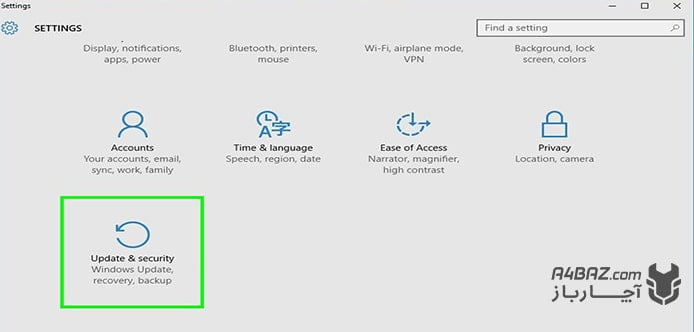
- از منوی Start و یا با فشردن کلیدهای ترکیبی Windows + I، پنجرهی تنظیمات را باز کنید.
- در انتهای منو، گزینهی Update and Security را پیدا و انتخاب کنید.
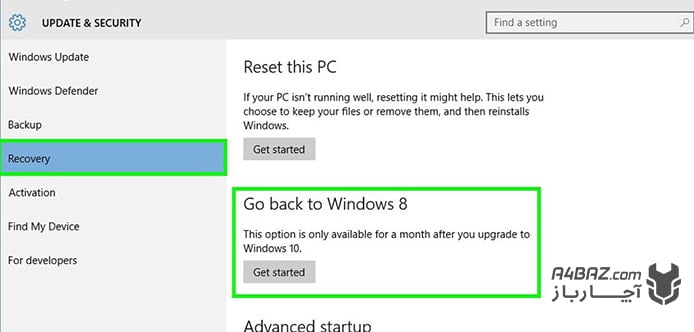
- در صفحهای که باز میشود، از ستون سمت چپ، گزینهی Recovery را انتخاب کنید تا پنجرهی آن باز شود.
- در اینجا، اگر یک نسخهی قبلی از ویندوز شما موجود باشد، سیستم عامل آن را به شما اعلام میکند و ورژن آن را نمایش میدهد. به عنوان نمونه، برای کاربرانی که نسخهی قبلی آنها ویندوز ۷ بوده است، عبارت Go Back to windows 7 نمایش داده میشود، و به همین ترتیب.
- به خاطر داشته باشید که امکان دانگرید، تنها به کاربر Administrator سیستم داده میشود. شما نباید با اکانت مهمان یا استاندارد، به محیط ویندوز وارد شده باشید.
- در صورتی که میخواهید از وضعیت کاربری خود مطلع شوید، کافی است به منوی استارت رجوع کنید.
- در بالاترین بخش از این منو، نام و پروفایل اکانت خود را میبینید. روی آن کلیک کنید.
- از منوی کوچکی که باز میشود، گزینهی Change Account Settings را انتخاب کنید.
- در صفحهی بعدی، میتوانید نوع حساب کاربری خود را مشاهده کنید. اگر با حساب کاربری مدیر وارد شده باشید، کلمهی Administrator برای شما نمایش داده میشود.
حالا که نسخهی قدیمی ویندوز خود را پیدا کردید، میتوانید فرآیند دانگرید از ویندوز ۱۰ را آغاز کنید، اما پیش از شروع، توصیه میکنیم بخش بعدی را بخوانید.
شما میتوانید در صفحهی Settings، بررسی کنید که آیا امکان دانگرید، روی سیستم شما فعال است یا نه.
کارهایی که قبل از دانگرید، باید انجام دهید
برای اینکه بعد از دانگرید ویندوز به نسخهی قدیمی، با مشکلی روبهرو نشوید، باید قبل از انجام فرآیند دانگرید، نکات زیر را مورد توجه قرار دهید:
- از اطلاعات مهم خود، نسخهی پشتیبان تهیه کنید. همیشه این احتمال وجود دارد که عملیات دانگرید به خوبی پیش نرود، در این صورت، نباید هیچ کدام از فایلهای مهم خود را از دست بدهید. استفاده از فضای ذخیرهسازی ابری یا Cloud، یک روش مطمئن برای نگهداری و بازیابی نسخهی بکاپ است.
- بعد از دانگرید ویندوز به نسخهی قبلی، بیشتر نرمافزارهای شما پاک خواهند شد و باید دوباره آنها را نصب کنید. میتوانید لیستی از برنامههای خود تهیه کنید و بعد از دانگرید، به ریکاوری آنها بپردازید.
- اگر روی ویندوز قبلی خود، از پسورد استفاده میکردهاید، مطمئن باشید که پسورد قدیمی خود را به یاد دارید. چرا که بعد از دانگرید، برای ورود به ویندوز، به پسورد قبلیتان نیاز خواهید داشت.
- · آخرین نکتهای که باید به خاطر داشته باشید، چک کردن شارژ باتری لپ تاپ و یا کابل برق کامپیوتر است. خاموش شدن سیستم در زمان فرآیند دانگرید، باعث مشکلات و آسیبهای نرمافزاری میشود.
فرآیند دانگرید در ویندوز ۱۰
حالا که همه چیز را بررسی کردهاید، میتوانید عملیات دانگرید ویندوز را شروع کنید.
- برای این کار، به بخش Recovery از Update and Security بروید.
- از بخش Go Back to Windows، روی گزینهی Get Started کلیک کنید.
- در پنجرهی آبی رنگی که باز میشود، از شما دربارهی علت دانگرید پرسیده میشود. مایکروسافت از این اطلاعات، برای بهتر کردن بهروزرسانیهای بعدی خود، استفاده میکند. میتوانید یکی از گزینههای موجود در این صفحه را مشخص کنید.
- در مرحلهی بعدی، اگر ویندوز ۱۰ شما بهروز نباشد، ویندوز این را به شما اطلاع میدهد. از آنجا که ممکن است برخی از مشکلات نسخهی کنونی، در نسخهی جدیدتر ویندوز ۱۰، برطرف شده باشد، سیستم عامل پیشنهاد میدهد که قبل از دانگرید، ویندوز خود را بهروز کنید. در صورتی که همچنان میخواهید ویندوز خود را به نسخهی قبلی برگردانید، گزینهی No, thanks را انتخاب کنید.
- در گام بعدی، ویندوز دربارهی نکاتی که قبل از آغاز فرآیند دانگرید باید بدانیم، به کاربر هشدار میدهد. این نکات را در بخش قبلی، ذکر کردیم. در صورتی که مشکلی برای ادامهی کار وجود ندارد، گزینهی Next را انتخاب کنید.
- پنجرهی بعدی نیز در مورد پسورد نسخهی قدیمی ویندوز، به کاربر هشدار داده میشود. همانطور که گفتیم، برای ورود به نسخهی قدیمی ویندوز، باید پسورد قبلی خود را به یاد داشته باشید. با کلیک روی گزینهی Next، به مرحلهی بعدی میرسید.
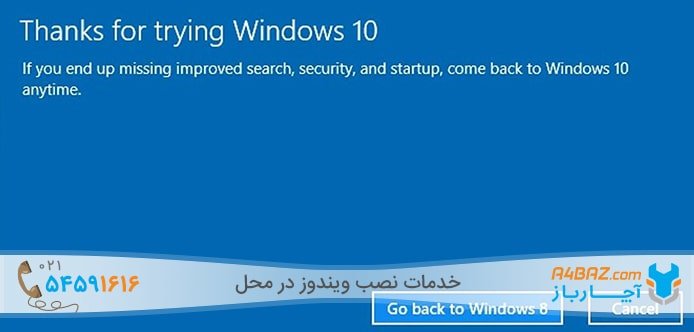
- در پایان، ویندوز از کاربر بابت استفاده از ویندوز ۱۰، تشکر میکند. با انتخاب گزینهیGo Back to Windows ، میتوانید عملیات دانگرید را آغاز کنید.
- مطمئن شوید که کابل برق لپتاپ یا کامپیوتر شما، به منبع برق متصل است.



سلام
آیا اگر از ویندوز ۷ به ویندوز ۱۰ ارتقا بدیم امکان راز گشت به ویندوز ۷ وجود داره و بعد دوباره هروقت خواستیم به ویندوز ۱۰ برگردیم بدون نصب؟
درود بر شما،
اگر ویندوز ۷ را به ویندوز ۱۰ ارتقا دهید، تا ۱۰ روز میتوانید به ویندوز ۷ بازگردید بدون نصب مجدد. بعد از این مدت، بازگشت فقط با نصب مجدد امکانپذیر است. تغییر بین ویندوزها بدون نصب دوباره ممکن نیست.
موفق باشید.
سلام ببخشید من همچین گزینه ای ویندوز دهم نداره و راستی ویندوز هفت می تونه برنامه های ویندوز ده باز کنه ؟ ممنون میشم کمک کنید
درود بر شما،
ویندوز ۱۰ گزینه بازگشت به ویندوز قبلی را فقط در ۱۰ روز اول بعد ارتقا دارد، اگر این گزینه نیست یعنی زمان گذشته یا مشکلی پیش آمده. ویندوز ۷ بیشتر برنامههای ویندوز ۱۰ را اجرا نمیکند چون سازگاری کمتری دارد.
موفق باشید.
میخوام ویندوزم از۱۰بیارم۷
وقتی نصب میکنم بازیانمیاره بایدچیکارکنم تابازی مثل قبل دوباره فعال بشن
درود بر شما،
برای اجرای بازیها در ویندوز ۷، باید درایور کارت گرافیک و نرمافزارهای موردنیاز مثل DirectX و Visual C++ Redistributable را نصب کنید. همچنین نسخه بازیها را با ویندوز ۷ سازگار بگیرید.
موفق باشید.
سلام خسته نباشید~
ببخشید اگر از ویندوز ۱۰ به ویندوز ۷ برگردیم تمامی نرم افزار ها و فایل هایی که در ویندوز داریم هم به ویندوز ۷ باز میگردن؟؟
درود بر شما،
بازگشت از ویندوز ۱۰ به ۷ معمولاً باعث حذف نرمافزارها و تغییر تنظیمات میشود؛ فایلهای شخصی ممکن است در پوشه Windows.old بمانند ولی نرمافزارها باید دوباره نصب شوند.
موفق باشید.
سلام من یه 20 روز پیش ویندوز 10 رو نصب کردم اگر دانگرد رو اجرا کنم فایل های درایو های d و e حذف میشن
درود بر شما،
اجرای دانگرید ویندوز معمولاً فقط روی درایو C تأثیر میگذارد و فایلهای درایو D و E حذف نمیشوند، ولی برای اطمینان حتما از همه فایلها بکاپ بگیرید.
موفق باشید.
با سلام و وقت بخیر یه لپتاب مدل ipad 320 h لنوو تهیه کردم روش ویندوز ده نصب بود ولی سرعت بسیار پایین میخواستم بدونم امکانش هست سیدی ویندوز 7 و تهیه کنم روش نصب کنم قابل ذکره گرافیکش هم انویدیا و سیدی گرافیک یا لپتاب چیزی همراش نبود اگر میشه بد نصب برای درایور همون درایو نویدیا رو نصب کنم کافی ?nVIDIA GeForce Driver WHQL منظورم اینه باید باید سیدی دیگه هم باشه لطفا راهنمایی کنید میشه هفت نصب کرد سپاسگزارم
درود بر شما،
بله میتوانید ویندوز ۷ نصب کنید اما باید مطمئن شوید درایورهای سختافزار مخصوصاً گرافیک انویدیا برای ویندوز ۷ موجود باشد. معمولاً نصب درایور انویدیا کافی است اما برای سایر قطعات (صدا، شبکه) ممکن است نیاز به درایورهای جداگانه داشته باشید که از سایت سازنده لپتاپ یا قطعات دانلود کنید.
موفق باشید.
با سلام وقت بخیر
من میخواستم ببینم که وقتی ویندوز ۱۰ را پاک میکنیم و به ۷ با گردیده میشه فایل هامون هم حذف میشه
من فایل هایی که دارم حجمش زیاده نمیشه بکاپ بگیرم چیکار میتونم بکنم اگه پاک میشه؟
ممنونم راهنماییم کنید
باسلام
کسری عزیز در دانگرد اغلب اطلاعات پاک نمیشوند. اما به شما توصیه میکنیم که از اطلاعات مهم خود پشتیبان تهییه کنید.
سلام. خسته نباشید.
با تغییر ویندوز ۱۰ به ۷ آیا فیلم ها و عکس ها حذف میشن؟ من امروز ویندوز رو به ۱۰ تغییر دادم اما میخوام بازگشت بدم به همون ۷
باسلام
سالار عزیز، خیردر این مورد تصاویر حذف نخواهند شد، اما پیشنهاد میکنیم برای اطمینان بیشتر از اطلاعات خود بک آپ داشته باشید.
با سلام من وقتی به قسمت recovery میرم get started برای go back to Windows 7 فعال نیست.. من الان باید برای نصب ویندوز ۷ دوباره فایل ویندوز 7 رو تهیه کنم ؟
باسلام
سان آی عزیز، در صورتی که بیش از یک ماه از آپدیت سیستم عامل شما به ویندوز 10 میگذرد، لازم است مجدد برای دانگرید، اقدام به نصب ویندوز کنید.
ایا میشود بعد از اینکه به ویندوز قبلی برگشتیم دباره به ویندوز ۱۰ بیایم
باسلام
بله فرزاد عزیز لازم است دوباره اقدام به نصب و آپدیت ویندوز کنید تا سیستم عامل شما ارتقا پیدا کند.
ببخشید اگه برگردونم به ویندوز قبل اطلاعات قبلم میاد؟؟؟
باسلام
فدید عزیز، خیر این اتفاق نمیافتد تنها راه رفع مشکل شما، ریکاوری اطلاعات است.
سلام من درایور کارت گرافیک را نصب کردم اما ویندوز۱۰ ان را متوقف کرد باید چی کار کنم Windows has stopped this device because it has reported problems. (Code 43) تو رو خدا کمک خوب کنید اگه نفهمیدید شماره بدید توضیح میدم
باسلام
ماهان عزیز برای رفع مشکل درایور گرافیک خود را یکبار حذف و مجدد نصب کنید.
سلام من ویندوز 10 دارم و یک بازی که قبلا نصب کرده بودم روی ویندوز 8 میارد ولی الان روی ویندوز 10 نمیارد سیستمم همونه
باسلام
ماهان عزیز تنظیمات بازی و تنظیمات رم و کارت گرافیک را بررسی و درایورها را آپدیت کنید درصورتی که مشکل رفع نشد، شما میتوانید درخواست تعمیر لپ تاپ در محل خود را در سایت آچارباز و یا با شماره ۰۲۱۵۴۵۹۱۶۱۶ثبت کنید تا همکاران ما مشکل را بررسی و حل کنند
من به قسمت recovery میرم ولی بجای ” برگشت به ویندوز 8 ” حالت ” برگشت به ویژین قبلی ویندوز 10 ” داره چکار باید بکنم حالا؟
باسلام
محمدرضای عزیز، این آموزش درصوتی کاربرد دارد که شما ویندوزتان را پس از نصب آپدیت نکرده باشد. برای برگشت به ویندوز 8، لازم است دوباره ویندوز را نصب کنید. در صورتی که با روند این کار آشنا نیستید، بهتر است درخواست تعمیر کامپیوتر در محل خود را در سایت آچارباز و یا با شماره ۰۲۱۵۴۵۹۱۶۱۶ثبت کنید تا همکاران ما مشکل را بررسی و حل کنند.
سلام من میخوام ویندوز ۱۰ رو حذف کنیم برم ویندوز ۷ نمیشه میگه بیشتر از ۱۰ روز شده که ویندوز ۱۰ رو نصب کردید
من الان باید چیکار کنم میشه لطفا راهنماییم بکنید
باسلام
سمای عزیز، برای رفع مشکل لازم است با استفاده از نرم افزار ویندوز 7 را خریداری و یا دانلود و سپس اقدام به نصب سیستم عامل کنید. آموزش نحوه نصب ویندوز روی ویندوز۱۰را به زودی به این محتوا و یا در یک مقاله دیگر ارائه میکنیم.