
علت کار نکردن اسپیکر لپ تاپ

یادداشت ویراستار: این مطلب در آذر 1400 توسط کارشناسان لپ تاپ و کامپیوتر آچارباز، بررسی و تایید شده است.
کار نکردن اسپیکر لپ تاپ بسیار ناامید کننده است، زیرا بیشتر افراد تمایل دارند بهصورت آنلاین به موسیقی گوش و یا با لپ تاپ خود فیلم تماشا کنند. بنابراین، هنگامی که بلندگوها ازکار می افتند، لپ تاپ شما هیچ صدایی نخواهد داشت. گاهی اوقات حتی اگر بلندگوها خراب شوند هم میتوانید از هدفون استفاده کنید، اما همان سطح از رضایت را که بلندگوها فراهم میکنند، هدفون ارائه نمیدهد. درضمن زمانی که میخواهید با دوستانتان فیلم ببینید، نمی توانید از هدفون استفاده کنید. با این حال، جایی برای نگرانی نیست، زیرا این موضوع بهراحتی حل میشود.
در ادامه چند راهکار برای رفع مشکل کار نکردن بلندگو لپ تاپ خواهیم گفت.
فهرست محتوا
1- گیرکردن جک صوتی
رایجترین موردی که منجر به کار نکردن اسپیکر لپ تاپ میشود، گیرکردن یک ئشیء در جک صدا است. این امر باعث میشود که بلندگوها بهخوبی کار نکنند. اما هنگام خارج کردن این شیء، باید بسیار مراقب باشید. در اینجا نحوه انجام این کار را خواهیم گفت:
1- جک صوتی را فشار دهید و سپس آن را خیلی سریع بیرون بیاورید.
2- سپس یک تکه از پنبه گوش پاک کن را کنده و آن را با دقت و به ملایمت داخل جک صوتی فرو کنید.
3- حالا یک خلال دندان را داخل جک صوتی قرار دهید و درست مانند پنبه آن را داخل جک بچرخانید.
4- هنگام قرار دادن خلال دندان، بسیار ملایم آن را در جک صوتی جابجا کنید، زیرا در صورت فشار اضافی، بهراحتی میتوانید جک را بشکنید.
2- تنظیمات قطع صدا را بررسی کنید
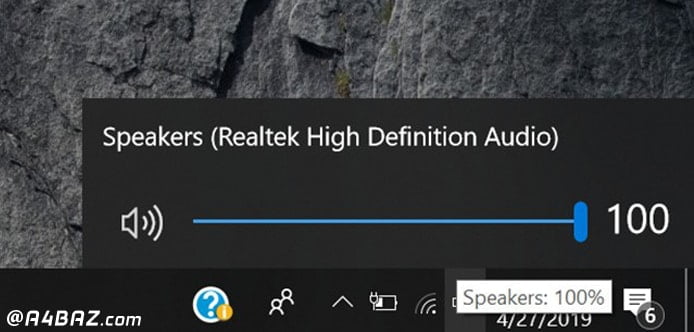
گاهی اوقات مشکلی که منجر به کار نکردن بلندگوهای لپ تاپ میشود ناشی از تنظیمات صدا است. برای بررسی این امر، فقط کافی است روی زبانه میزان صدا در نوار وظیفه کلیک کنید و ببینید که آیا این گزینه خاموش است یا خیر.
کافی است آن را از حالت خاموش خارج کرده و میزان صدای موردنیاز را تنظیم کنید تا بلندگوهای لپ تاپ شما مجدد شروع به کار کنند.
3- از عیب یاب ویندوز ( Troubleshooter ) استفاده کنید
ویندوز برای عیبیابی مشکلات مختلف، یک نرم افزار داخلی دارد که برای اسپیکرها نیز کارایی دارد. در اینجا ویندوز 10 را بهعنوان نمونه انتخاب میکنیم. برای عیبیابی بلندگوهای لپ تاپ باید موارد زیر را انجام دهید:1- به منوی start سپس گزینهsetting و بعد از آن Update & Security بروید.
2- گزینههای بسیاری در سمت چپ صفحه وجود دارد، گزینه Troubleshoot را از آنجا انتخاب کنید.
3- برای عیبیابی بلندگوی لپ تاپ، روشهای زیادی پیش روی شما قرار دارد، اما شما روی Playing Audio کلیک کرده و سپس از کادر باز شده روی Run the Troubleshooter کلیک کنید.
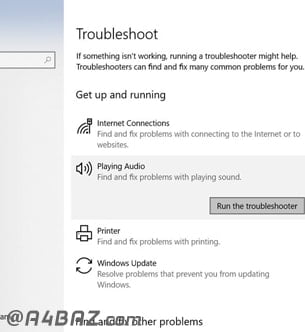
4- یک صفحه جدید با راهنمایی کامل برای شما باز میشود، دستورالعملهای مربوط به آن را دنبال کنید. این روند عیبیابی در بیشتر موارد مشکل را حل میکند.
4- درایورهای صوتی خود را حذف و نصب کنید
ویندوز دارای درایورهای مختلفی برای صدا و بلندگوها است، اما گاهی اوقات آنها قدیمی میشوند و عملکرد بلندگوهای لپ تاپ را محدود میکنند. حذف سریع و به دنبال آن نصب این درایورها، راهی است که برای رفع این مشکل کاربرد دارد. کاری که شما برای رفع این مشکل باید انجام دهید، بهصورت زیراست:
1- کلیدهایwindows + R را فشار دهید.
2- در کادر باز شده عبارت devmgmt.msc را تایپ کرده و سپس دکمهenter را بزنید تا صفحه device manager باز شود.
3- روی گزینه “Sound, Video and Game Controllers ” کلیک کنید و آن را باز کنید.
4- اکنون همه درایورهای صوتی را یک به یک از لیست حذف کنید.
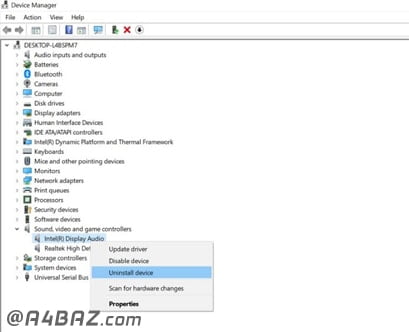
5- هنگامی که همه درایورها را حذف کردید، لپ تاپ شما بهطور خودکار ری استارت می شود.
اگر همه رفع مشکلات فوق را امتحان کردید و مشکل همچنان ادامه دارد، مشکل شما سخت افزاری است و باید دستگاه را به مراکز معتبر تعمیرات منتقل کنید.
سلام. وقت بخیر. من جواد اسحاقی هستم از مشهد. صدای نوت بوکم قطع است. روی نوت بوکم ویندوز 7 و نرم افزار any desk نصب است. لطفا اگر میتوانید فورا بوسیله نرم افزار any desk از راه دور اسم و مدل نوت بوکم و علت قطع شدن صدای نوت بوکم را پیدا کنید چون من میخواهم نوت بوکم را به تعمیرگاه ببرم و بدهم صدای نوت بوکم را درست کنند و با نوت بوکم کلاس آن لاین برگزار کنم. با تشکر فراوان. جواد اسحاقی
با سلام
جواد اسحاقی عزیز، آچارباز در این زمینه فعالیتی ندارد.
سلام ببخشید در لپ تاب من روی آیکون صدا ضربدر زده و retealk high definition نیست ولی میتونم صدا را با ایر پاد بشنوم میشه راهنمایی کنید
درود بر شما،
برای رفع مشکل صدا و عدم نمایش Realtek، درایور کارت صدای لپتاپ را از سایت سازنده دانلود و نصب کنید یا از Device Manager درایور صدا را بهروزرسانی کنید. همچنین بررسی کنید دستگاه پیشفرض پخش صدا درست تنظیم شده باشد.
موفق باشید.
سلام!
اسپیکرهای لپتاپ من قبلا کار میکردند ولی الان روی آیکون بلندگو در تسک بار علامت ضربدر وجود داره درایور ها هم نصب هستند… troubleshooter هم خطا میده که اسپیکرها متصل نیستند
درود بر شما،
اگر درایورها نصباند ولی اسپیکرها کار نمیکنند و Troubleshooter میگوید اسپیکر متصل نیست، احتمال مشکل سختافزاری یا تنظیمات صوتی است. بررسی کنید اسپیکرها در Sound Settings فعال باشند، کابلها و اتصال داخلی سالم باشند و در Device Manager دستگاه صوتی غیرفعال نشده باشد. در صورت نیاز، از تعمیرکار سختافزار کمک بگیرید.
موفق باشید.
سلام من تمام مراحل رو رفتم و تمام درایو صدا ها رو هم حذف کردم ولی لپ تاپ ری استارت نشد
zahravm عزیز، سلام
اگر سیستم شما ریستارت نشد، بهتر است بعد از تمام شدن نصب درایوها، به صورت دستی، لپ تاپ را ریستارت کنید تا مشکل حل شود.
سلام صدا از اسپیکر سمت چپ لپتاپم نمیاد چیکار کنم
با سلام
سامان عزیز، میتوانید وضعیت صدا را در پلیر و برنامه های مختلف بررسی کنید، چنانچه مشکل در همه قسمت ها وجود داشته باشد احتمالا اسپیکر چپ لپ تاپتان مشکل سخت افزاری پیدا کرده است.
پیشنهاد می کنیم برای بررسی دقیق و رفع ایراد دستگاه، درخواست خود را در قسمت تعمیر لپ تاپ آچارباز ثبت کنید تا تعمیرکار مشکل دستگاه را رفع کند.
سلام من یک لپتاپ hp مدلg1 350دارم .
اسپیکر سمت چپ لپتاپم کار نمیکنه و فقط صدا از اسپیکر سمت چپ میاد من تنظیمان مونو و کارت صدا رو چک کردم اما هیچ پشکلی نبود الان چیکار کنم .
لطفا جواب بدین
با سلام
سامان عزیز، میتوانید وضعیت صدا را در پلیر و برنامه های مختلف بررسی کنید، چنانچه مشکل در همه قسمت ها وجود داشته باشد احتمالا اسپیکر چپ لپ تاپتان مشکل سخت افزاری پیدا کرده است.
پیشنهاد می کنیم برای بررسی دقیق و رفع ایراد دستگاه، درخواست خود را در قسمت تعمیر لپ تاپ آچارباز ثبت کنید تا تعمیرکار مشکل دستگاه را رفع کند.
بعد از چند دقیقه پخش موسیقی با صدای بلند از اسپیگر، دوتاشون قطع شدن
اسپیکر هارو باید عوض کنم یا فقط مگنتشونو؟ چون پرده ها کاملا سالمن
درود بر شما،
اگر پرده اسپیکر سالم است ولی بعد از پخش بلند صدا قطع میشوند، احتمال آسیب به سیمپیچ یا مگنت وجود دارد. بهتر است کل اسپیکر تعویض شود چون تعمیر مگنت سخت و کمفایده است.
موفق باشید.
سلام و وقت بخیر، لپ تاپ rog g15 دارم و اسپیکر سمت راستش کاملا شفاف و واضح کار میکنه اما از اسپیکر سمت چپ هیچ صدایی شنیده نمیشه، تمام درایور ها هم آپدیت هستن. راه حلی هست برای تشخیص ایرادش؟
درود بر شما،
برای تشخیص مشکل اسپیکر چپ لپتاپ ROG G15:
۱. در تنظیمات صدا، تعادل (Balance) را بررسی و مطمئن شوید سمت چپ قطع نیست.
۲. با هدفون یا اسپیکر خارجی تست کنید تا مطمئن شوید مشکل از نرمافزار نیست.
۳. اگر مشکل سختافزاری است، ممکن است اسپیکر چپ آسیب دیده باشد و نیاز به تعویض دارد.
موفق باشید.