
مشکل نخواندن رم به دلیل عدم شناسایی رم توسط کامپیوتر

یادداشت ویراستار: اصل این مطلب در دی 1399 نوشته شده بود و در اردیبهشت 1400 دوباره بررسی و بهروز شده است.همچنین در تیر 1400 توسط کارشناسان لپ تاپ و کامپیوتر آچارباز، بررسی و تایید شده است.
Ram یکی از قطعات اصلی و ضروری در کامپیوتر است که بالاترین نرخ خرابی را در بین سایر قطعات به خود اختصاص میدهد و خرابی آن به گونهای است که نمیتوان از آن چشم پوشی کرده و به کار با کامپیوتر ادامه داد. از این رو، مشکلات Ram کامپیوتر و راهکارهای برای رفع آنها مسالهای است که در این مطلب به بررسی آن میپردازیم.
- علائم و نشانههای وجود مشکل در رم کامپیوتر
- رم usable چیست؟
- اگر کامپیوتر رم نداشته باشد، چه میشود؟
- آیا رم کامپیوتر قابل تعمیر است؟
- چرا رم کامپیوتر مچ نمیشود؟
- دلایل سوختن رم کامپیوتر چیست؟
- چرا مشکل رم usable در ویندوز 10 اتفاق میافتد؟
- چگونه از سالم بودن رم مطمئن شوید؟
- چرا بعد از تعویض رم سیستم بالا نمیآید؟
رم کامپیوتر
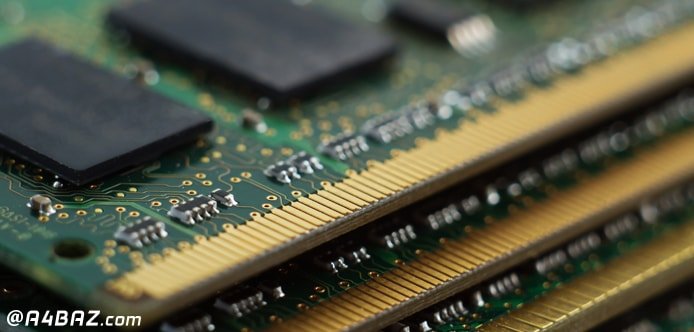
رم (Ram) مخفف کلمه Random Access Memory و به معنای حافظه با دستیابی تصادفی است. Ram قطعهای است که در هر سیستمی یافت شده و همچنین یکی از مهمترین قطعات و بخشهایی است که تاثیر زیادی بر سرعت و عملکرد کامپیوتر، میگذارد. رم با استفاده از فناوریهای مختلف ساخته میشود، که امروزه آخرین فناوری استفاده شده در رم که در بازار موجود است، فناوری DDR4 است. به دلیل عدم استفاده رم از بخشهای با ولتاژ بالا، طول عمر بالاتری نسبت به سایر قطعات کامپیوتر دارد. اما رم بهعنوان یک سخت افزاری احتمال دارد، گاهی با مشکلاتی مواجه شده و استفاده از سیستم را غیرممکن سازد که سبب نگرانی کاربر میشود، از این رو، در ادامه به بررسی مشکل Ram کامپیوتر و راهکارهای رفع مشکلات آن میپردازیم.
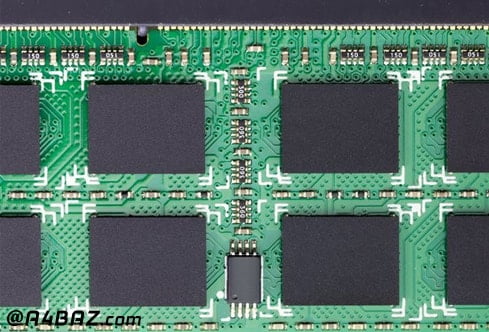
دلایلی که سبب ایجاد مشکلات در Ram میشود:
برخی از مشکلاتی که سبب اختلال در عملکرد رم میشوند، عبارتند از:
- خرابی ترانزیستورهای رم که از دو بخش مهم یعنی کنترلر و تراشههای NAND یا DRAM تشکیل شده است.
- گرما هم از دیگر علل ایجاد مشکل رم سیستم است و اگر رم سیستم تهویه مناسب نداشته باشد، امکان خرابی آن بسیار افزایش خواهد یافت. امروزه بسیاری از تولیدکنندگان رم از هیت سینک برای تهویه در تراشه های آن استفاده میکنند.
- از دیگر علل خرابی رم میتوان به وجود گردوغبار در اسلاتها اشاره کرد که سبب میشود رم در کوتاه مدت خراب شود.
- درنهایت وجود شوک الکتریکی، ولتاژ نامناسب، و جابجایی ناصحیح کامپیوتر از دیگر مواردی هستند که موجب خرابی رم میشوند.
علائم و نشانههای وجود مشکل در رم کامپیوتر
– کاهش عملکرد و بازدهی سیستم
یکی از اصلیترین و بارزترین نشانههای وجود مشکل در رم کامپیوتر کاهش عملکرد و بازدهی کامپیوتر است. مشکل رم کامپیوتر بهصورتی است که گاهی برخی افراد برای بار اول که سیستم را روشن میکنند، سیستم به خوبی اجرا شود، اما در ادامه با کاهش سرعت و عملکرد کامپیوتر مواجه میشوند. کاهش سرعت سیستم یکی از مشکلات ناشی از خرابی و وجود اختلال در رم است. این مشکل در حین کار با برنامههایی مانند فتوشاپ، بازیهای ویدئویی سنگین و همچنین استفاده از مرورگرهای اینترنتی، بیشتر خود را نشانه میدهد که همراه با هنگ کردن و ناپایداری سیستم میشود.
– کرش کردنهای تصادفی کامپیوتر
یکی دیگر از نشانهها و علائمی که نشاندهنده مشکل Ram کامپیوتر است، کرش کردنهای تصادفی کامپیوتر است. البته گاهی کرش کردنهای تصادفی به معنای وجود مشکل در رم نیست و با این حال میتواند یکی از نشانهها و علائم خرابی رم هم محسوب شود.
– عدم شناسایی کارت گرافیک سیستم
از دیگر علائم و نشانههایی که مربوط به مشکل Ram کامپیوتر میشود، این است که کارت گرافیک توسط سیستم شناخته نمیشود. برای برخی از کاربران و استفاده کنندگان از کامپیوتر این مشکل گاهی پیش میآید که وقتی سیستم خود را روشن میکنند با صدای بوق بلند مواجه میشوند. صدای بوق بلند سیستم نشان میدهد که کارت گرافیک بهدرستی توسط سیستم شناخته و بوت شده است. اما اگر صدای بوق به گوش نرسید و یا صدای بوق ممتد شنیده شد. در این صورت کارت گرافیک به درستی بارگذاری نشده است و این مشکل گاهی مربوط به رم سیستم میشود.
– خرابی فایلهای داده
یکی دیگر از علائم و نشانههایی که ناشی از مشکل رم کامپیوتر میشود، خراب شدن فایلهای داده کامپیوتر است. گاهی برخی از کاربران بهصورت ناگهانی متوجه میشوند، فایلهایی که به آسانی از آنها استفاده میکردند، خراب شدهاند و امکان باز کردن آنها نیست. خرابی فایلهای داده از جمله نشانههای مشکل رم کامپیوتر است و اگر به مرور فایلهای بیشتری دچار ایراد و خرابی شوند، در آن صورت به احتمال زیاد مشکل رم کامپیوتر در حال تشدید است. چرا که مشکل رم کامپیوتر موجب انحطاط ساختارهای هارد درایو شده و حتی در بلند مدت میتواند موجب عدم بوت شدن سیستم شود. از این رو، لازم است مشکل Ram کامپیوتر و راهکارهای رفع مشکلات آن را دقیق در نظر داشته باشید.
– عدم نمایش مقدار رم
یکی از فاکتورهای مهم در زمان خرید کامیپوتر توجه به رم و مشخصات آن است، که افراد بهراحتی میتوانند از طریق کنترل پنل و سیستم به مشخصات رم دسترسی داشته باشد. با این حال، گاهی برای برخی از افراد این مشکل پیش میآید که عدد نمایش داده شده در مشخصات رم با مقدار رم همخوانی ندارد. در این صورت به احتمال زیاد رم دچار مشکل شده است.
– فریز شدن کامپیوتر
فریز شدن سیستم به این معنی است که کامپیوتر هیچ گونه واکنشی به دستورها و فرمانهای ورودی نمیدهد و به نوعی غیرقابل استفاده میشود. از این رو، میتوان گفت از جمله دلایلی که میتواند سبب فریز شدن کامپیوتر شود، که کامپیوتر سرعت پایین داشته باشد، مشکل داشتن رم کامپیوتر است.
– صفحه نمایش آبی یا صفحه مرگ
یکی از مشکلاتی که سبب ایجاد صفحه آبی در کامپیوتر میشود، خراب شدن و یا وجود مشکل در رم سیستم است. البته گاهی این مشکل بعد از نصب برنامه و یا نرم افزاری خاصی بهوجود میآید، از این رو، اگر بهتازگی روی سیستم خود هیچگونه تغییری انجام ندادهاید، ولی با مشکل صفحه آبی مرگ مواجه میشوید، در این صورت به احتمال زیاد رم دچار مشکل شده است. برای رفع مشکل آبی شدن صفحه نمایش میتوانید به بررسی مشکل Ram کامپیوتر و راهکارهای رفع مشکلات آن بپردازید.
– ری استارت شدن مداوم سیستم
از دیگر علائم و نشانههای خراب شدن رم کامپیوتر میتوان به ری استارت شدن مداوم و مکرر سیستم اشاره کرد. در واقع در حین کار با سیستم، کامپیوتر مدام ری استارت میشود.
– مشکل نخواندن رم
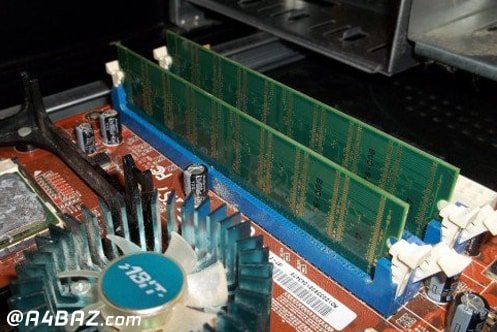
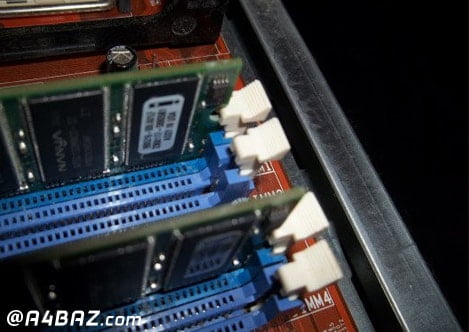
یکی از مشکلاتی که کامپیوتر دارد، مربوط به نخواندن رم است. برای رفع مشکل عدم شناسایی رم توسط کامپیوتر، وارد تنظیمات بایوس سیستم شوید و تنظیمات آن را به حالت پیش فرض برگردانید. سپس کامپیوتر خود را خاموش و حتی آن را از برق جدا کنید. بعد از آن، رمهای کامپیوتر را از اسلات خود خارج کرده و مجدد آنها را در درون اسلات قرار دهید.
چرا که احتمال دارد، نخواندن رم به دلیل نادرست قرار داده شدن رم در کامپیوتر باشد که سبب میشود رم بهدرستی شناسایی نشود. اما اگر مشکل برطرف نشد، در آن صورت رم را خارج کرده و اسلاتهای دیگر را تست کنید. همچنین میتوانید رم را بهصورت تکی به سیستم متصل و مشکل آن را شناسایی کنید.
– مشکل پر شدن رم
پر شدن رم برای بسیاری از افراد که از کامپیوتر استفاده میکنند به مرور زمان پیش میآید که سبب کرش شدن و هنگ کردن مداوم و تصادفی کامپیوتر میشود. برای رفع مشکل پر شدن رم کامپیوتر، میتوانید با استفاده از برنامه Task manager، برنامههایی که حجم زیادی از رم کامپیوتر را اشغال کردهاند را مشاهده کنید و آنها را در صورت غیر ضروری بودن از نصب خارج کنید و با استفاده از کلید End Process حافظه اشغال شده رم کامپیوتر را آزاد کنید. علاوه بر این میتوانید با استفاده از یک آنتی ویروس قوی، سیستم خود را ویروسیابی و ویروسکشی کنید و همچنین درایورهای خود را آپدیت کنید. گاهی پر شدن رم باعث ایجاد مشکل Your Computer is low on memory در ویندوز میشود.
– مشکل استفاده نشدن از فضای کامل رم
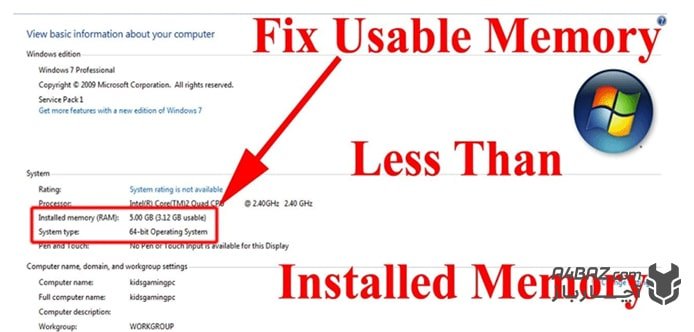
یکی دیگر از مشکلات رم کامپیوتر مربوط به مشکل usable است. این مشکل به این معنی است که کامپیوتر نمیتواند از تمام فضای رم استفاده کند و بخشی از حافظه رم، گم میشود.
– مشکل گردوخاک گرفتن رم
گرد و خاک گرفتن رم کامپیوتر میتواند موجب ایجاد مشکلاتی در رم کامپیوتر شود و بهصورت کوتاه مدت آن را از کار بیاندازد. از این رو، اگر رم کامپیوتر گرد و خاک گرفته است، برای رفع آن، میتوانید بعد از جدا کردن مادربورد از برق، با یک برس نرم به نظافت اسلاتهای رم بپردازید و به قسمت اتصالات ماژول نیز یک سمباده نرم بکشید. اگر با تمیز کردن رم، مشکل برطرف نشد، در آن صورت احتمال دارد، رم خراب شده باشد و باید آن را تعویض کنید.
با این حال قبل از اینکه بخواهید تصمیم به تعویض Ram بگیرید، بهتر است مشکل Ram کامپیوتر و راهکارهای رفع مشکلات را بررسی کنید. برخی از راهکارهای رفع مشکل رم عبارتند از:
– استفاده از برنامه MemTest86
برای بررسی مشکل Ram کامپیوتر و راهکارهای رفع مشکلات آن میتوانید از برنامه MemTest86 استفاده کنید. این برنامه ممکن است مشکلاتی را پیدا کند که ویندوز قادر به یافتن آنها نباشد. برای استفاده از این برنامه باید آن را از سایتهای اینترنتی معتبر دانلود و یا خریداری و روی سیستم خود نصب و سپس بر اساس راهنماییهای انجام شده، آن را اجرا کنید.
– استفاده از برنامه Windows Memory Diagnostic
برای بررسی مشکل Ram کامپیوتر و راهکارهای رفع مشکلات آن میتوانید از برنامه Windows Memory Diagnostic استفاده کنید. برای اجرای این برنامه میتوانید:
- در منوی استارت عبارت Windows Memory Diagnostic را تایپ کنید و اینتر بزنید.
- در صفحهای که باز میشود، میتوانید گزینه ری استارت و چک کردن مشکلات سیستم را انتخاب کنید تا به این وسیله سیستم بهصورت خودکار مشکل Ram کامپیوتر و راهکارهای رفع مشکلات را شناسایی و اعلام کند.
با استفاده از امکانات خود ویندوز هم میتوانید مشکل Ram کامپیوتر و راهکارهای رفع مشکلات آن را پیدا کنید. برای این کار میتوانید:
- از منوی استارت، در ویندوز 7، Search و در ویندوز 10، Cortana را انتخاب و memory را جستجو کرده و Windows Memory Diagnostic را انتخاب کنید.
- در پنجره نمایش داده شده، روی Restart now and check for problems کلیک کنید.
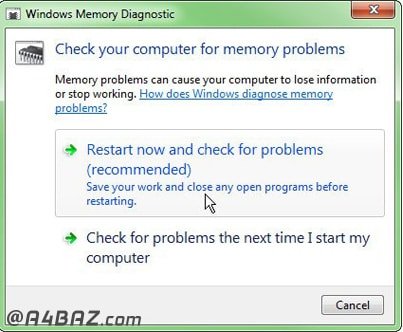
- در این مرحله ویندوز خاموش و کامپیوتر در memory diagnostic program ریبوت میشود.
- شما باید چند دقیقه صبر کنید.
- حالا وارد بخش هارد میشوید.
- در این بخش event را جستجو کرده و Event Viewer را انتخاب کنید.
- Event Viewer در بخش چپ قرار دارد، سپس روی system و expand Windows Logs کلیک کنید و بعد راست کلیک کنید و Filter current log را انتخاب کنید.
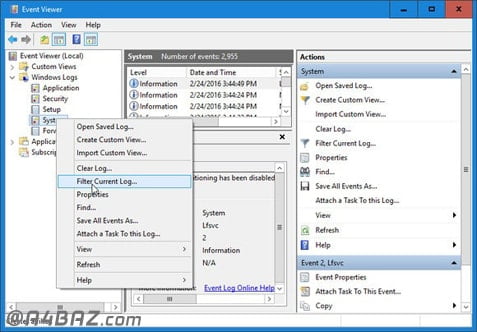
- در پنجره جدیدی که بالا میآید، منوی Event source را پایین بکشید تا از بین گزینههای زیادی که مشاهده میکنید، MemoryDiagnostics-Results را انتخاب و سپس ok کنید تا پنجره بسته شود.
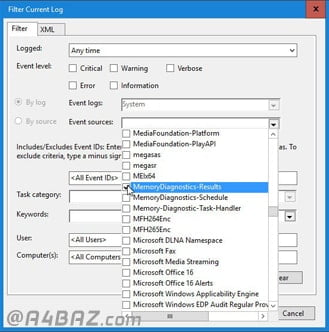
- دوباره به Event Viewer برگردید و از لیست بالا، گزینه میانی را انتخاب کنید. که دو عبارت و یا یک گزینه بیشتر ندارد.
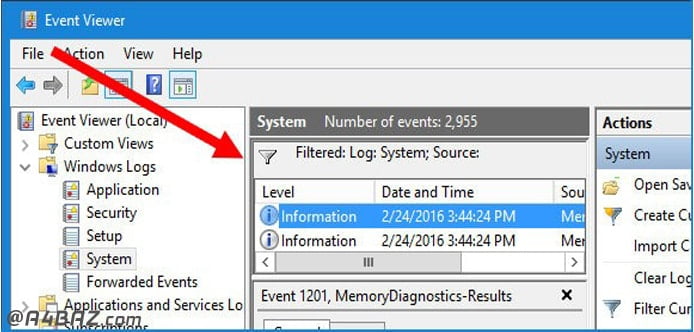
- یکی از اطلاعات را انتخاب کنید.
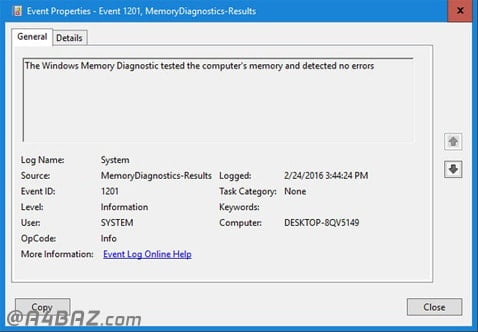
- اگر viewer به شما اعلام کرد رم مشکل دارد، در آن صورت مشکل Ram کامپیوتر و راهکارهای رفع مشکلات آن را بررسی کنید.
رم usable چیست؟
حافظه Usable Memory یا قابل استفاده، مقدار محاسبه شده از کل حافظه منهای حافظهی سخت افزاری است. مشکل رم usable،یکی از مشکلات Ram کامپیوتر است که به عنوان یکی از علائم خرابی رم از آن نام میبرند. اغلب مشکل Ram در ویندوز 7 یا 8 اتفاق میافتاد و Usable Memory کمتر از حافظهی اصلی میشد. به طور مثال اگر کامپیوتر شما ویندوز 7، 32 بیتی دارد و از حافظهی 4 گیگابایتی آن تنها 3.5 گیگابایتش، قابل استفاده خواهد بود.
اگر کامپیوتر رم نداشته باشد، چه میشود؟
رم، یکی از مهمترین بخشهای کامپیوتر است که اپلیکیشنهای مختلف را بسیار روان اجرا میکند. سیستمهای عامل و مرورگرهای اینترنتی، بیشترین استفاده از رم را دارند. برنامههای پیچیده نیز، رم بیشتری نیاز دارند. اگر کامپیوتر رم نداشته باشد، اجرای بسیاری از برنامهها با اختلال روبرو خواهد شد.

آیا رم کامپیوتر قابل تعمیر است؟
در پاسخ به این پرسش باید بگوییم بله، Ram کامپیوتر را میتوان تعمیر کرد. البته برای تعمیر رم، باید از مراکز معتبر تعمیر لپ تاپ و کامپیوتر کمک گرفت.

چرا رم کامپیوتر مچ نمیشود؟
یکی دیگر از مشکلات Ram، مچ نشدن آن با کامپیوتر است. این اتفاق اغلب به دلایل زیر رخ میدهد:
ماژول درست متصل نشدهاست.
نصب رم روی سیستمهای رومیزی آسان است.
- دو قفل را روی شکافهای عقب رم بکشید تا به صورت صاف جدا شوند.
- در قدم بعدی رم را دوباره متصل کنید.
- زمانیکه رم وارد شکاف شود، صدای ” کلیک” میشنوید. در این شرایط ماژول رم به طور کامل، کیپ شدهاست.
حافظه رم با مادر برد سازگاری ندارد.
رم کامپیوتر و لپ تاپ را نمیتوان تعویض کرد. مادر بردی که فقط از رم DDR4 پشتیبانی میکند، نمیتوان برای رم DDR3 نیز از آن استفاده کرد.
به طور مثال یک مادربرد با حداکثر ظرفیت حافظه 16 گیگابایتی و چهار اسلات، فقط میتواند حداکثر 47 گیگا بایت، رم را در هر شکافش بپذیرد و نمیتوان یک رم 8گیگا بایتی، را در شکاف آن قرار داد.
شیارهای روی ماژول رم دچار گرد و غبار و الودگی شدهاند.
یکی دیگر از دلایل مچ نشدن رم کامپیوتر، گرفتن گرد و غبار روی برخی از شیارهای ماژول است. برای تمیز کردن آن، باید از یک پنبه ساده و الکل استفاده کنید.

دلایل سوختن رم کامپیوتر چیست؟
یکی دیگر از مشکلات RAM، سوختن آن است. این اتفاق اغلب به دلایل زیر رخ میدهد:
شوک الکتریکی
یکی از دلایل سوختن رم، آسیب بخش سخت افزار و شوک الکتریکی به رم است. اصطکاک بدن با محیط اطراف سبب به وجود آمدن الکتریک ساکن میشود. برای این منظور باید از مچ بندهای آنتی شوک یا دستکشهای لاتکس استفاده کرد.
ورود ولتاژ نامناسب به رم
اگر ولتاژ سیستم ناگهان افزایش پیدا کند، ممکن است به رم سیستم آسیب برسد.
گرد و خاک یا رطوبت
گرد و غبار، گرما را در مدارها افزایش میدهد و یا باعث از بین رفتن جریان و ایجاد اختلال در کامپیوتر میشود. وجود رطوبت نیز موجب زنگ زدن و کاهش بازده قطعات میگردد.

چرا مشکل رم usable در ویندوز 10 اتفاق میافتد؟
مشکل رم usable در ویندوز 10، یکی دیگر از مشکلات Ram است که در اثر دلالیل زیر، اتفاق میافتد:
از ویندوز 32 بیتی استفاده کردهاید.
زمانیکه از ویندوز 32 بیتی استفاده میکنید، سیستم نمیتواند تمام حافظه رم را تشخیص دهد. نسخههای 64 بیتی بهتر بوده و میتواند با خیال راحت از حافظههای زیاد رم نیز، پشتیبانی کند.
ویرایش ویندوز محدودیت رم دارد.
ویرایش ویندوز، مدلهای مختلفی دارد که برای کاربران خانگی در نظر گرفته شدهاست. در نسخههای خانگی، پشتیبانی از رم محدودیتهای خودش را دارد. به طور مثال در نسخه 64 بیتی ویرایش هوم بیسیک ویندوز، بیشتر از 8 گیگابایت نمیتوان از رم استفاده کرد. در صورتیکه در نسخههای مثل آلتیمیت، پروفشنال و یا سازمانی میتوان از حداکثر رم 192 گیگابایتی استفاده کرد.
بخشی از حافظه داخلی به کارت گرافیک و سایر سخت افزارها تعلق دارد.
بعضی از قطعات سخت افزاری سیستم از حافظه رم برای انجام سریع کارها استفاده میشود.
مادربورد دستگاه محدودیت استفاده از رم دارد.
مادربوردها، در استفاده از رم محدودیت دارند. زمانیکه رم به مادربورد متصل میشود، بدین معنا نیست که مادربرد از همه ظرفیت رم استفاده میکند.
رم در اسلات درست قرار نگرفتهاست.
اگر مادربورد سیستم، بتواند از میزان حافظه رم پشتیبانی کند، مشکل Ram، ممکن است در هنگام نصب آن رخ داده باشد و شما رم را به درستی در اسلات قرار نداده باشید.
رم معیوب است.
گاهی اوقات مشکل از مادربورد و سیستم عامل، نیست! مشکل، رم دستگاه است. برای چک کردن رم، همانطور که در قسمتهای قبلی اشاره شد، میتوانید از Memtest86 یا Windows Memory Diagnostics Tool استفاده کنید.
چگونه از سالم بودن رم مطمئن شوید؟
- برای تست سالم بودن رم، سادهترین راه استفاده از Windows Memory Diagnostics Tool است.
همانطور که در قسمت مشکلات Ram به آن اشاره کردیم، از این برنامه برای تست سالم بودن رم نیز میتوان استفاده کرد. برای دسترسی به این ابزار وارد کنترل پنل شده و روی Administrative Tools کلیک کنید.
- روش دیگر این است که در محیط کنترل پنل، قسمت جستجو، گزینه memory را تایپ کنید. در همین بخش، لینکی به نام diagnose your computer’s memory problems را مشاهده خواهید کرد.
زمانیکه تست سالم بودن رم شروع شد، قسمتی در پایین به نام Status وجود دارد که خطاهای شناسایی شده را نشان میدهد. با فشردن کلید F1 میتوانید تنظیماتی همچون نوع تست (Basic, Standard, Extended) را تغییر دهید.
- نرم افزار دیگری که برای بررسی تست سالم بودن رم میتوان از آن استفاده کرد، Memtest86 است.
این نرم افزار را، به عنوان یک نرم افزار مناسب برای حل مشکلات Ram معرفی کردیم . Memtest86، یکی از قدیمیو بهترین نرم افزارهای تست رم است که برای استفاده از آن، باید فایل نصبی را روی سی دی یا فلش مموری بریزید و دوبار روی فایل کلیک کنید تا نصب شود. پس از نصب، سیستم را ری استارت کنید. این نرم افزار را میتوان روی لینوکس و مکس نیز، نصب کرد.
کم نشان دادن رم در ویندوز
همانطور که در قسمتهای قبل به آن اشاره کردیم به دلایل سخت افزاری و نرم افزاری متعددی، گاهی نمیتوان از تمام ظرفیت رم استفاده کرد. این مشکل در ویندوز 7 و 10 بسیار رایج است. بیشتر ویندوزهای 7 نسخه 32 بیتیاش محدودیت 4 گیگا بایتی رم دارند. در حالیکه نسخهی ویندوز 7 نسخه 64 بیتی از ظرفیت بیشتری پشتیبانی میکند. اما باز هم در برخی مواقع در ویندوز 64 بیتی هم مشکل محدودیت در استفاده کامل از رم وجود دارد.
- برای حل مشکل کم نشان دادن رم در ویندوز، هرچه از ویندوز جدیدتری استفاده کنید، ظرفیت پشتیبانی بهتری دارد. برای استفاده کامل از ظرفیت رم کامپیوتر، بهتر است از نسخهای مطابق با نیازتان استفاده کنید.
- برای اینکه بدانید چقدر رم نیاز دارید، روی My computer راست کلیک کرده و در قسمت Properties جلوی عبارت Installed Memory (RAM) مقدار رمی که استفاده میکنید، نوشته شدهاست.

چرا بعد از تعویض رم سیستم بالا نمیآید؟
یکی دیگر از مشکلات Ram، بالا نیامدن سیستم بعد از تعویض رم است. دلایل مختلفی برای بالا نیامدن سیستم بعد از تعویض رم وجود دارد که در ادامه به آن اشاره میکنیم:
اختلال سخت افزاری دلیل بالا نیامدن رم سیستم
مهمترین دلیل بالا نیامدن سیستم بعد از تعویض رم، اختلال در سخت افزار آن است. زمانی که در سیستم نرم افزاری وقفه (IRQ) رخ میدهد، برنامهای که در حال اجرا بود، به طور موقت قطع شده و برنامهی دیگری اجرا میشود. وقفه یا IRQ به معنای توقف کامل ریزپردازها نیست.
اگر روی سیستمی سخت افزار زیادی نصب شده، یا پیکر بندی سخت افزارها به درستی انجام نشده باشد، ممکن است از دو سخت افزار بخواهند از یک IRQ استفاده کند. در این موقع است که مشکل در سیستم اتفاق میافتد. برای اطمینان از اینکه مشکل بالا نیامدن سیستم از اختلال سخت افزاری است، به قسمت Control Panel رفته و گزینه System را انتخاب کنید و به Device Manager بروید. در صورتیکه مشکل سخت افزاری باشد، مشکل با رنگ زرد مشخص میشود.

بالا نیامدن رم سیستم به دلیل خرابی رم
یکی دیگر از دلایل بالا نیامدن سیستم بعد از تعویض رم، خرابی رم است. خرابی اغلب با پیام (Exception Fatal Error) مشخص میشود. این ارو زمانی رخ میدهد که یک مشکل سخت افزاری جدی اتفاق افتاده باشد. وقتی دو رم با تأخیر زمانی کنار هم قرار میگیرند، سیستم مجبور میشود با سرعت پایین کار کند و این عامل باعث نابودی ویندوز میشود.

تنظیمات BIOS دلیل دیگر بالا نیامدن رم سیستم
BIOS یکی از چند تراشه است که روی مادربرد قرار میگیرد. تنظیم آن در کارخانه انجام میشود. زمانیکه تنظیم آن اشتباه انجام شود، ویندوز بالا نیامده و صفحه مشکی رنگ ظاهر میشود.
هارد دیسکها
یکی از مشکلات RAM که باعث بالا نیامدن ویندوز میشود، هاردیسک است.
- در صورتیکه ظرفیت هاردیسک پر شده باشد، با فرمت کردن هارد دیسک میتوان سرعت آن را افزایش داد.
- علاوه بر فرمت کردن، سلامت سخت افزارهای هاردیسک و تمیزی اتصالات سوکت نیز در بالا آمدن ویندوز موثر هستند.
ویروسها
ویروسها نیز در سخت افزارها و نرم افزارها اختلال ایجاد کرده و باعث میشوند تا سیستم با کندی بالا بیاید. برای جلوگیری از این مسئله، یک آنتی ویروس قوی روی سیستم نصب کنید.
چاپگر
بافر، رمی است که در چاپگر قرار دارد. وقتی فایلی را به چاپگر ارسال میکنید، در واقع یک فایل بزرگتر درست میکنید که به آن پست اسکریت میگویند. پر شدن بافر و مشغول بودن پردازنده باعث کم شدن سرعت کامپیوتر میشود. در نتیجه سیستم یا بالا نمیآید و یا این امر بسیار کند اتفاق میافتد.
نرم افزارها
نصب بیش از حد نرم افزار و یا عدم نصب درست آنها نیز باعث اختلال در ویندوز میشود.
گرمای بیش از حد علت اختلال در عملکرد رم
گرمای بیش از حد، باعث آسیب قطعات و از بین رفتن سخت افزارها میشود. برای حل این مشکل، همیشه سعی کنید کیس را خنک نگه دارید.
مشکلات منبع تغذیه
اشکال در منبع تغذیه نیز، یکی دیگر از مشکلاتی است که باعث بالا نیامدن ویندوز میشود. البته اختلال در منبع تغذیه، یکی از دردسرهای بزرگی است که شما را مجبور، به تعویض کل سیستم میکند. برای جلوگیری از این اتفاق، یک محافظ برای منبع تهیه کنید.
چگونه مشکل کمبود رم کامپیوتر را حل کنید؟
برای حل مشکل کمبود رم کامپیوتر، سه روش را با شما در میان میگذاریم.
استفاده از حافظه مجازی ویندوز
- ابتدا حافظه فلش را به کامپیوتر متصل کنید.
- My Computer را باز کرده و روی آن کلیک راست کنید.
- Properties را انتخاب کنید.
- گزینه Advanced system settings را که در سمت چپ پنجره قرار دارد، انتخاب کنید.
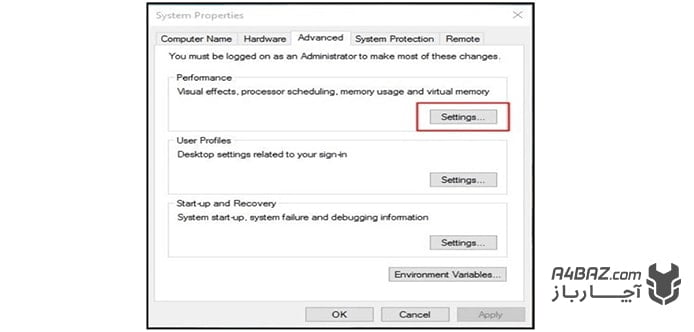
- در پنجرهی باز شده روی دکمه Settings در بخش Performance کلیک کنید.
- در مرحلهی چهارم دوباره روی پنجرهی ظاهر شده Advanced و گزینه Changes کلیک کنید.
- تیک مربوط به گزینه Automatically Manage Page size را بردارید.
- پس از اتمام این کار، کامپوتر را Restart کنید تا فلش در نقش رم مورد استفاده قرار بگیرد.
به کار گیری ReadyBoost در ویندوز 7، 8 و 10
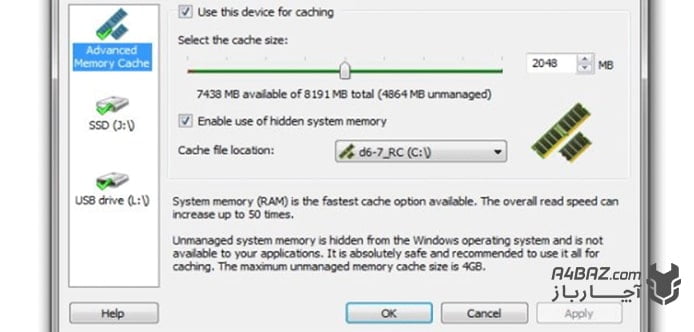
- حافظه فلش را به کامپیوتر وصل کرده و روی آن کلیک راست کنید و گزینهی Properties را انتخاب کنید.
- در بخش دوم روی زبانه ReadyBoost رفته و کلیک کنید.
- مرحلهی بعدی انتخاب گزینه Use this device و تعیین مقدار حافظه است. برای تعیین حافظه، باید مقداری کمتر از حافظه خالی را مشخص کنید(حدود 200 مگابایت) و روی دکمه Apply کلیک کنید تا تغییرات اعمال شود.
برای رفع مشکل کمبود رم کامپیوتراز نرم افزار خارجی استفاده کنید
از نرم افزارهایی استفاده کنید که اجازهی استفاده از دیسک را به عنوان حافظهی اصلی به شما میدهند. یکی از این برنامهها، Ram Disk است. این برنامه به شما اجازه میدهد تا از حافظه فلش یا هارد درایوها برای این منظور استفاده کنید.
چرا رم بی دلیل پر میشود؟
گاهی بیدلیل متوجه میشوید که رم کامپیوتر پر شدهاست. در این شرایط امکان دارد که کامپیوتر ویروسی شده و یا مشکلات نشتی حافظه داشته باشد. برای حل مشکل پر شدن بیدلیل رم، راه حلی که در ادامه به آن اشاره خواهیم کرد را به کار ببرید:
بررسی Task Mananger
یکی از دلایل پر شدن رم کامپیوتر، بررسی برنامه Task Mananger است. با استفاده از Task Mananger متوجه خواهید شد، چه برنامههایی حجم زیادی از رم را اشغال کردهاند، با انتخاب گزینه End Task مشکلات نشت حافظه کامپیوتر، برطرف خواهد شد.
برنامههای راه اندازی
یکی دیگر از دلایل نشت حافظه و پر شدن بیدلیل رم، استفاده از برنامههای نامناسب برای راه اندازی سیستم است. اگر کامپیوتر شما زمانی بیش از حد را برای راه اندازی اشغال میکند، برنامههای راه اندازی سیستم را بررسی کنید، شاید نشت حافظه از این برنامهها باشد. Task Mananger را باز و گزینه Startup را انتخاب کنید. در این بخش، موارد غیرضروری را disable کنید.
حذف بدافزارها
یکی دیگر از دلایل پر شدن بیدلیل رم، بدافزارها هستند که به طور مداوم پر میشوند و پیامهای قطع به CPU میدهند. این مسئله باعث میشود 100 درصد CPU و رم پر شود. برای حل این مشکل استفاده از یک ابزار ضد بدابزار، لازم است.
به روزرسانی درایورها در ویندوز
یکی دیگر از دلایل پر شدن رم نشت حافظه از درایورهای قدیمی است. همانطور که میدانید، درایورها، نرم افزارهایی هستند که یک یا چند دستگاه سخت افزاری را قادر میسازند تا با سیستم عامل ارتباط برقرار کنند. بدون درایورها، سیستم عامل نمیتواند دادهها را به دستگاههای سخت افزاری ارسال و دریافت کند. برای حل پر شدن بیدلیل رم، باید درایورهای سخت افزار را در ویندوز 10 به روزرسانی کنید.
تکه تکه شدن هارددیسک
یکی دیگر از دلایل پر شدن بی دلیل رم، تکه تکه شدن هارددیسک در گذر زمان است. زمانیکه هارد دیسک تکه تکه میشود، با مشکل استفاده زیاد از cpu و رم روبرو میشویم و کامپیوتر ما بسیار کند خواهد شد. برای رفع این مشکل باید هارددیسک را در مراکز معتبر تعمیر کامپیوتر و لپ تاپ تعمیر کنید.
حل مشکل کندی ویندوز با ram خوردن svchost
Svchost یکی از نرم افزارهای درون ویندوز است که زمان راه اندازی ویندوز، قسمت سرویس رجیستری را چک و لیستی از سرویسهایی که باید اجرا شوند، را ایجاد میکند. این امر موجب کند شدن رم میشود.
- برای حل مشکل کندی ویندوز با ram خوردن svchost، سه کلید Ctrl+Shift+ Esc را همزمان انتخاب کنید تا تسک مننجر باز شود.
- وارد Tab Processes شده و روی ستون (Memory (Private Working Set کلیک کنید. تا حجم مصرف به ترتیب مشخص شود.
- اگر مشکل svchost داشته باشید، در بالای لیست قرار میگیرد. روی آن کلیک راست کرده و گزینه Go to Service را انتخاب کنید.
- حال لیست سرویسهای Svchost که باعث اختلال و پر شدن رم شده، در اختیار شما قرار میگیرد.
- نام آنها را در Notpad یادداشته کرده و آنها را Stop کنید.
نرم افزار پاك كردن رم كامپيوتر
یکی از راههای رفع مشکل Ram، استفاده از نرم افزارهایی برای پاک کردن رم است. این نرم افزارها، سرعت کامپیوتر شما را چند برابر خواهد کرد. زمانی که برنامهای را از کامپیوتر پاک میکنید، فایلهای از نرم افزار روی سیستم شما باقی خواهند ماند که سرعت ویندوز را کاهش میدهند. استفاده از نرم افزارهای پاک کردن رم، حافظه را بهینهسازی کرده و تمام پروسههای اجرا را مدیریت میکند. این امر سبب افزایش سرعت سیستم عامل میشود.
سلام . وقت بخیر .من مادربرد کامپیوترم gigabyte p55 usb3 هست. تا الان روش یک رم 8g ddr3 بوده . یه رم 8g ddr3 تهیه کردم و تو اسلات مادر برد جا انداختم. ولی توی ویندوز میزنه که 8 گیگ از 16 گیگ قابل استفاده. حتی ویندوزم عوض کردم ولی بازم هم 8 گیگ از 16 گیگ قابل استفاده هست.مشکل از چیه
باسلام
محمد عزیز برای رفع محدودیت رام خود:
– CMD را جستجو و اجرا کنید.
– دستور bcdedit /set {default} truncatememory bytes را وارد و اینتر بزنید.
– مقدار رم برحسب بایت را وارد کنید برای مثال:
– bcdedit /set {default} truncatememory 15999999999 را وارد و اینتر بزنید.
– سپس عبارت bcdedit /deletevalue {default} truncatememory را وارد و اینتر بزنید.
– بعد از انجام مراحل بالاسیستم را ری استارت کنید.
– در صورتی که مشکل رفع نشد، شما میتوانید درخواست تعمیر لپ تاپ در محل خود را در سایت آچارباز و یا با شماره ۰۲۱۵۴۵۹۱۶۱۶ ثبت کنید تا همکاران ما مشکل را بررسی و حل کنند.
باسلام
محمد عزیز برای رفع مشکل و مدیریت رم خود میتوانید از برنامه RAM Saver Professional استفاده کنید. اگر مشکل حل نشد، شما میتوانید درخواست تعمیر کامپیوتر در محل خود را در سایت آچارباز و یا با شماره ۰۲۱۵۴۵۹۱۶۱۶ ثبت کنید تا همکاران ما مشکل را بررسی و حل کنند.
با سلام من یه سیستم دارم با مشخصات زیر
Core I 3 9100f
Rx 580 4gb xfx
HDD 1tb
Ram 8gb 2666
H310m a
سیستم تک بوق میزنه بالا هم میاد ولی بعد بوق فن های کارت گرافیک خاموش میشه و سیستم خیلی هنگ میکنه مشکل از کجاست(تک بوق مادر برد من به معنای خرابی dram هست)
باسلام
مهدی عزیز، در صورتی که اختلال سخت افزاری چون مشکل در عملکرد فن ها در سیستم وجود داشته باشد ، لپ تاپ شما به خوبی نمیتواند قطعات را خنک کند از سویی دیگر پردازنده نیز در اثر افزایش حرارت سیستم دچار اختلال میشود و پردازش ها به درستی صورت نمیگیرد. برای رفع مشکل تنظیمات بایوس خود را ریست کنید. ویندوز خود را آپدیت کنید. اگر مشکل رفع نشد، لازم است بررسی فنی صورت گرفته و قطعات بررسی شوند. شما میتوانید درخواست تعمیر لپ تاپ در محل خود را در سایت آچارباز و یا با شماره ۰۲۱۵۴۵۹۱۶۱۶ ثبت کنید تا همکاران ما مشکل را بررسی و حل کنند.
سلام من لپتاپم asuspro هست.یک رم 8 داشت.یک 8 دیگه هم گرفتم….ولی یک رم 8 رو فقط برای گرافیک share میکنه…من نمیخوام اینطور باشه……رم هم crucial هست
باسلام
اهورای عزیز برای مدیریت رم خود از برنامه RAM Saver Professional استفاده کنید. اگر مشکل حل نشد، شما میتوانید درخواست تعمیر لپ تاپ در محل خود را در سایت آچارباز و یا با شماره ۰۲۱۵۴۵۹۱۶۱۶ثبت کنید تا همکاران ما شما را در حل مشکل راهنمایی کنند.
سلام من یه سوال داشتم اقا من رم ۸ دارم لپتاب ویندوز یه سال پیش زدمwindow10pro بعد وقتی سیستم نگاه می کنم 6.8 usable هست اون چیه و باید چیکار کنم
باسلام
نیمای عزیز، برای رفع مشکل از Windows 10 Troubleshooter استفاده کرده و تنظیمات بایوس سیستم را به حالت پیش فرض برگردانید. درصورتی که مشکل رفع نشد، شما میتوانید درخواست تعمیر لپ تاپ در محل خود را در سایت آچارباز و یا با شماره ۰۲۱۵۴۵۹۱۶۱۶ثبت کنید تا همکاران ما مشکل را بررسی و حل کنند.
با سلام
من ویندوزم رو عوض کردم به تازگی (windows10Home Version20h2 )بعد از اینکه سیستمم میاد بالا بعد از چند دقیقه خودبه خود،صفحه آبی رنگ(مرگ) میاد .
اما حتی وقتی میرم برای چک کردن رم ، در صفحه Memory Diagnostics Tool اصلا چک نمیکنه و در اون صفحه هم هنگ هستش، چیکاری باید انجام بدم؟
مدل لپ تابم Asus N53JL
باسلام
فرنوش عزیز احتمال دارد ویندوز به درستی نصب نشده باشد برای رفع مشکل ویندوز را دوباره نصب و درایورها را آپدیت کنید. اگر مشکل رفع نشد، شما میتوانید درخواست تعمیر کامپیوتر در محل خود را در سایت آچارباز ویا با شماره ۰۲۱۵۴۵۹۱۶۱۶ ثبت کنید تا همکاران ما مشکل را بررسی و حل کنند.
با عرض سلام و خسته نباشید
من یه لپتاپ برند توشیبا دارم که رم ۴ گیگ داره دو ماهی میشه که بهش ویندوز جدید زدم و هراز گاهی واس دو سه دقیقه فریز میشه و بعدش صفحه ابی (مرگ) میاد روش بلافاصله با دکمه خاموشش میکنم و دوباره روشن میکنم درست میشه ولی همچنان مشکلم ادامه داره
ممنون میشم راهنمایی کنید
هارد پانصد گیگ hdd
رم ۴ گیگ ddr3
برند توشیبا مدل c50 a630
سیستم عامل windows 10 enterprise 64 bit
باسلام
فردین عزیز، عدم نصب درست ویندوز ممکن است یکی از دلایل این اتفاق باشد، پیشنهاد میکنیم ویندوز و درایورهای خود را آپدیت کنید. برای بررسی کلی تر مشکل نیز میتوانید از windows troubleshooter استفاده کنید.در صورتی که مشکل با بررسی شما حل نشد، شما میتوانید درخواست تعمیر لپ تاپ در محل خود را در سایت آچارباز ثبت کنید تا همکاران ما مشکل را بررسی و حل کنند.
سلام من یک رم چهار نصب هست ولی یک رم چهار دیگه که نصب میکنم میسوزه چکار کنم؟
باسلام
آرش عزیز، برای رفع مشکل لازم است، اتصالات سیستم و مادربرد خود را بررسی کنید. میتوانید برای رفع سریع مشکل درخواست تعمیر کامپیوتر در محل خود را در سایت آچارباز ثبت کنید تا همکاران ما مشکل را بررسی و حل کنند.
با سلام
ببخشید من چندماه پیش یک مادربرد عوض کردم و تا دوماه مشکلی نداشتم ولی بعد از دوماه همش کامپیوترم هی هنگ میکنه حتی به تعمیرکار هم دادم گفت مادربرد ایراد داشت درست مردم ولی بازم مشلم حل نشد گاهی اوقات وقتی روشن میکنم تا یک ربع خوبه ولی بعد یک ربع باز هنگ میکنه و وقتی ریستارت میکنم یا دیگه کلا ویندوز بالا نمیاد یا وقتی میاد دوباره هنگ میکنه ممنون میشم اگه راهنماییم کنید
باسلام
امیر عزیز این مشکل ممکن است از عدم تنظیم درست بایوس و یا مشکلات سیستم عامل و همینطور قطعات روی مادربرد باشد. گاهی شل شدن مادربرد نیز باعث این مشکل میشود. بهتر است بررسی سیستم شما توسط کارشناسان حرفه ای صورن گیرد. برای رفع مشکل شما میتوانید درخواست تعمیر کامپیوتر در محل خود را در سایت آچارباز ثبت کنید تا همکاران ما مشکل را بررسی و حل کنند.
ممنونم از جواب تون ولی این یک ایرادی هست که وقتی رم کیسمو در میارم دوباره جا میزنم درست میشه بعد دوباره بعد دو سه روز هنگ میکنه یعنی خرابی از رم نیست؟
باسلام
امیر عزیز برای بررسی رم میتوانید Windows Memory Diagnostic را جستجو کرده وپس از انتخاب و باز شدن صفحه گزینه ری استارت و چک کردن مشکلات سیستم را بزنید. در صورتی که مشکلی در رم باشد سیستم پس از ری استارت شدن آن را شناسایی و به شما اطلاع میدهد. در همین مقاله درباره نحوه اجرای آن توضیح داده شده است.
سلام،،،
سیستمم چهار تا رم ddr2 1g روش نصبه ،، وقتی که چک میکنم مشخصات سیستم رو، میزنه ،2g ، میشه بگی مشکل چیه ؟؟
باسلام
سعید عزیز این مشکل میتواند به دلیل مشکلات نرم افزاری و یا سخت افزاری و اختلال در رم باشد.پیشنهاد میکنیم برای بررسی و رفع مشکل از Windows 10 Troubleshooter استفاده کنید، تنظیمات بایوس سیستم را به حالت پیش فرض برگردانید همچنین رمها را یکبار از اسلات خود خارج و دوباره جایگذاری کنید. اگر مشکل حل نشد، برای رفع مشکل شما میتوانید درخواست تعمیر کامپیوتر در محل خود را در سایت آچارباز ثبت کنید تا همکاران ما مشکل را بررسی و حل کنند.
سلام من می خواستم به بازی نصب کنم دقیقا 8 گیگ رم می خواد منم 8 گیگ رم دارم اگه نصب کنم مشکلی برای لپ تاپم پیش میاد یا مهم نیس؟
باسلام
عیلرضای عزیز، نصب برنامه مشکلی را ایجاد نخواهد کرد. البته به فضای مورد نیاز برای نصب بازی و همینطور این موضوع که اکثر بازیها پردازنده را بیشتر از سایر برنامهها درگیر میکنند نیز دقت کنید.
سلام من تو سیستمم به مشکل بزرگی برخوردم
اول اینکه سیستمم موقع روشن شدن صدای بوق میده و بعد ایست کامل میکنه ولی قبلا اصلا صدا نمیداد
تازگی ها متوجه شدم که رم سیستم من که 4 هستش تو سیستم 2 نشون میده
لطفا بگید چی کار کنم من به سیستمم شدیدا احتیاج دارم
باسلام
T.h عزیز سیستم شما هنگام روشن شدن چند بوق میزند؟ بوق های بایوس نشاندهده اختلالات سخت افزاری داخل سیستم هستند. پیشنهاد میکنیم برای رفع سریع مشکل درخواست تعمیر لپ تاپ در محل خود را در سایت آچارباز ثبت کنید تا همکاران ما مشکل را بررسی و حل کنند.
سلام من 2 هفته پیش ویندوز 7 عوض کردم و برای نصب درایور بلوتوث اقدام کردم تمام مراحل رو کسی برام انجام داد و زمانی که لپ تاب رو ریست کردم صفحه آبی اومد . یک نفر اومد و برام یک جوری ویندوز رو بالا اورد ولی کارت گرافیک رو غیر فعال کرد گفت که اگر کارت گرافیک فعال باشه رمتون دوباره خراب میشه مشکل از کجا بوده و باید چیکار کنم؟
لطفا جواب دهید ممنون
باسلام
علی عزیز درایوها به درستی آپدیت و نصب نشده اند و ممکن است مشکل شما نرم افزاری و از سمت سیستم عامل نیز باشد. پیشنهاد میکنیم درخواست تعمیر لپ تاپ در محل خود را در سامانه آچارباز با شماره ۰۲۱۵۴۵۹۱۶۱۶ ثبت کنید تا همکاران ما مشکل را بررسی و حل کنند.
سلام کامپیوتر من بعد از روشن شدن بوق شناسایی سخت افزارهارو میزنه اما بلافاصله یه بوق کوتاه میزنه وسیستم بالا نمیاد علتش چیه؟
سلام
ساناز عزیز ممکن است مشکل از DRAM یا مادربرد باشد. سیستم باید توسط کارشناس جهت عیب یابی دقیق بررسی شود. شما میتوانید درخواست تعمیر کامپیوتر در محل خود را در سایت آچارباز ثبت کنید تا همکاران ما مشکل را بررسی و حل کنند.
سلام خسته نباشید من رم کامپیوترم یکی ازاتصالات لبه ان سابیده وپاک شده واتصال بر قرار نمیشود منظورم همان اتصال مسی رنگ لبه رم میباشد ایا میتوان ان راتعمیرکردوچگونه تعمیرمیشود
باتشکر درضمن من کیس راروشن میکنم تمام قسمتهابجزمانیتور کارمیکنند مانیتورهیچ عکس العملی نشون نمیدهد وتنهامشکلی که پیداکردم همین پاک شدن محل اتصال است یک خانه پاک شده تعمیرمیشودچگونه ؟
باسلام
علی عزیز، شاید لازم باشد رم جدید خریداری کنید، با این حال شما میتوانید با شماره پشتیبانی ۰۲۱۵۴۵۹۱۶۰۰ تماس بگیرید تا همکاران ما شما را راهنمایی کنند.
سلام من یه لپ تاب اچ پی ۶۴۰ خریدم. وقتی روشنش میکنم برام پیغام میاد که رم ddr3 پشتیبانی نمیشه، و باید رم رو عوض کنم. اما لپ تابم هیچ مشکلی برای نصب و اجرای برنامه ها نداره. چکار باید کنم؟ ضمن اینکه طبق دستورالعمل بالا رم هیچ مشکلی نداره.
باسلام
دوست عزیز فریمور بایوس را آپدیت کنید تا این خطا رفع شود. اگر مشکل حل نشد شما میتوانید درخواست تعمیر لپ تاپ در محل خود را در سامانه آچارباز با شماره ۰۲۱۵۴۵۹۱۶۱۶ ثبت کنید تا همکاران ما مشکل را بررسی و حل کنند.