
آموزش نحوه ریست تلویزیون ایکس ویژن (مرحلهبهمرحله)

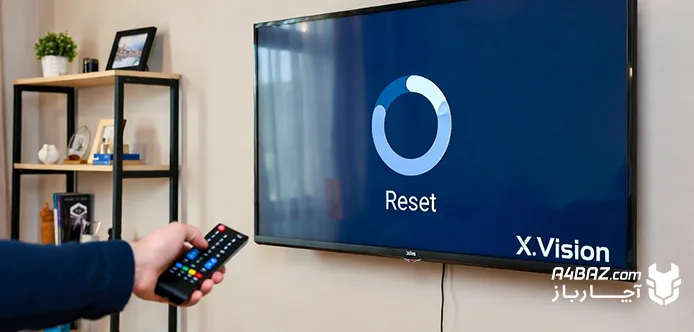
اگر تلویزیون ایکس ویژن شما با مشکلاتی مثل هنگ کردن، کندی منوها یا بههم ریختن تنظیمات مواجه شده، بهترین راهکار ریست کردن است. ریست تلویزیون ایکس ویژن، دستگاه را به تنظیمات اولیه کارخانه بازمیگرداند و بسیاری از باگهای نرمافزاری را بهسادگی برطرف میکند. در این مقاله آچارباز قصد داریم به زبانی ساده و بهصورت گامبهگام، تمام روشهای ریست کردن مدلهای مختلف این برند را آموزش دهیم؛ پس تا انتها با ما همراه باشید.
فهرست محتوا
چه زمانی باید تلویزیون ایکس ویژن را ریست کنیم؟
بسیاری از کاربران تصور میکنند که ریست تلویزیون ایکس ویژن تنها زمانی لازم است که دستگاه روشن نشود، اما واقعیت این است که در بسیاری از مواقع، ریست تلویزیون راهکار خوبی برای جلوگیری از خرابیهای سختافزاری است. اگر با موارد زیر روبهرو هستید، وقت آن رسیده است که به فکر ریست تلویزیون X.Vision خود باشید:
- کندی در اجرای منوها: اگر پس از فشردن دکمههای ریموت کنترل، تلویزیون با تاخیر زیاد پاسخ میدهد.
- هنگ کردن مداوم: زمانیکه تصویر قفل میشود یا دستگاه در هنگام استفاده از اپلیکیشنهایی مثل فیلیمو یا نماوا ناگهان خاموش و روشن میشود.
- بههم خوردن تنظیمات صدا و تصویر: اگر تنظیمات رنگ، کنتراست یا توازن صدا به گونهای تغییر کرده است که با تنظیمات دستی درست نمیشود.
- مشکل در اتصال به اینترنت: در مدلهای اسمارت، گاهی وایفای متصل است اما اینترنت کار نمیکند؛ در این حالت ریست نرمافزاری راهحل است.
- فراموشی رمز عبور: اگر برای بخش قفل کودک یا تنظیمات کانالها رمزی گذاشتهاید و آن را فراموش کردهاید.
- پر شدن حافظه داخلی: زمانیکه حافظه دستگاه کامل پر شده و میخواهید آن را کامل خالی کنید.
روشهای ریست تلویزیون ایکس ویژن
برای ریست تلویزیون ایکس ویژن چندین روش وجود دارد که بسته به مدل دستگاه (اسمارت یا معمولی) و دسترسی شما به منوها متفاوت است. در این بخش این روشها را آموزش میدهیم.
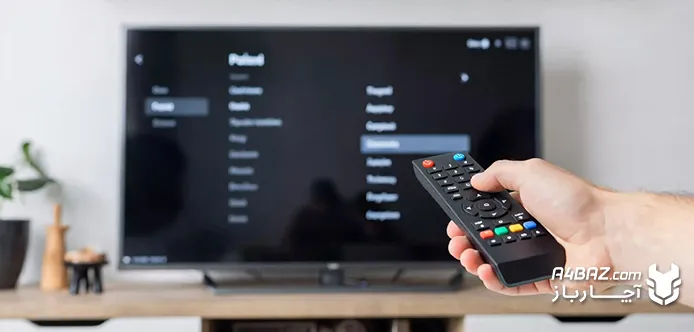
ریست از طریق منوی تنظیمات (روش استاندارد)
این روش ریست تلویزیون اسمارت ایکس ویژن برای زمانی مناسب است که به ریموت کنترل دسترسی دارید و منوها بهدرستی نمایش داده میشوند. برای این ریست، مراحل زیر را دنبال کنید:
- دکمه Menu یا Home را روی ریموت فشار دهید.
- به بخش Setting (تنظیمات) بروید.
- گزینه System یا Storage & Reset را پیدا کنید.
- روی گزینه Factory Data Reset (بازگشت به تنظیمات کارخانه) کلیک کنید.
- در این مرحله از شما تایید نهایی خواسته میشود؛ گزینه تایید یا OK را بزنید.
- تلویزیون خاموش و پس از چند لحظه فرایند پاکسازی آغاز میشود.
استفاده از منوی مخفی (سرویس مد)
اگر منوهای عادی تلویزیون قفل شدهاند یا بهدنبال ریست عمیقتری هستید، از منوی مخفی استفاده کنید. دقت کنید که در این بخش نباید تنظیمات دیگر را تغییر دهید:
- ابتدا تلویزیون را در حالت Standby (خاموش با چراغ قرمز روشن) قرار دهید.
- دکمههای ترکیبی روبهرو را بهسرعت و پشت سرهم روی ریموت فشار دهید Info + Menu + Mute + Power.
- پس از روشن شدن صفحه، منوی سرویس ظاهر میشود.
- گزینه Option را انتخاب و سپس روی Factory Reset کلیک کنید.
ریست تلویزیون ایکس ویژن بدون ریموت
اگر کنترل شما خراب شده است یا در دسترس نیست، برای ریست کردن تلویزیون، به روش زیر عمل کنید:
- دکمههای فیزیکی کنار یا پشت بدنه تلویزیون را پیدا کنید.
- دکمه Menu را نگه دارید تا لیست تنظیمات روی صفحه بیاید.
- با استفاده از دکمههای CH+ / CH- (برای جابهجایی) و VOL+ / VOL- (برای انتخاب)، به بخش تنظیمات سیستم و سپس ریست فکتوری بروید و مراحل ریست را تکمیل کنید.
- در برخی مدلها، نگه داشتن همزمان دکمه Power و ولوم پایین بهمدت ۱۰ ثانیه باعث ریست خودکار میشود.
ریست مدلهای قدیمی و گیرندههای دیجیتال
در مدلهای قدیمیتر (مانند سری XDVB)، رمز عبور برای ریست کردن متفاوت است. در این بخش نحوه ریست این مدلها را آموزش میدهیم.
● مدلهای XDVB-111 و 121: در منوی تنظیمات، گزینه بارگذاری اطلاعات کارخانه را انتخاب و رمز ۰۰۰۰ را وارد کنید.
● مدلهای XDVB-131 و 333: مسیر مشابه را طی کرده و از رمز ۰۰۰۰۰۰ (شش صفر) استفاده کنید.
اگر ریست تلویزیون ایکس ویژن جواب نداد چه کار کنیم؟
گاهی اوقات مشکل فراتر از یک تداخل ساده نرمافزاری است و با ریست تلویزیون ایکس ویژن، مشکل برطرف نمیشود. اگر بعد از انجام مراحل بالا همچنان با سیاهی صفحه، هنگ کردن روی لوگو (Boot Loop) یا خطاهای سیستمی مواجه شدید، موارد زیر را بررسی کنید:
بهروزرسانی فریمور
ممکن است نسخه نرمافزاری تلویزیون شما ایراد پیدا کرده باشد. در این حالت، ریست کردن فقط فایلهای موجود را پاک میکند، اما هسته سیستمعامل همچنان مشکل دارد. در چنین شرایطی باید فایل آپدیت مخصوص مدل دستگاه خود را از سایت رسمی یا نمایندگی تهیه و از طریق پورت USB اقدام به نصب مجدد سیستمعامل کنید.
نکته مهم: این کار بسیار حساس است و اگر تجربه کافی ندارید بهتر است از یک تعمیرکار کمک بگیرید.
بررسی سختافزاری
اگر تلویزیون ریست میشود اما بلافاصله دوباره هنگ میکند، احتمال داغ شدن بیش از حد پردازنده یا خرابی قطعاتی مانند مینبورد وجود دارد. در تلویزیونهای اسمارت، خرابی حافظه eMMC (هارد داخلی) میتواند مانع از ذخیره تنظیمات جدید شود.
تخلیه انرژی
برای زمانیکه سیستمعامل پاسخگو نیست، میتوانید از روش دستی زیر استفاده کنید:
- تلویزیون را از برق بکشید.
- دکمه Power روی بدنه دستگاه را بهمدت ۳۰ ثانیه نگه دارید.
- ۱۰ دقیقه صبر کنید و دوباره آن را به برق بزنید. این کار الکتریسیته ساکن روی بورد را تخلیه میکند و گاهی باگهای موقت را از بین میبرد.
مراجعه به تعمیرکار تلویزیون
در صورتیکه با هیچکدام از روشهای factory reset تلویزیون ایکس ویژن مشکل حل نشد، توصیه میکنیم از دستکاری منوهای پیشرفتهتر در بخش Service Mode خودداری کنید؛ چراکه تغییر یک گزینه اشتباه در آن بخش میتواند باعث از کار افتادن کامل تلویزیون شود. در این زمان از یک تعمیرکار ماهر کمک بگیرید تا عیب دستگاه را برطرف کند.
سوالات متداول کاربران درباره ریست تلویزیون ایکس ویژن
چرا تلویزیون بعد از آپدیت فقط روی صفحه خانه گیر میکند؟
این مشکل اغلب بعد از نصب آپدیت نرمافزاری مشاهده میشود و علت آن ناقص بودن یا اشتباه بودن فایل فریمور است.
چرا تلویزیون روشن میشود، اما تصویر خطا میدهد و دوباره خاموش میشود؟
این مشکل به علت خرابی نرمافزاری، نوسانات برق یا مشکل در حافظه داخلی یا آیسی پردازشگر تلویزیون است. پیشنهاد میکنیم تلویزیون را ۱۵ دقیقه از برق بکشید و دوباره تست کنید یا اگر مشکل ادامه داشت، به تنظیمات کارخانهای (Reset Factory) اقدام کنید.
بعد از ریست کارخانهای، تلویزیون به وایفای وصل نمیشود و پیام «اینترنت در دسترس نیست» میدهد.
ابتدا مودم را خاموش و روشن کنید، تاریخ و ساعت تلویزیون را چک کنید، تنظیمات آیپی را به حالت خودکار (Auto IP) تنظیم کنید، یا از هاتاسپات موبایل استفاده کنید. اگر همچنان مشکل ادامه داشت، ممکن است نیاز به آپدیت نرمافزاری از طریق USB باشد.
چرا پس از ریست تلویزیون ایکس ویژن، پیام «Your hardware not authorized» نمایش داده میشود؟
این پیغام نشاندهنده اختلال در ارتباط با سرور یا عدم تایید شناسه سختافزاری تلویزیون است. مودم را خاموش و روشن کنید و دوباره تلاش کنید به وایفای وصل شوید. در صورت ادامه مشکل، با نمایندگی یا تعمیرکار تماس بگیرید.
چرا تلویزیون بعد از روشن شدن، دائم ریست میشود و وارد سیستم عامل نمیشود؟
این مشکل ممکن است به دلیل نوسانات برق، مشکلات حافظه داخلی یا سیستمعامل باشد. ابتدا تلویزیون را از برق بکشید و بعد از چند دقیقه دوباره روشن کنید. اگر مشکل حل نشد، نیاز به بررسی دقیقتر توسط تکنسین دارد.
ریست تلویزیون ایکس ویژن در یک نگاه
در این مقاله به آموزش کامل و مرحلهبهمرحله ریست تلویزیون ایکس ویژن پرداختیم. آموختیم که این فرایند با استفاده از منوی تنظیمات، دکمههای فیزیکی یا کد دستوری در منوی مخفی امکانپذیر است. به یاد داشته باشید که ریست کردن، تمامی اطلاعات، برنامههای نصبشده و لیست کانالهای شما را پاک میکند، پس تنها زمانی از آن استفاده کنید که با اختلالاتی نظیر کندی، هنگ کردن یا مشکلات جدی در تنظیمات مواجه شده باشید.


سلام اینم حمایت از تولید داخلی دوساله یک تلوزیون ۴۳ ایکس تی وی ژن خریدم حالا روشن میکنی صدادار تصویر نداره بعد از چند بار روشن خاموش تصویر میاد