
مشکل Startup Repair کامپیوتر


یادداشت ویراستار: این مطلب در بهمن 1399 توسط کارشناسان لپ تاپ و کامپیوتر آچارباز، بررسی و تایید شده است.
یکی از مشکلاتی که بسیاری از افراد در زمان کار با کامپیوتر با آن مواجه میشوند، مشکل Startup repair کامپیوتر است. به این گونه که سیستم بالا نمیآید و با هر بار راه اندازی مجدد ری استارت شده و وارد محیط Startup Repair میشود. در این بحث به بررسی این مشکل خواهیم پرداخت قبل از اینکه نیاز به تعمیر لپ تاپ یا کامپیوترتان پیدا کنید این مطلب را بخوانید.
آشنایی با محیط Startup
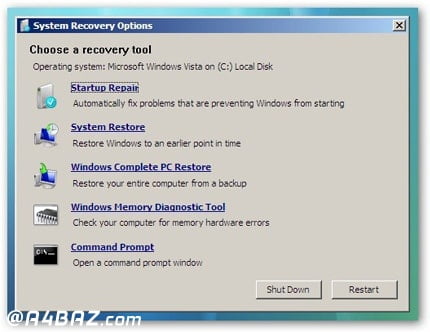
افرادی که برای اولین بار با مشکل Startup Repair کامپیوتر مواجه میشوند، ممکن است تا حدودی سردرگم شوند، چرا که با این محیط آشنایی ندارند. از این رو، ابتدا بهتر است تا حدی با این محیط آشنا شویم. همانطور که از اسم Startup Repair مشخص است، از این قابلیت برای تعمیر نرم افزاری سیستم به کار می رود، که در منویی به نام System Recovery Options قرار دارد.
با استفاده از این قابلیت، مشکلاتی مانند فایلهای مفقود شده سیستمی و یا فایلهای خراب شده را که در راه اندازی و بالا آمدن صحیح ویندوز نقش دارند و با خرابی و مشکلدار شدنشان ویندوز بالا نمیآید، برطرف میشود. قابلیت Startup Repair از طریق اسکن و ترمیم فایلهای از دست رفته میتواند مشکلات سیستم را برطرف کند.
برای وارد شدن به محیط System Recovery Options، در هنگام راه اندازی کامپیوتر میتوانید کلید F8 را فشار دهید، تا سیستم وارد این محیط شود و برای انجام آن باید Repair Disk سیستم و یا دی وی دی ویندوز را در کامپیوتر قرار دهید. قابلیت Startup Repair در بسیاری از موارد مشکلاتی مانند خرابی ساختار فایل ریجیستری سیستم عامل، خرابی فایلهای سیستمی، نصب شدن ناهماهنگ درایورها و یا خراب شدن دادههای تنظیمات بوت که مانع از بوت شدن سیستم میشوند را شناسایی و برطرف میکند. با وجود اینکه Startup برخی از مشکلات نرم افزاری سیستم را برطرف میکند، ولی گاهی به دلایل مختلف خود دچار مشکل میشود.
مشکلات Startup Repair کامپیوتر
قابلیت Startup repair با وجود این که بسیاری از مشکلات سیستم را برطرف میکند، ولی با این حال، گاهی خود دچار مشکلات متعددی میشود که از جمله مشکل Startup repair کامپیوتر میتوان به موارد زیر اشاره کرد:
1- Startup Repair گیر میکند.
برای بسیاری از کاربران این احتمال وجود دارد که در زمانی که میخواهند مشکلی را به وسیله Statrup Repair کامیپوتر برطرف کنند، به مشکل برخورده و با وجود اجرای Startup Repair برای رفع مشکل، روند تعمیر، گیر کرده و حتی در مرحلهای متوقف میشود. به ویژه در ویندوز 7 گیر کردن Startup repair به دفعات رخ میدهد که از آن به عنوان چرخه بیپایان Startup Repair نام برده میشود.
2- Startup Repair بهصورت خودکار کامپیوتر را تعمیر نمیکند.
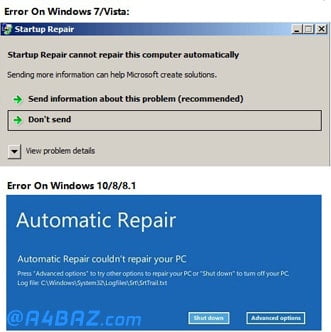
گاهی سیستم عامل نمیتواند بالا بیاید و شما تلاش میکنید، مشکل پیش آمده را با استفاده از قابلیت Startup Repair تعمیر و برطرف کنید، ولی این قابلیت قادر به بر طرف کردن مشکل نبوده و پیغام خطای (Startup repair cannot repair this computer automatically) را نمایش میدهد. معنای آن این است که Startup Repair نمیتواند بهصورت اتوماتیک مشکل را برطرف کند.
راههای برطرف کردن مشکل Startup repair کامپیوتر
مشکل Startup repair کامپیوتر اگر چه جزء مشکلات متداول کامپیوتر نیست، ولی با این حال در برخی مواقع پیش میآید که میتوان به روش زیر آن را برطرف کرد.
1- برطرف کردن مشکل گیر کردن Startup repair
این مشکل به احتمال زیاد در نتیجه آسیب دیدن و یا نادرست بودن تنظیمات BCD و همچنین پارتیش بندی اشتباه بوت سیستم بهوجود آید. برای حل این مشکل به طریق زیر عمل کنید:
روش اول: اجرای chkdsk روی بوت
خط فرمان chkdsk برای بررسی و گاهی برای تعمیر خطاها و آسیبهای احتمالی فایلهای سیستم استفاده میشود. برای اجرای این فرمان محیط Command prompt را از System Recovery Options باز کنید و دستور زیر را در آن وارد کنید.
Chkdsk C: /f
به این روش مشکل نصب اشتباه درایوها و یا نامعتبر بودن آنها و همچنین پاک شدن برخی از فایلهای سیستم را نمایش دهد.
روش دوم: غیر فعال بودن ری استارت خودکار
کامپیوتر خود را ری استارت کنید و منتظر باشید تا کار بایوس با نمایش دادن لوگو شرکت سازنده و اطلاعات سیستم کامل شود، سپس کلید F8 را فشار دهید تا سیستم وارد محیط boot options شود. بعد از وارد شدن به این محیط گزینه Disable automatic restart on system failure را انتخاب کنید و کلید Enter را فشار دهید و منتظر باشید که سیستم بوت شود. نکته قابل توجه این است که این روش مشکلی که برایStartup Repair به وجود آمده است را تعمیر نمیکند، ولی در صورت غیر فعال بودن، آن را فعال میکند.
2- رفع مشکل عدم توانایی Startup repair برای رفع مشکل تعمیر خودکار کامپیوتر
گاهی اوقات، ویندوز سیستم در یک وضعیت بد قرار میگیرد که قابلیت Startup repair نمیتواند مشکل آن را برطرف کند. یا برخی از فایلها به دلیل اشتباهات جزئی که در هنگام نصب ویندوز رخ میدهد، از بین رفته باشد. برای رفع این مشکل شما نیاز دارید که سیستم را قدم به قدم عیبیابی کرده و مشکل را برطرف کنید.
روش اول: اجرای SFC/ فرمان اسکن برای چک کردن سیستم و تعمیر آن
برای اجرای این روش، ابتدا سیستم خود را ری استارت کنید، در زمانی که سیستم مجدد در حال بالا آمدن است، کلید F8 را به صورت متوالی فشار دهید تا زمانی که وارد صفحه نمایش Startup options شود. سپس گزینه Safe Mode را با Command Prompt انتخاب کنید. وقتی که محیط Command Prompt ظاهر شد، فرمان زیر را در آن تایپ کنید:
SFC /scannow /offbootdir=d: \ /offwindir=d: \windows
بعد از وارد کردن این فرمان، کلید Enter را فشار دهید، و صبر کنید که کامپیوتر بعد از اتمام روند کار خود، ری استارت شود.
روش دوم: تلاش دستی برای بازسازی BCD
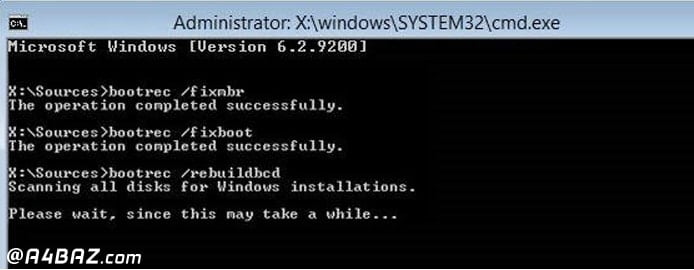
برای رفع مشکل گفته شده، علاوه بر این که میتوانید از روش بالا استفاده کنید، میتوانید از روش دستی بازسازی BCD هم استفاده کنید. برای استفاده از این روش محیط Command prompt را از گزینه System Recovery Options باز کنید و دستور زیر را در آن تایپ کنید.
Bootrec /fixmbr
Bootrec /fixboot
Bootrec /rebuildbcd
روش سوم: تعمیر دستی فایلهای ویندوز
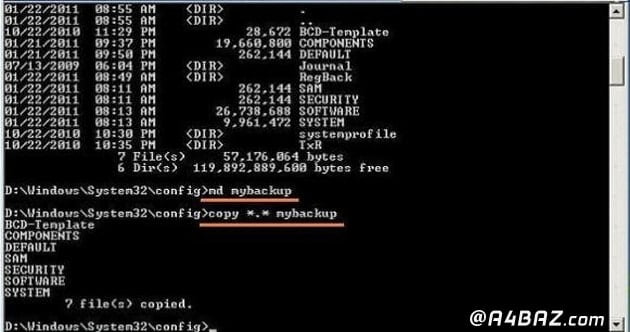
روش دیگر برای رفع مشکل Startup repair کامپیوتر این است که به صورت دستی فایلهای ویندوز را تعمیر کنیم. برای انجام این روش محیط CMD را از گزینهSystem Recovery Options باز کنید و داخل آن فرمانهای زیر را به ترتیب تایپ کنید.
فرمان اول: – C: (change the CMD path)
فرمان دوم: – dir
فرمان سوم: – cd\windows\system32\config
فرمان چهارم: – dir
فرمان پنجم: – MD mybackup
فرمان ششم: – copy *.* mybackup
فرمان هفتم: – CD RegBack
فرمان هشتم: – DIR
فرمان نهم: – copy *.* ..
فرمان دهم: – exit
استفاده از جایگزینهایی برای Startup Repair
اگر با انجام دستورها و روشهای گفته شده مشکل Startup Repair کامپیوتر بر طرف نشد، در آن صورت میتوانید از جایگزینهای Startup repair استفاده کنید. یکی از مهمترین جایگزینهایی که میتواند به جای مشکل Startup repair کامپیوتر از آن استفاده کرد، system restore است. استفاده از قابلیت system restore همیشه میتواند یک راه آسان برای برطرف کردن مشکل باشد. برای استفاده از این قابلیت میتوانید گزینه system restore را از بخش System Recovery Option پیدا کنید و دستورالعمل را دنبال کرده و یک نقطه تاریخی مشخص را برای اجرای system restore انتخاب کنید.
پیش شرط استفاده از این قابلیت این است که از قبل یک نقطه بازگردانی در کامپیوتر خود ایجاد کرده باشید و یا از سیستم خود بک آپ (backup) گرفته باشید. تنها محدودیت استفاده از قابلیت بازگردانی سیستم این است که فقط به مقطعی که در گذشته تعیین کردهاید، سیستم را باز گردانی میکند.
برای استفاده از این قابلیت می توانید به روش زیر عمل کنید.
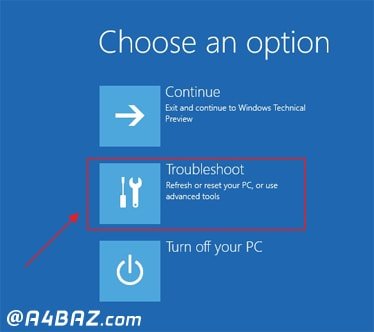
1- سیستم خود را ریبوت کنید و وارد Advanced Startup شوید و روی Troubleshoot کلیک کنید.
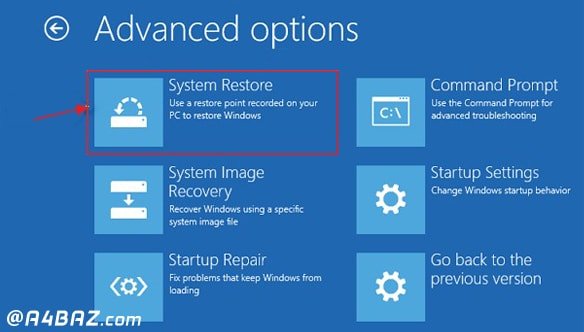
2- از Advanced options گزینه System Restore را انتخاب کنید.
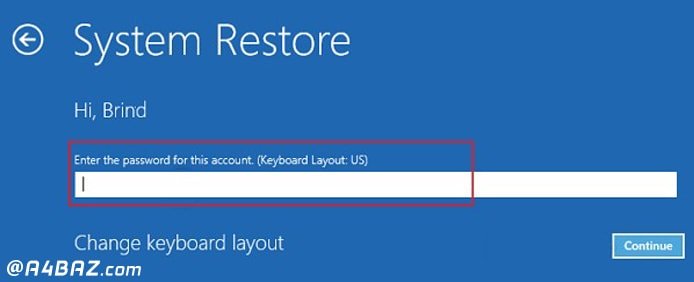
3- روی Administrator Account کنید و رمز خود را وارد کنید و روی Continue کلیک کنید.
4– نقطه بازیابی سیستم را انتخاب کنید و روند کار خود را تکمیل نماید.
استفاده از برخی نرم افزارها
برای رفع مشکل Startup repair کامپیوتر میتوانید از برخی نرم افزارها هم استفاده کنید. استفاده از نرم افزارهای مانند AOMEI Backupper به شما این امکان را میدهد که بتوانید سیستم خود را به تاریخی بازگردانی کنید که حتی نمیتوانید آن را بوت کنید. البته باید سی دی بوت یا یو اس بی (bootable CD or USB) را به وسیله برنامه AOMEI تهیه کرده باشید.
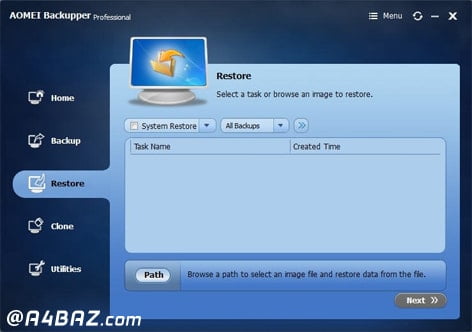
با استفاده از نرم افزار بک آپ گیری AOMEI شما دیگر نیازی به استفاده از قابلیت Startup Repair در ویندوز 7 در زمانی که با مشکل مواجه میشوید، نخواهید داشت. این نرم افزار را هم چنین میتوان در ویندوزهای 8، 8.1، 10، ویستا، و XP استفاده کرد.
برای رفع مشکل Startup repair کامپیوتر علاوه بر راههای گفته شده در بالا میتوانید از روشهای بازگردانی سیستم بدون بوت کردن آن و از نصب خارج کردن و نصب مجدد ویندوز OS استفاده کنید. با استفاده از این روشها به احتمال زیاد میتوانید مشکل را برطرف کنید.
منبع:
easeus.com
backup-utility.com



با سلام ، من کامپیوترم رو وقتی روشن کردم گزینه ی Startup Repair اومد و هیچ گزینه ای به جز قبول کردن نداره، یعنی نمیذاره گزینه ی کنسل رو بزنم
اگر ok رو بزنم، اطلاعات سیستمم و هر چی که داشتم پاک میشه؟؟
سلام کامپیوترم که روشن میکنم میزنهstartupRepairفقطم گزینه کنسل داره اصلا هیچ کاری نمیتونم انجام بدم
درود بر شما،
اگر کامپیوتر فقط وارد صفحه Startup Repair میشود و گزینهای جز کنسل ندارد:
1. **سیستم را با فلش یا دیویدی نصب ویندوز بوت کنید**.
2. در صفحه نصب، گزینه **Repair your computer** را انتخاب کنید.
3. سپس به **Command Prompt** بروید و دستور `chkdsk /f /r` را اجرا کنید برای بررسی هارد.
4. در صورت امکان، با دستور `bootrec /fixmbr` و `bootrec /fixboot` و `bootrec /rebuildbcd` مشکل بوت را برطرف کنید.
5. اگر مشکل ادامه داشت، احتمال خرابی هارد یا فایلهای سیستم است و ممکن است نیاز به نصب مجدد ویندوز باشد.
6. در نهایت اگر سیستم سالم نبود، هارد را تست یا تعویض کنید.
موفق باشید.
با سلام ، من کامپیوترم رو وقتی روشن کردم گزینه ی Startup Repair اومد و هیچ گزینه ای به جز قبول کردن نداره، یعنی نمیذاره گزینه ی کنسل رو بزنم
اگر ok رو بزنم، اطلاعات سیستمم و هر چی که داشتم پاک میشه؟؟
من زیاد از لب تاپم استفاده نمیکنم بعد از حدود دوماه دیروز روشنش کردم دیدم اول پشت سر هم بوق میزد و متوجه شدم خطای ویندوز هستش، سوالم این نیست که چطور درست میشه، سوالم اینه اگه درست بشه احتمال اینکه محتویات داخل حافظه هم پاک بشه وجود داره یا نه؟؟ خیلی مهمه ممنون میشم پاسخ بدید
درود بر شما،
اگر لپتاپ را تعمیر کنید یا ویندوز را درست کنید، معمولاً اطلاعات داخل حافظه (هارد یا SSD) **پاک نمیشود**، مگر هنگام نصب مجدد ویندوز گزینه فرمت کردن درایو را انتخاب کنید.
ولی اگر مشکل سختافزاری شدید باشد یا هارد خراب شده باشد، احتمال از دست رفتن اطلاعات وجود دارد.
پیشنهاد میکنیم قبل از هر اقدامی اگر امکان دارد از اطلاعات مهم بکاپ بگیرید.
سلام خسته نباشید من فایل imageres.dll را از پوشه system32 حذف کردم،،، در واقع با برنامه unlocker،،، وقتی حذف شد گفت ویندوز رو ریستارت کن اما وقتی سیستم رو ریستارت کردم ویندوز بالا نیومد،،،please wait رو نوشت بعدش فقط ماوس و یه گزینه دسترسی اسان اومد و یه گزینه شات داون بقیه صفحه سیاه بود راستی ایمیل من خرابه لطفا تو سایت پاسخم را بدید
درود بر شما،
حذف فایل imageres.dll باعث خراب شدن ویندوز میشود چون فایل مهم سیستم است. خلاصه راهکار:
1. با **فلش یا دیویدی نصب ویندوز** بوت کنید.
2. گزینه **Repair your computer** را انتخاب کنید.
3. وارد **Command Prompt** شوید و دستور زیر را بزنید تا فایل دوباره بازیابی شود:
“`
sfc /scannow /offbootdir=C:\ /offwindir=C:\Windows
“`
(اگر ویندوز روی درایو دیگری است، حرف درایو را تغییر دهید.)
4\. اگر این کار جواب نداد، ویندوز را دوباره نصب کنید بدون فرمت درایو C تا اطلاعات پاک نشود.
موفق باشید.
با سلام من لپتاپم رو روشن کردم و این پیغام که بالا توضیح دادید اومد و بعد انجام داد میخواستم بدونم وقتی ویندوز رو روشن میکنم تمام اطلاعات لپتاپ پاک میشن؟ممنون
درود بر شما،
اگر ویندوز را فقط تعمیر (Repair) کنید یا دستور sfc اجرا شود، **اطلاعات لپتاپ پاک نمیشود**.
ولی اگر ویندوز را بهصورت کامل و با فرمت درایو نصب کنید، اطلاعات پاک خواهد شد.
پس مراقب گزینههای نصب باشید و فقط تعمیر را انتخاب کنید تا اطلاعات حفظ شود.
سلام خسته نباشید ببخشید این کامپیوتر من داداشم بازی پابجی روش نصب کرده بعد صفحش سیاه شد دوستش ویندوز نصب کرد روش تا یک ماه خوب بود اما بعد از یک ماه به بد بختی بالا میاد یا صفحه مشکی میشه و مینویسه دیسک مشکل داره یا یه صفحه کلا انگلیسی میشه و موقعی که ری استارت میشه مینویسه ویندوز ایز لودینگ فایلز چیکارش کنم ؟؟
با سلام
سارای عزیز، ممکن است بعضی از برنامههایی که به تازگی از سایتهای غیر معتبر دانلود و نصب کردهاید، سبب بروز پیغام خطای هارد دیسک شوند.لطفا نسخه ویندوز را بیان کنید تا طبق آن راهنمایی دقیق اعلام شود.
سلام ویندوز من 10 هستش من بازی cs go رو از استیم نصب کردم ولی بعد لپتاپ خود به خود خاموش شد به شارژ وصلش کردم رفتم توش ریپیر رو اورد ترسیدم اطلاعات پاک بشه شات داون رو زدم ام حالا که روشن می کنم بعد ارم و اینا یه صفحه نارنجی میاره و علامت لود اما چن تا نوشته هم اون زیر مین ویسه که اول اولیش we هست هیچ گزینه ای هم نیست آخرش میزنه ریستارتینگ و ریست میشه چی کار کنم لطفا راهنمایی کنید
درود بر شما،
مشکل صفحه نارنجی و ریستارت مکرر ویندوز ۱۰ معمولاً به خرابی سیستم یا فایلهای ویندوز مرتبط است. خلاصه راهکار:
1. کامپیوتر را چند بار خاموش و روشن کنید تا وارد **Automatic Repair** شود.
2. اگر وارد نشد، با **فلش نصب ویندوز ۱۰ بوت کنید**.
3. گزینه **Repair your computer** را انتخاب کنید.
4. در قسمت Advanced Options، ابتدا **Startup Repair** را اجرا کنید.
5. اگر جواب نداد، به Command Prompt بروید و دستور `sfc /scannow` و سپس `chkdsk /f /r` را اجرا کنید.
6. در نهایت اگر مشکل حل نشد، ویندوز را دوباره نصب کنید بدون فرمت درایو C.
اگر اطلاعات مهم دارید، قبل از هر اقدامی بکاپ بگیرید.
موفق باشید.
سلام ویندوز من 10 هستش من بازی cs go رو از استیم نصب کردم ولی بعد لپتاپ خود به خود خاموش شد به شارژ وصلش کردم رفتم توش ریپیر رو اورد ترسیدم اطلاعات پاک بشه شات داون رو زدم ام حالا که روشن می کنم بعد ارم و اینا یه صفحه نارنجی میاره و علامت لود اما چن تا نوشته هم اون زیر مین ویسه که اول اولیش we هست هیچ گزینه ای هم نیست آخرش میزنه ریستارتینگ و ریست میشه چی کار کنم لطفا راهنمایی کنید
درود بر شما،
اگر لپتاپ بعد از خاموشی ناگهانی وارد چرخه ریستارت و صفحه نارنجی میشود:
1. چند بار سیستم را خاموش و روشن کنید تا وارد **Automatic Repair** شود.
2. اگر وارد نشد، با یک **فلش نصب ویندوز ۱۰ بوت کنید**.
3. گزینه **Repair your computer** را انتخاب کنید.
4. از قسمت Advanced Options، ابتدا **Startup Repair** را اجرا کنید.
5. اگر مشکل باقی بود، در **Command Prompt** دستورات زیر را اجرا کنید:
“`
sfc /scannow
chkdsk /f /r
“`
6. در نهایت اگر مشکلتان حل نشد، ویندوز را بدون فرمت درایو C دوباره نصب کنید.
7. قبل از هر اقدامی از اطلاعات مهم خود بکاپ بگیرید.
موفق باشید.
تو کامپیوتر من که windows10/8/8.1 هست همون عکس میاد باید چیکار کنم میترسم فایل های شخصیم پاک بشه لطفا جواب بدین
درود بر شما،
اگر روی ویندوز ۸، ۸.۱ یا ۱۰ با همان مشکل و تصویر مواجهید:
1. ابتدا چند بار سیستم را خاموش و روشن کنید تا وارد **Automatic Repair** شود.
2. اگر وارد نشد، با **فلش یا دیویدی نصب ویندوز** بوت کنید.
3. گزینه **Repair your computer** را انتخاب کنید.
4. از **Startup Repair** استفاده کنید.
5. اگر مشکل ادامه داشت، از **Command Prompt** دستورهای زیر را بزنید:
“`
sfc /scannow
chkdsk /f /r
“`
6. ویندوز را بدون فرمت مجدد نصب کنید تا فایلها پاک نشوند.
7. حتماً قبل از هر اقدامی اگر امکان دارد از فایلهای مهم بکاپ بگیرید.
موفق باشید.
با سلام
برای من در قسمت startup repair صفحه ای باز میشه و restore میاد ایا با زدن restore اطلاعات رو لپتاب پاک میشن
لیلی عزیز سلام، با زدن restore اطلاعات لپتاپ شما از تاریخی که در نقطه بازگردانی مشخص کردهاید، بازیابی میشوند. در ابتدا تاریخ بازگردانی را بررسی کنید و قبل از استفاده از قابلیت restore یک بکآپ از اطلاعات مهم خود بگیرید.
سلام من ویندوزم ۷ خیلی قدیمی هست من وقتی لپ تاپم رو روشن میکنم برام مینویسه ctrl+alt+del میزنم ریستارت میشه
درود بر شما،
اگر ویندوز ۷ هنگام روشن شدن درخواست Ctrl+Alt+Del میکند و بعد ریستارت میشود:
1. احتمال مشکل در فایلهای بوت یا ویندوز است.
2. با **دیسک نصب ویندوز ۷** یا فلش بوت کنید و گزینه **Repair your computer** را انتخاب کنید.
3. از ابزار **Startup Repair** استفاده کنید.
4. اگر امکان دارد، با دستور `sfc /scannow` فایلهای سیستمی را تعمیر کنید.
5. در صورت ادامه مشکل، ویندوز را دوباره نصب کنید (قبلش از اطلاعات بکاپ بگیرید).
6. اگر سختافزار مشکل داشته باشد (هارد، رم)، ابتدا آنها را تست کنید.
موفق باشید.
سلام من از ویندوز ۷ استفاده میکنم اشتباهی دستم خورد لپتاپ خاموش شد وقتی دوباره روشنش کردم این ارور رو میده الان خیلی وقته دارم صبر میکنم درست نمیشه لطفا راهنمایی کنید
درود بر شما،
اگر بعد از خاموش شدن ناگهانی لپتاپ با ارور مواجه شده و بالا نمیآید، راهکار خلاصه:
1. سیستم را چند بار خاموش و روشن کنید تا وارد **Automatic Repair** شود.
2. اگر وارد نشد، با **دیویدی یا فلش نصب ویندوز ۷ بوت کنید**.
3. گزینه **Repair your computer** را انتخاب و **Startup Repair** را اجرا کنید.
4. اگر مشکل ادامه داشت، با دستور `chkdsk /f /r` هارد را بررسی کنید.
5. در نهایت اگر مشکل حل نشد، ویندوز را دوباره نصب کنید (قبلش از اطلاعات مهم بکاپ بگیرید).
سلام من وقتی به این بخش وارد میشم موس و کیبورد و هدست همه خاموش میشن و کاری نمیتونم بکنم
درود بر شما،
اگر وارد بخشی میشوید که موس، کیبورد و هدست قطع میشوند و نمیتوانید کاری کنید:
1. احتمالاً در حالت **Safe Mode** یا صفحه تعمیر ویندوز هستید که بعضی درایورها فعال نیستند.
2. اگر با فلش نصب ویندوز بوت میکنید، مطمئن شوید پورتها سالم و کابلها درست وصل شدهاند.
3. با کیبورد و موس دیگری تست کنید یا آنها را مستقیم به پورت USB پشت کیس وصل کنید.
4. اگر امکان دارد، از کیبورد و موس بیسیم استفاده نکنید چون ممکن است درایور نداشته باشند.
5. در صورت ادامه مشکل، سیستم را با کمک تعمیرکار بررسی سختافزاری کنید.
موفق باشید.