
مشکل Startup Repair کامپیوتر


یادداشت ویراستار: این مطلب در بهمن 1399 توسط کارشناسان لپ تاپ و کامپیوتر آچارباز، بررسی و تایید شده است.
یکی از مشکلاتی که بسیاری از افراد در زمان کار با کامپیوتر با آن مواجه میشوند، مشکل Startup repair کامپیوتر است. به این گونه که سیستم بالا نمیآید و با هر بار راه اندازی مجدد ری استارت شده و وارد محیط Startup Repair میشود. در این بحث به بررسی این مشکل خواهیم پرداخت قبل از اینکه نیاز به تعمیر لپ تاپ یا کامپیوترتان پیدا کنید این مطلب را بخوانید.
آشنایی با محیط Startup
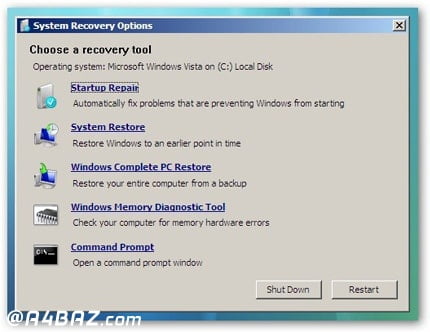
افرادی که برای اولین بار با مشکل Startup Repair کامپیوتر مواجه میشوند، ممکن است تا حدودی سردرگم شوند، چرا که با این محیط آشنایی ندارند. از این رو، ابتدا بهتر است تا حدی با این محیط آشنا شویم. همانطور که از اسم Startup Repair مشخص است، از این قابلیت برای تعمیر نرم افزاری سیستم به کار می رود، که در منویی به نام System Recovery Options قرار دارد.
با استفاده از این قابلیت، مشکلاتی مانند فایلهای مفقود شده سیستمی و یا فایلهای خراب شده را که در راه اندازی و بالا آمدن صحیح ویندوز نقش دارند و با خرابی و مشکلدار شدنشان ویندوز بالا نمیآید، برطرف میشود. قابلیت Startup Repair از طریق اسکن و ترمیم فایلهای از دست رفته میتواند مشکلات سیستم را برطرف کند.
برای وارد شدن به محیط System Recovery Options، در هنگام راه اندازی کامپیوتر میتوانید کلید F8 را فشار دهید، تا سیستم وارد این محیط شود و برای انجام آن باید Repair Disk سیستم و یا دی وی دی ویندوز را در کامپیوتر قرار دهید. قابلیت Startup Repair در بسیاری از موارد مشکلاتی مانند خرابی ساختار فایل ریجیستری سیستم عامل، خرابی فایلهای سیستمی، نصب شدن ناهماهنگ درایورها و یا خراب شدن دادههای تنظیمات بوت که مانع از بوت شدن سیستم میشوند را شناسایی و برطرف میکند. با وجود اینکه Startup برخی از مشکلات نرم افزاری سیستم را برطرف میکند، ولی گاهی به دلایل مختلف خود دچار مشکل میشود.
مشکلات Startup Repair کامپیوتر
قابلیت Startup repair با وجود این که بسیاری از مشکلات سیستم را برطرف میکند، ولی با این حال، گاهی خود دچار مشکلات متعددی میشود که از جمله مشکل Startup repair کامپیوتر میتوان به موارد زیر اشاره کرد:
1- Startup Repair گیر میکند.
برای بسیاری از کاربران این احتمال وجود دارد که در زمانی که میخواهند مشکلی را به وسیله Statrup Repair کامیپوتر برطرف کنند، به مشکل برخورده و با وجود اجرای Startup Repair برای رفع مشکل، روند تعمیر، گیر کرده و حتی در مرحلهای متوقف میشود. به ویژه در ویندوز 7 گیر کردن Startup repair به دفعات رخ میدهد که از آن به عنوان چرخه بیپایان Startup Repair نام برده میشود.
2- Startup Repair بهصورت خودکار کامپیوتر را تعمیر نمیکند.
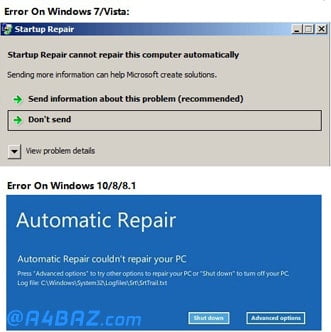
گاهی سیستم عامل نمیتواند بالا بیاید و شما تلاش میکنید، مشکل پیش آمده را با استفاده از قابلیت Startup Repair تعمیر و برطرف کنید، ولی این قابلیت قادر به بر طرف کردن مشکل نبوده و پیغام خطای (Startup repair cannot repair this computer automatically) را نمایش میدهد. معنای آن این است که Startup Repair نمیتواند بهصورت اتوماتیک مشکل را برطرف کند.
راههای برطرف کردن مشکل Startup repair کامپیوتر
مشکل Startup repair کامپیوتر اگر چه جزء مشکلات متداول کامپیوتر نیست، ولی با این حال در برخی مواقع پیش میآید که میتوان به روش زیر آن را برطرف کرد.
1- برطرف کردن مشکل گیر کردن Startup repair
این مشکل به احتمال زیاد در نتیجه آسیب دیدن و یا نادرست بودن تنظیمات BCD و همچنین پارتیش بندی اشتباه بوت سیستم بهوجود آید. برای حل این مشکل به طریق زیر عمل کنید:
روش اول: اجرای chkdsk روی بوت
خط فرمان chkdsk برای بررسی و گاهی برای تعمیر خطاها و آسیبهای احتمالی فایلهای سیستم استفاده میشود. برای اجرای این فرمان محیط Command prompt را از System Recovery Options باز کنید و دستور زیر را در آن وارد کنید.
Chkdsk C: /f
به این روش مشکل نصب اشتباه درایوها و یا نامعتبر بودن آنها و همچنین پاک شدن برخی از فایلهای سیستم را نمایش دهد.
روش دوم: غیر فعال بودن ری استارت خودکار
کامپیوتر خود را ری استارت کنید و منتظر باشید تا کار بایوس با نمایش دادن لوگو شرکت سازنده و اطلاعات سیستم کامل شود، سپس کلید F8 را فشار دهید تا سیستم وارد محیط boot options شود. بعد از وارد شدن به این محیط گزینه Disable automatic restart on system failure را انتخاب کنید و کلید Enter را فشار دهید و منتظر باشید که سیستم بوت شود. نکته قابل توجه این است که این روش مشکلی که برایStartup Repair به وجود آمده است را تعمیر نمیکند، ولی در صورت غیر فعال بودن، آن را فعال میکند.
2- رفع مشکل عدم توانایی Startup repair برای رفع مشکل تعمیر خودکار کامپیوتر
گاهی اوقات، ویندوز سیستم در یک وضعیت بد قرار میگیرد که قابلیت Startup repair نمیتواند مشکل آن را برطرف کند. یا برخی از فایلها به دلیل اشتباهات جزئی که در هنگام نصب ویندوز رخ میدهد، از بین رفته باشد. برای رفع این مشکل شما نیاز دارید که سیستم را قدم به قدم عیبیابی کرده و مشکل را برطرف کنید.
روش اول: اجرای SFC/ فرمان اسکن برای چک کردن سیستم و تعمیر آن
برای اجرای این روش، ابتدا سیستم خود را ری استارت کنید، در زمانی که سیستم مجدد در حال بالا آمدن است، کلید F8 را به صورت متوالی فشار دهید تا زمانی که وارد صفحه نمایش Startup options شود. سپس گزینه Safe Mode را با Command Prompt انتخاب کنید. وقتی که محیط Command Prompt ظاهر شد، فرمان زیر را در آن تایپ کنید:
SFC /scannow /offbootdir=d: \ /offwindir=d: \windows
بعد از وارد کردن این فرمان، کلید Enter را فشار دهید، و صبر کنید که کامپیوتر بعد از اتمام روند کار خود، ری استارت شود.
روش دوم: تلاش دستی برای بازسازی BCD
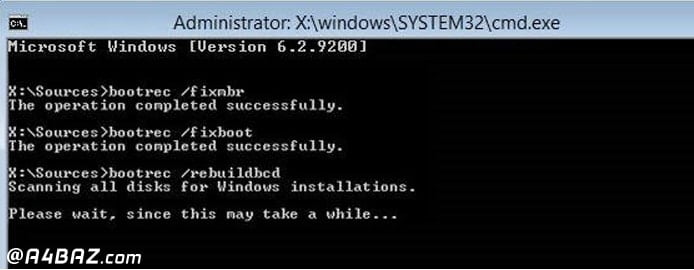
برای رفع مشکل گفته شده، علاوه بر این که میتوانید از روش بالا استفاده کنید، میتوانید از روش دستی بازسازی BCD هم استفاده کنید. برای استفاده از این روش محیط Command prompt را از گزینه System Recovery Options باز کنید و دستور زیر را در آن تایپ کنید.
Bootrec /fixmbr
Bootrec /fixboot
Bootrec /rebuildbcd
روش سوم: تعمیر دستی فایلهای ویندوز
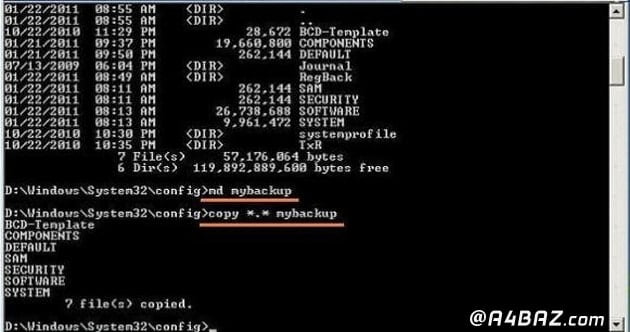
روش دیگر برای رفع مشکل Startup repair کامپیوتر این است که به صورت دستی فایلهای ویندوز را تعمیر کنیم. برای انجام این روش محیط CMD را از گزینهSystem Recovery Options باز کنید و داخل آن فرمانهای زیر را به ترتیب تایپ کنید.
فرمان اول: – C: (change the CMD path)
فرمان دوم: – dir
فرمان سوم: – cd\windows\system32\config
فرمان چهارم: – dir
فرمان پنجم: – MD mybackup
فرمان ششم: – copy *.* mybackup
فرمان هفتم: – CD RegBack
فرمان هشتم: – DIR
فرمان نهم: – copy *.* ..
فرمان دهم: – exit
استفاده از جایگزینهایی برای Startup Repair
اگر با انجام دستورها و روشهای گفته شده مشکل Startup Repair کامپیوتر بر طرف نشد، در آن صورت میتوانید از جایگزینهای Startup repair استفاده کنید. یکی از مهمترین جایگزینهایی که میتواند به جای مشکل Startup repair کامپیوتر از آن استفاده کرد، system restore است. استفاده از قابلیت system restore همیشه میتواند یک راه آسان برای برطرف کردن مشکل باشد. برای استفاده از این قابلیت میتوانید گزینه system restore را از بخش System Recovery Option پیدا کنید و دستورالعمل را دنبال کرده و یک نقطه تاریخی مشخص را برای اجرای system restore انتخاب کنید.
پیش شرط استفاده از این قابلیت این است که از قبل یک نقطه بازگردانی در کامپیوتر خود ایجاد کرده باشید و یا از سیستم خود بک آپ (backup) گرفته باشید. تنها محدودیت استفاده از قابلیت بازگردانی سیستم این است که فقط به مقطعی که در گذشته تعیین کردهاید، سیستم را باز گردانی میکند.
برای استفاده از این قابلیت می توانید به روش زیر عمل کنید.
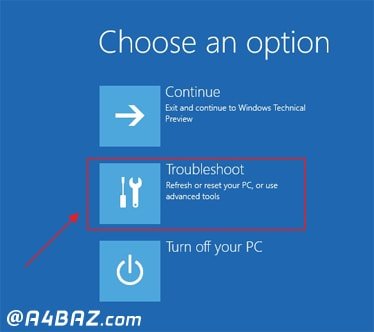
1- سیستم خود را ریبوت کنید و وارد Advanced Startup شوید و روی Troubleshoot کلیک کنید.
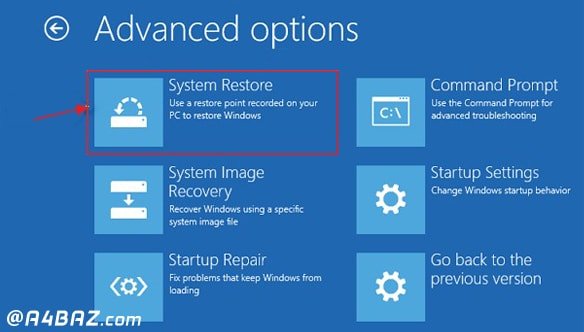
2- از Advanced options گزینه System Restore را انتخاب کنید.
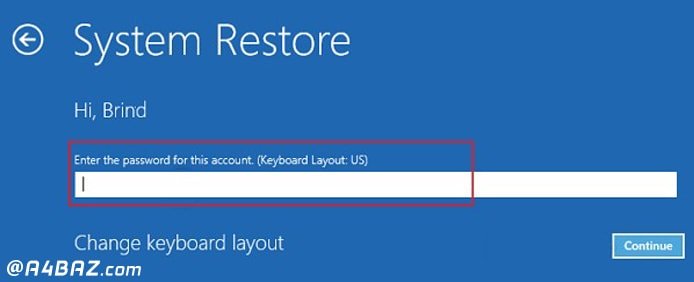
3- روی Administrator Account کنید و رمز خود را وارد کنید و روی Continue کلیک کنید.
4– نقطه بازیابی سیستم را انتخاب کنید و روند کار خود را تکمیل نماید.
استفاده از برخی نرم افزارها
برای رفع مشکل Startup repair کامپیوتر میتوانید از برخی نرم افزارها هم استفاده کنید. استفاده از نرم افزارهای مانند AOMEI Backupper به شما این امکان را میدهد که بتوانید سیستم خود را به تاریخی بازگردانی کنید که حتی نمیتوانید آن را بوت کنید. البته باید سی دی بوت یا یو اس بی (bootable CD or USB) را به وسیله برنامه AOMEI تهیه کرده باشید.
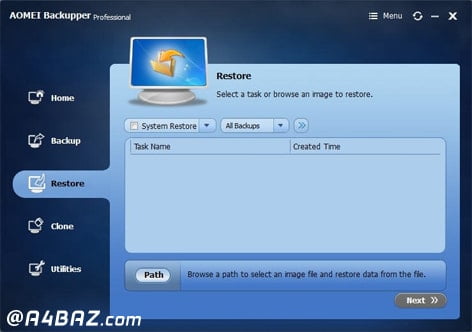
با استفاده از نرم افزار بک آپ گیری AOMEI شما دیگر نیازی به استفاده از قابلیت Startup Repair در ویندوز 7 در زمانی که با مشکل مواجه میشوید، نخواهید داشت. این نرم افزار را هم چنین میتوان در ویندوزهای 8، 8.1، 10، ویستا، و XP استفاده کرد.
برای رفع مشکل Startup repair کامپیوتر علاوه بر راههای گفته شده در بالا میتوانید از روشهای بازگردانی سیستم بدون بوت کردن آن و از نصب خارج کردن و نصب مجدد ویندوز OS استفاده کنید. با استفاده از این روشها به احتمال زیاد میتوانید مشکل را برطرف کنید.
منبع:
easeus.com
backup-utility.com



سپاس فرااااواان ، واقعا موثر بود .
درود بر شما،
خوشحالم که مطالب مفید بود.
موفق باشید.
سلام ببخشید کامپیوتر من ویندوز 7 و نزدیک دو هفتست فقط گذینه startup repair رو میاره و هیچ چیز باز نمیشه
و بجز گذینه cancel بقیه گذینه ها غیر فعال هستن
میشه بگید من باید چیکار کنم؟
درود بر شما،
اگر فقط گزینه Startup Repair فعال است و بقیه غیرفعال، خلاصه اقدام کنید:
1. با **فلش یا دیویدی نصب ویندوز ۷** سیستم را بوت کنید.
2. گزینه **Repair your computer** را انتخاب کنید.
3. در Command Prompt دستورات زیر را اجرا کنید:
“`
bootrec /fixmbr
bootrec /fixboot
bootrec /rebuildbcd
chkdsk /f /r
“`
4. اگر مشکل ادامه داشت، ویندوز را دوباره نصب کنید (قبلش از اطلاعات بکاپ بگیرید).
موفق باشید.
خب مثلاً من اطلاعات دارم تو کامپیوتر باید چکار کنم اگه ویندوز رو عوض کنم اطلاعاتم میره که
درود بر شما،
اگر ویندوز را بدون فرمت درایو C نصب کنید، اطلاعاتتان معمولاً پاک نمیشود و در پوشهای به نام **Windows.old** ذخیره میگردد.
اما بهتر است قبل از هر اقدامی:
* اگر امکان دارد، با استفاده از **فلش بوت لینوکس** یا اتصال هارد به سیستم دیگر، از اطلاعات مهم بکاپ بگیرید.
* هنگام نصب ویندوز، گزینه فرمت کردن درایو C را انتخاب نکنید.
با این کار احتمال حفظ اطلاعات بیشتر است، ولی همیشه احتمال ریسک وجود دارد.
موفق باشید.
باسلام من درایور های ویندوز رو اپدیت کردم و بعد ریستارت زدم بعد از ریستارت کلا ویندوز تو صفحه لوگو ویندوز باقی موند چنبار از طریق Startup repair اقدام کردم ک باز هم سیستمم بالا نیومد سری اخر Startup repair زدم روی حالت تلاش برای تعمیرات Attempting repairs. مونده تقریبا نزدیک 40 دقیقس ممنون میشم راهنماییم کنین
درود بر شما،
اگر سیستم در حالت “Attempting repairs” گیر کرده و بالا نمیآید:
1. سیستم را چند دقیقه دیگر صبر کنید، اما اگر بیش از 1 ساعت گیر کرد، باید اقدام کنید.
2. با فلش یا دیویدی نصب ویندوز بوت کنید و گزینه **Repair your computer** را انتخاب کنید.
3. در Command Prompt دستورات زیر را اجرا کنید:
“`
chkdsk /f /r
bootrec /fixmbr
bootrec /fixboot
bootrec /rebuildbcd
sfc /scannow
“`
4. اگر مشکل حل نشد، بهتر است ویندوز را بدون فرمت درایو C دوباره نصب کنید.
5. اگر اطلاعات مهم دارید، قبل از نصب مجدد با فلش بوت لینوکس یا اتصال هارد به سیستم دیگر، بکاپ بگیرید.
موفق باشید.
سلام systems recovery options سیستممو که روشن میکنم این پیام میاد چیکارش کنم
درود بر شما،
برای راهنمایی بهتر لطفاً متن دقیق پیام **Systems Recovery Options** که میآید را ارسال کنید.
اما به طور کلی:
1. اگر صفحه **System Recovery Options** آمد، گزینه **Startup Repair** را ابتدا اجرا کنید.
2. اگر مشکل رفع نشد، از گزینه **System Restore** برای بازگردانی ویندوز به زمان قبل استفاده کنید.
3. اگر باز هم مشکل حل نشد، از **Command Prompt** دستورات زیر را اجرا کنید:
“`
bootrec /fixmbr
bootrec /fixboot
bootrec /rebuildbcd
chkdsk /f /r
“`
4. اگر موفق نشدید، ویندوز را با فلش یا دیویدی نصب ویندوز بوت کرده و دوباره نصب کنید (قبلش از اطلاعات مهم بکاپ بگیرید).
سلام من خارج از ایران هستم و گوشی موبایلم که سامسونگ نوت 9 می باشد اندرویدش به مشکل برخورد و بوت شد و متاسفانه من همه اطلاعاتم را از دست دادم ممکنه راهنمایی بفرمایید که با چه برنامه یی می توانم فایلها را ریکاوری کنم؟ چون چند برنامه را تست کردم هیچ فایلی پیدا نکرد ممنون می شم کمکم کنید
درود بر شما،
برای بازیابی اطلاعات از گوشی سامسونگ نوت 9 که بوت نشده، پیشنهاد میکنیم:
1. از نرمافزارهای تخصصی ریکاوری مثل **Dr.Fone – Data Recovery (Android)** یا **Tenorshare UltData for Android** استفاده کنید.
2. گوشی را به کامپیوتر وصل کنید و حالت **USB Debugging** را اگر فعال است، بررسی کنید.
3. اگر گوشی بوت نمیشود و به حالت ریکاوری یا دانلود مود میرود، میتوانید با نرمافزارهای مخصوص سامسونگ مثل **Samsung Smart Switch** یا **Odin** تلاش به بازیابی یا فلش رام کنید.
4. توجه کنید ریکاوری اطلاعات در این حالت خیلی سخت است و احتمال بازیابی کم است.
5. اگر اطلاعات خیلی مهم است، به مراکز تخصصی بازیابی اطلاعات موبایل مراجعه کنید.
موفق باشید.
سلام ببخشید من در گزینه system recovery options فقط گزینه startup repair رو دارم من میخواستم روش سوم رو انجام بدم ولی اون گزینه رو نداشت میشه لطفاً کمکم کنید ممنون
درود بر شما،
اگر در **System Recovery Options** فقط گزینه **Startup Repair** دارید و گزینههای دیگر مثل **System Restore** یا **Command Prompt** نیست:
1. احتمالاً نسخه بازیابی ویندوز ناقص یا محدود است.
2. بهتر است با یک **فلش یا دیویدی نصب ویندوز** بوت کنید.
3. در صفحه نصب، گزینه **Repair your computer** را انتخاب کنید تا گزینههای کاملتر نمایش داده شود.
4. از آنجا میتوانید به **Command Prompt** و **System Restore** دسترسی پیدا کنید.
5. اگر فلش یا دیویدی نصب ویندوز ندارید، میتوانید با کمک یک سیستم دیگر نسخه مناسب ویندوز ۷ را دانلود و فلش بوت بسازید.
موفق باشید.
من تمامی روش های شما را انجام دادم اما به نتیجه ای نرسیدم ممنون میشم کمکم کنید
درود بر شما،
اگر همه روشها را انجام دادید و مشکل حل نشده، پیشنهاد میکنیم:
1. ابتدا از طریق اتصال هارد به سیستم دیگر یا با فلش بوت لینوکس، **اطلاعات مهم را بکاپ بگیرید**.
2. سپس ویندوز را به صورت **نصب کامل و Clean Install** با فرمت درایو C نصب کنید.
3. اگر بعد از نصب هم مشکل پابرجا بود، احتمالاً مشکل سختافزاری (هارد، رم، مادربرد) وجود دارد که باید توسط تعمیرکار تست شود.
4. در صورت تمایل، میتوانید خطاها و ارورهای دقیق سیستم را ارسال کنید تا بررسی بیشتری انجام دهم.
موفق باشید.
سلام ببخشید بنده اشتباهی دستم خورد و کامپیوتر خاموش شد و الان روشن که میشه تو صفحه ای گیر می کنه الان چه کار کنم؟
باسلام
مهران عزیز، برای رفع مشکل روشن نشدن کامپیوتر لازم است صحت رم، هارد و منبع تغذیه را بررسی کنید. ریست تنظیمات بایوس نیز ممکن است در رفع مشکل موثر باشد. اگر مشکل رفع نشد، شما می توانید درخواست خود را در قسمت تعمیر لپ تاپ ثبت کنید تا کارشناسان ما راهنمایی لازم را خدمتتان ارائه دهند.
سلام. ممنون. من روش سوم رو استفاده کردم و جواب گرفتم
با سلام
خوشحالیم که توانستیم به شما کمک کنیم و ممنونیم از نظر شما که انرژی بخش تیم آچارباز است
سلام
من ویدوزنم 10 هست ولی این مشکل را ندارم
مشکل من این است که وقتی میروم در تنضیمات قسمت آپ ها و استارت اپ برنامه ها نشان داده نمیشود حتی در تسک منیجر هم استارت اپ نشان داده نمیشود
میشود بگین مشکلش چیه؟
درود بر شما،
اگر در ویندوز ۱۰ برنامهها در تنظیمات آپدیت و استارتاپ و تسک منیجر نشان داده نمیشوند، احتمالاً:
1. **سرویسهای مرتبط با استارتاپ یا تسک منیجر غیرفعال شدهاند.**
2. مشکل از **کاربر جاری** است؛ با حساب کاربری دیگر تست کنید.
3. ممکن است ویندوز آسیب دیده باشد؛ اجرای دستور `sfc /scannow` در Command Prompt به صورت ادمین کمک میکند.
4. ویروس یا بدافزار ممکن است این قسمتها را مخفی کرده باشد؛ آنتیویروس قوی اجرا کنید.
5. بهروزرسانی ویندوز را چک کنید و آخرین نسخه را نصب نمایید.
موفق باشید.
سلام ببخشید من هنگام روشن کردن لب تاپ این ارور رو میده باید چیکار کنم
با سلام
مهدی عزیز، لطفا برای راهنمایی دقیق ارور را به صورت کامل اعلام کنید.
سلام من هم دقیقا همین مشکل را دارم گزینهrepairمیاد و این روند همین طور ادامه داره و تو قسمت system recovery options ب غیر از گزینهstartup repairگزینه ی دیگه ای نیست
درود بر شما،
اگر فقط گزینه Startup Repair در System Recovery Options میآید و روند repair مدام ادامه دارد، این مراحل را انجام دهید:
1. با **فلش یا دیویدی نصب ویندوز** بوت کنید.
2. گزینه **Repair your computer** را انتخاب کنید.
3. وارد **Command Prompt** شوید و دستورات زیر را اجرا کنید:
“`
bootrec /fixmbr
bootrec /fixboot
bootrec /scanos
bootrec /rebuildbcd
chkdsk /f /r
“`
4. اگر باز هم مشکل حل نشد، ویندوز را بدون فرمت درایو C دوباره نصب کنید (قبلش حتماً از اطلاعات بکاپ بگیرید).
5. در نهایت اگر مشکل سختافزاری باشد، بررسی کنید.
موفق باشید.
سلام عرض ادب
بسیار عالی بود سپاسگزارم
باسلام
آقا/ خانم صابری عزیز، خواهش میکنیم و ممنونیم از نظر شما که انرژی بخش تیم آچارباز است.
سلام
ممنون. خیلی مفید بود. استفاده کردم
باسلام
حسین عزیز، خوشحالیم که توانستیم به شما کمک کنیم و ممنونیم از نظر شما که باعث افزایش انرژی تیم آچارباز شد.