
6 روش برای رفع مشكل هنگ كردن كامپيوتر ویندوز


حتما شما هم با مشکل هنگ کردن سیستم مواجه شدهاید. در این مواقع تنها راهی که به ذهنتان میرسد این است که کامپیوتر را خاموش و روشن و یا به اصطلاح Restart کنید و یا اینکه اقدام به نصب مجدد ویندوز میکنید، اما اینها تنها راه حل ممکن برای خارج شدن از این حالت نیست. چرا که با چند روش میتوان در برخی موارد تا حدودی مشکل هنگ کردن ویندوز را برطرف کرد. در ادامه با آچارباز همراه باشید:
فهرست محتوا
1- هنگام هنگ کردن کامپیوتر، کمی به آن فرصت دهید
زمانی که احساس کردید کامپیوتر شما هنگ کرده است، کمی صبر کنید و به کامپیوتر چند دقیقه فرصت دهید تا روند پردازش را انجام دهد. گاهی اوقات ممکن است یک کامپیوتر به ظاهر هنگ کرده باشد، اما در واقع فقط سرعت آن کند شده یا در حال پردازش یک کار پیچیده است. خیلی زود به فکر تعمیر لپ تاپ یا کامپیوتر خود نیفتید.
2- قفل شدن کامپیوتر را بررسی کنید
در این مواقع بهتر است بررسی کنید که آیا کامپیوتر به فشردن دکمه Caps Lock بر روی صفحه کلید پاسخ میدهد؟ و آیا چراغ این دکمه روشن یا خاموش میشود یا خیر! اگر چراغ آن روشن و خاموش شد، اقدام بعدی را انجام دهید و اگر هیچ تاثیری نداشت، کامپیوتر قفل شده و شما باید کامپیوتر را دوباره راه اندازی یا ریستارت کنید. در صورت تمایل به دریافت قیمت کامپیوتر روی لینک کلیک کنید تاعلاوه بر دریافت قیمت از مشاورههای تخصصی کارشناسان فالنیک نیز بهرهمند شوید.
3- بستن کامل یا End Task کردن برنامهای که پاسخ نمیدهد
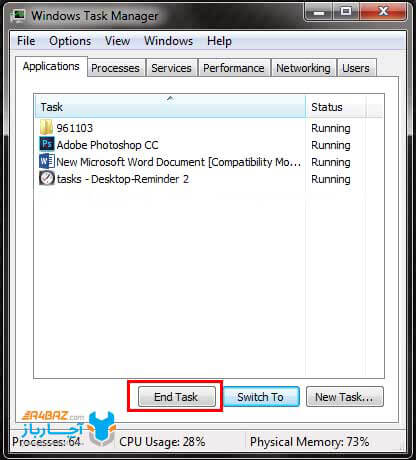
اگر Caps Lock روشن و خاموش میشود به این معنی است که ویندوز هنوز کار میکند و برنامه دیگری است که پاسخ نمیدهد و باعث هنگ کردن کامپیوتر شده است. برای End Task کردن برنامهها، میتوانید دکمههای Ctrl + Alt + Del را با هم فشار دهید تا تنظیمات Task Manager باز شود. بعد از باز شدن این پنجره، برنامهای که پاسخ نمیدهد و باعث هنگ کردن کامپیوتر شده است را انتخاب کرده و گزینه End Task را انتخاب کنید، این عمل کامپیوتر را از حالت قفل خارج می کند.
توجه داشته باشید که بعد از انتخاب End Task ، حدود ۱۰ الی ۲۰ ثانیه زمان میبرد تا برنامه بسته شود.
4- راه اندازی مجدد کامپیوتر
حال اگر هیچ کدام از موارد بالا عمل نکرد، باید کامپیوتر را دوباره راه اندازی کنید. آن را خاموش کرده و بعد از خاموش شدن کامپیوتر چند ثانیه صبر کنید و سپس آن را روشن کرده و اجازه دهید که به صورت عادی راه اندازی شود.
به این نکته توجه داشته باشید که در زمان راه اندازی کامپیوتر، ممکن است با صفحهای مواجه شوید که از شما سوال میکند که آیا میخواهید ویندوز در حالت امن (Safe Mode) یا به صورت عادی راه اندازی شود. حالت عادی را انتخاب کنید و ببینید که آیا ویندوز به درستی و بدون خطا راه اندازی می شود یا خیر؟
5- مشکلات مربوط به سخت افزار یا درایورهای دستگاه را حل کنید.
در صورت موفق نبودن هیچکدام از مراحل بالا، ممکن است ایراد سخت افزاری یا خطای مربوط به درایور وجود داشته باشد.
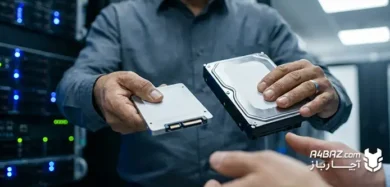
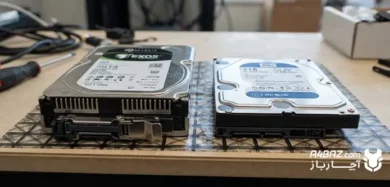
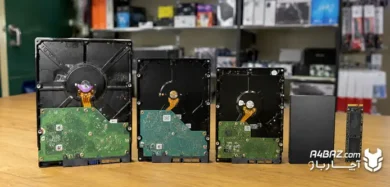
چرا که یک هارد درایو، RAM و کارت گرافیک معیوب و یا نقص در قطعات دیگر سخت افزاری، به راحتی میتواند باعث هنگ کردن کامپیوتر شود. همچنین گفتنیست آپدیت نبودن درایور یک قطعه نیز میتواند به علت تداخل با درایورهای دیگر یا عدم عملکرد صحیح، باعث هنگ کردن دستگاه شود.
اگر مطمئن شدید که یک قطعه سخت افزاری معیوب باعث قفل شدن و هنگ کردن سیستم شده است، باید سریع قطعه را تعویض کنید تا از آسیب بیشتر به کامپیوتر جلوگیری شود. برای انجام این کار بهتر از متخصصین سخت افزار کمک بگیرید تا از آسیب جدیتر به سیستم شما جلوگیری شود.
اما اگر درایور یک قطعه ایراد داشته باشد، شما باید جدیدترین درایور آن را از وب سایت تولید کننده دانلود کرده و آن را قبل از قفل شدن کامپیوتر نصب کنید. یا این که از کامپیوتر دیگری آن را دانلود کرده و بر روی کامپیوتر خود نصب کنید.
اگر نمیتوانید قبل از هنگ کردن کامپیوتر، جدیدترین درایور را نصب کنید، میتوانید کامپیوتر را در حالت امن یا همان Safe Mode راه اندازی کنید.

شما در این حالت میتوانید به بخش Device Manager دسترسی داشته باشید و درایوری که به درستی کار نمیکند را حذف کنید. سپس کامپیوتر را راه اندازی مجدد کرده و ویندوز را در حالت عادی باز کنید. در این مرحله ویندوز سخت افزار را شناسایی میکند و درایور آن را مجدد نصب میکند. این فرآیند میتواند برای رفع مشکل کافی باشد و از قفل شدن مجدد جلوگیری کند. همچنین میتوانید جدیدترین درایور دانلود شده را نصب کنید تا از به روز بودن درایور آن قطعه مطمئن شوید.
شما همچنین می توانید به قسمت BIOS رفته و هر سخت افزاری را که به درستی کار نمی کند را غیر فعال کنید و بررسی کنید که آیا این کار باعث جلوگیری از قفل شدن می شود یا خیر؟ به هر حال شما باز هم باید آن سخت افزار را تعویض کنید زیرا اگر این سخت افزار غیر فعال باقی بماند، ممکن است نتوانید به طور کامل از کامپیوتر خود استفاده کنید.

سلام
من میخوام یه برنامه ای رو باز کنم باز میشه ولی یدفه کل صفحه به غیر برنامه باز شده تار میشه واصلا موس و کیبورد کار نمیکنه ممنون میشم راهنماییم کنید
درود
ابراهیم عزیز ،
ابتدا سیستم را ریاستارت کنید.برنامه را در حالت Run as administrator یا حالت سازگاری (Compatibility Mode) اجرا کنید.درایور کارت گرافیک را آپدیت یا دوباره نصب کنید.با آنتیویروس سیستم را اسکن کنید.اگر مشکل تکرار شد، برنامه را حذف و مجدداً نصب کنید.
سلام من تازه ی کامپیوتر دست دوم گرفتم روش برنامه نصب کردم برنامه هارو ک باز میکنم کامپیوتر رو همون اول اون برنامه قفل میکنه
درود
فرشاد عزیز ،
سیستم را با آنتیویروس قوی اسکن کنید.تست سلامت رم و هارد با ابزارهای مخصوص (مثل MemTest86 و CrystalDiskInfo) انجام دهید.اگر ممکن است، ویندوز را به صورت Clean Install (نصب کامل و پاک) دوباره نصب کنید.در صورت ادامه مشکل، بررسی سختافزاری توسط متخصص توصیه میشود.
سلام
من داشتم تو لپتابم فيلم ميديدم يهو لپتابم هنگ كرد و صداى مثل جنراتور ميده هركارى ميكنم خاموش هم نمى شه مدل لپتابم ديل هستش لطفاً كمكم كنيد؟
درود
نیلوفر عزیز ،
پس از خاموش کردن سختافزاری، چند دقیقه صبر کنید تا سیستم خنک شود.
لپتاپ را در محیط خنک و با تهویه مناسب استفاده کنید.اگر مشکل تکرار شد، حتماً دستگاه را به مرکز خدمات معتبر ببرید تا فن و سیستم خنککننده بررسی و در صورت نیاز تعمیر یا تعویض شود.
با سلام با روشن شدن کامپیوتر ویندوز بعد از پنج دقیقه هنگ میکند و با ری استارت کردن مشکل حل میشود و این مشکل دو یا سه بار در میان رخ میدهد
درود
حسین عزیز ،
سیستم را با آنتیویروس قوی اسکن کنید.درایورها را آپدیت یا دوباره نصب کنید.سلامت رم و هارد را بررسی کنید.
ویندوز را به آخرین نسخه بهروزرسانی کنید.اگر مشکل ادامه داشت، ریست یا نصب مجدد ویندوز را در نظر بگیرید.
سلام یه ۳ یا ۴ هفته هس که وقتی کامپیوتر رو روشن میکنم بعد از این که رمز کامپیوتر رو میزنم و داخل صفحه اصلی میرم بعد از چند دقیقه همچی هنگ میکنه . موس هیچ حرکتی نمیکه و کیبوردم عمل نمیکه اگه هم ۳۰ دقیقه تا چن ساعت ولش کنی همون جوری که هس باقی میمونه البته من میخام از طریق تنظیمات ریسیتش کنم اما قبل از اینکه برم تو تنظیمات هنگ میکنه راه حاتون چیه؟
درود
حسن عزیز ،
1.بوت کردن سیستم در حالت Safe Mode:
* هنگام روشن کردن کامپیوتر، چند بار دکمه پاور را فشار داده و خاموش کنید تا وارد **Windows Recovery Environment** شود. * از منوی بازیابی، گزینه **Troubleshoot > Advanced Options > Startup Settings > Restart** را انتخاب کنید. * بعد از ریاستارت، کلید `4` را بزنید تا **Safe Mode** فعال شود.
2. **ریست ویندوز از Safe Mode:**
* در Safe Mode به
`Settings > Update & Security > Recovery`
بروید و گزینه **Reset this PC** را انتخاب کنید.
* میتوانید انتخاب کنید که فایلهایتان حفظ شود یا پاک شوند.
3. اگر دسترسی به Safe Mode هم مشکل داشت، از طریق **فلش نصب ویندوز** (USB Bootable) وارد محیط نصب شوید و گزینه تعمیر (Repair) و سپس Reset را انجام دهید.
سلام خسته نباشید
کامپیوترم ویندوز ۱۰ هست
روشن میشه و در قسمت لودینگ هم مشکلی نداره…ولی وقتی وارد میشه…هیچ آیکونمرم افزاری نیست…انگار هیچی به غیر از ویندوز گوشه صفحه نیست..فقط والپیپر هست…روی ویندوز هم که می زنم هیچ اتفاقی نمی افته
درود
مراجعه کننده عزیز ،
با فشار Ctrl + Shift + Esc تسک منیجر را باز کنید.در تب Processes، به دنبال Windows Explorer بگردید.
روی آن کلیک راست کنید و گزینه Restart را انتخاب کنید.اگر مشکل حل نشد، سیستم را در Safe Mode راهاندازی کنید و اسکن ویروس و اجرای دستور sfc /scannow در Command Prompt انجام دهید.
اگر همچنان مشکل هست، ساخت یک حساب کاربری جدید و ورود با آن را امتحان کنید.
سلام
ببخشید من یک لپ تاپ توشیبا مدل a210 دارم رم 1.5 و پردازنده amd 1.9 دهم گیگاهرتز
لپ تاپ در زمان اجرا ویندوز فوق سریع هست حتی با اینکه
هارد ssd روش نیست و از همین هاد های معمولیه ولی رو ویندوز 8.1 تو 7 ثانیه بوت میشه و عالی هست
تو داخل ویندوز هم بدون لگ و باگ هست
ولی زمانی که بازی میخوام انجام بدم فووووووق العاده هنگ میکنه و تا زمانی که بازی رو نبندی مشکل هست
حتی ساده ترین بازی ها که 50 مگ بیشتر حم ندارند هم با لگ اجرا میشه در صورتی ک کانفیگ دستگاه با اون بازی ک اجرا میشه خیلیییییییی بالاتر هست
مثلا یک بازی که 1 مگاهرتز بیشتز سی پی یو نمیخواد و 250 مگابایت هم رم
ولی بازم هم لگ شدید داره
مشکل از چیه
باز هم میگم تو خود ویندوز خیلی رون است
ممنون میشم جواب بدید
با سلام
این مشکل ممکن است به دلایلی چون ویروس گرفتن کامپیوتر، نصب همزمان چند آنتی ویروس روی دستگاه یا قرار دادن بازی ها روی بهترین رزولوشن و فشار آمدن به کارت گرافیک به وجود آمده است.
پیشنهاد میکنیم رزولوشن بازی را چند مرحله پایین تر بیاورید و از ویروس نداشتن سیستم مطمئن شوید. همچنین برنامه های اضافی را در هنگام بازی کردن، اجرا نکنید.
اگر مشکل دستگاه با راهنمایی های ارائه شده برطرف نشد، برای راهنمایی دقیقتر باید کارشناس از نزدیک دستگاه را بررسی کند.
می توانید درخواست خود را در قسمت تعمیر کامپیوتر آچارباز ثبت کنید تا همکاران ما مشکل دستگاه را برطرف کنند.
سلام خسته نباشید من گرافیکم 4هست رمم 16 نسل 11هست یهویی داشتم کار میکردم سیستم قفل شد هیچی کار نمیکنه لپ تاپم هست که اصلا نمیشه ری استارت کرد مشکل چیه راهنمایی میکنید
درود
امیر رضا عزیز ،
با فشار Ctrl + Shift + Esc تسک منیجر را باز کنید.در تب Processes، به دنبال Windows Explorer بگردید.
روی آن کلیک راست کنید و گزینه Restart را انتخاب کنید.اگر مشکل حل نشد، سیستم را در Safe Mode راهاندازی کنید و اسکن ویروس و اجرای دستور sfc /scannow در Command Prompt انجام دهید.
اگر همچنان مشکل هست، ساخت یک حساب کاربری جدید و ورود با آن را امتحان کنید.
سلام
من لپ تاپم یکم هنگ میکرد دادم قبل امتحانا ویندوز شو عوض کنن و برنامه دریمویور و نصب کنن ولی موقعه عوض کردن و نصب هنگ میکرده و ریست میکرده تو یه روز دوبار عوض کرد درست نشد بعد یه روز ازش استفاده کردم دیدم درست شده ولی فقط دو روز ازش استفاده کردم بازم بعد یه دقیقه قفل میکنه ریست میکنه میشه بگین مشکلش کجاست؟
درود
محدثه عزیز ،
با توجه به توضیحات شما، لپتاپ پس از تعویض ویندوز و نصب برنامهها همچنان دچار قفل شدن و ریست ناگهانی میشود. این موارد معمولاً نشانهی مشکل سختافزاری هستند، نه صرفاً نرمافزاری.
تست رم با نرمافزار MemTest86
بررسی سلامت هارد با CrystalDiskInfo
کنترل دما با HWMonitor
بهروزرسانی کامل درایورها (مخصوصاً گرافیک و چیپست)
در صورت ادامه مشکل، پیشنهاد میشود لپتاپ توسط تکنسین بررسی فنی دقیق شود.
سلام خسته نباشید کامپیوتر من یه دو سه هفته ای که وقتی روشنش می کنم یه صدا میکنه بعد هنگ میکنه بعد از هنگ کردن داشتم همون تو سایت شما می خوندم نوشته بود آلتو کنترل دیل بزنید اینو میزنم باز 2.3دیقه بعدش هنگ میکنه رو میزنم بعد دو سه دقیقه بعد همونجوری هنگ میکنه نمیدونم چیکار کنم اگه میشه یه راه حل پیشنهاد کنید ممنون
درود
سجاد عزیز ،
درود بر شما،
مشکلی که گفتید—هنگ کردن سیستم بعد از روشن شدن و ایجاد صدا—نشونهی احتمال **مشکل سختافزاری** یا **سیستمعامل آسیبدیده
1. **بررسی صدای اولیه:**
اگر صدا شبیه “بیپ” از داخل کیس میآید، ممکنه خطای سختافزاری باشه (مثل رم، کارت گرافیک یا مادربرد).
اگر صدا از هارد یا فنهاست، احتمال خرابی هارد وجود دارد.
2. **تست رم:**
* رم را دربیارید و دوباره جا بزنید.
* در صورت امکان، با نرمافزار **MemTest86** تست سلامت رم انجام دهید.
3. **بررسی هارد یا SSD:**
* اگر هارد خراب باشد، سیستم بالا میآید ولی پس از چند دقیقه هنگ میکند.
* از طریق **Safe Mode** وارد ویندوز شوید و با نرمافزار **CrystalDiskInfo** سلامت هارد را بررسی کنید.
4. **ورود به Safe Mode:**
* سیستم را چند بار بهصورت ناقص خاموش کنید تا وارد **Recovery Mode** شود.
* از آنجا گزینهی Safe Mode را انتخاب کنید.
* اگر در Safe Mode هنگ نمیکند، مشکل از نرمافزار یا درایورهاست و نه سختافزار.
—
اگر مدل دقیق سیستم یا نوع صدایی که میشنوید را بفرستید، دقیقتر میتونم راهنمایی کنم.
با احترام.
من چند رو زه هی لپ تاپ هنگ میکنه تو تسک منیجر میگه دیسک پره اما پر نیست همین طور هنگ میکنه بعد از چند دقیقه کند میشه
درود
محمدرضا عزیز ،
مشکلی که فرمودید—استفاده ۱۰۰٪ دیسک در Task Manager در حالی که فضای خالی وجود دارد—در ویندوز ۱۰ و ۱۱ بسیار رایج است و معمولاً ربطی به پر بودن هارد ندارد. بلکه نشاندهندهی فشار زیاد روی دیسک است، نه پر بودن آن.
سلام من با کامپیوترم بازی زیاد میکنم. یک چند وقتی هستش که در بعضی بازی کامپیوتر هنگ میکنه و من مجبور میشم ری استارت کنم دوباره مشکل حل میشه بعد که دوباره میرم داخل بازی همونجوری میشه و تا من ری استارت نکنم درست نمیشه
درود
سام عزیز ،
دمای CPU و GPU را با نرمافزار HWMonitor یا MSI Afterburner بررسی کنید.
درایور کارت گرافیک را کامل حذف و آخرین نسخه رسمی را از سایت Nvidia یا AMD نصب کنید.
رم و هارد را تست کنید (با MemTest86 و CrystalDiskInfo).
اگر سیستم دسکتاپ است، پاور را بررسی یا تعویض آزمایشی کنید.
بازی را دوباره نصب یا بهروزرسانی کنید.
سلام لپتاپم بیخوردی رفرش میشه هر دو ثانیه یکبار و نمیتونم کاری انجام بدم هیچ برنامه ای هم باز نیست ولی End Taskرو باز کردم مدام اعدادcpu و اینا در حاله تغییره چیکارکنم؟
درود
فاطمه عزیز ،
رفرش شدن پشتسرهم صفحهی لپتاپ (هر دو ثانیه یکبار) معمولاً نشانهی اختلال در Explorer ویندوز، درایورها یا نرمافزارهای ناسازگار است. این مشکل باعث میشود کار با سیستم غیرممکن شود.
سلام . کامپیوتر من رو press ctrl , alt , delete to log on هنگ یا قفل شده . کیبرد هم سالم هست ولی هرچه این دکمه ها باهم میگیرم سیستم باز نمیشه .
درود
مراجعه کننده عزیز ،
دلایل احتمالی:
ویندوز بهدرستی بالا نیامده یا فایلهای سیستمی آسیب دیدهاند
درایور کیبورد یا کنترل سختافزار دچار مشکل شده
سیستم در مرحله بوت گیر کرده یا کرش کرده است
مشکل در تنظیمات BIOS یا بوت دستگاه
سلام وقت بخیر
لپ تاپ من حین تماشای فیلم یهو قفل شده هیچ کدام از دکمه هاش هم کار نمیکنه ، تمام راه ها هم امتحان کردم دکمه های میان بر اما اصلا هیچ کدام از دکمه ها کار نمیکنه و همین جور صفحه مونده و کاری نمی تونم انجام بدم یک ساعته همین جور مونده!!میشه راهنمایی کنید چکار کنم !؟؟؟
درود
سحر عزیز ،
اگر لپتاپ شما هنگام تماشای فیلم قفل کرده و هیچ دکمهای کار نمیکند (حتی Ctrl + Alt + Del یا میانبرها) و بیش از یک ساعت در همان حالت باقی مانده، احتمال زیاد سیستم بهصورت کامل فریز سختافزاری کرده است.
راهکار فوری و کاربردی:
خاموش کردن اضطراری لپتاپ:
دکمه پاور را بهمدت ۱۰ تا ۱۵ ثانیه نگه دارید تا سیستم بهصورت کامل خاموش شود.
اگر خاموش نشد، لپتاپ را از برق بکشید و اگر باتری قابل جدا شدن دارد، آن را جدا کنید.
چند دقیقه صبر کنید تا سیستم کاملاً خنک شود، سپس دوباره روشن کنید.
اگر پس از روشن شدن مجدد دوباره این مشکل رخ داد، ممکن است یکی از مشکلات زیر وجود داشته باشد:
گرمای بیشازحد (فن یا تهویه مشکل دارد)
خرابی درایور کارت گرافیک یا کدکهای ویدیو
اشکال در رم یا هارد
ویروسی شدن یا نرمافزار معیوب