
چگونه مشکل کار نکردن تاچ پد لپ تاپ را حل کنیم؟

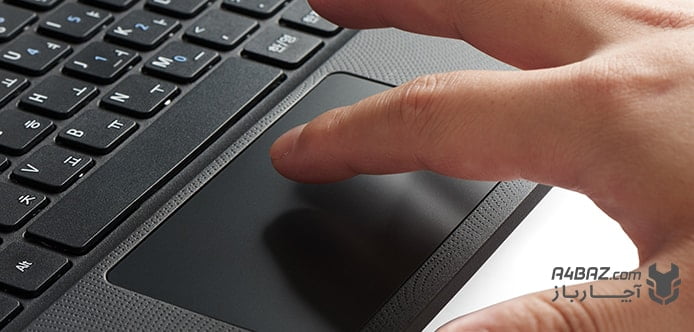
یکی از مشکلاتی که ممکن است برای لپ تاپ به وجود آید، کار نکردن تاچ پد لپ تاپ است که در اینجا قصد داریم راه حلهایی برای رفع این مشکل به شما معرفی کنیم. با انجام این راهکارها، میتوانید برای تعمیر لپ تاپ خود اقدام کنید. در صورت رفع نشدن مشکل از کارشناسان فالنیک میتوانید مشاوره رایگان را در خصوص قیمت لپ تاپ بخواهید.
فهرست محتوا
چرا صفحه لمسی لپ تاپ کار نمیکند؟
دلایل متعددی برای غیرفعال شدن تاچ پد لپ تاپ وجود دارد. دلایلی از جمله:
- کثیف شدن تاچ پد لپ تاپ به دلیل وجود گردوخاک
- برخورد دست به لوگوی مربعی کوچک گوشه تاچ پد
- هنگ کردن سیستم عامل لپ تاپ
- بهم خوردن تنظیمات بایوس
- تغییر در تنظیمات ماوس لپ تاپ
- تغییر در تنظیمات تاچ پد ویندوز
- نصب و یا حذف کردن برخی از نرم افزارها
- خراب شدن تاچ پد در اثر ضربه
- اتصال تجهیزات خارجی به لپ تاپ از طریق USB
- و …
فعال كردن تاچ پد لپ تاپ
برای فعال و غیرفعال کردن تاچ پد لپ تاپ، چندین راه وجود دارد که آنها را بررسی خواهیم کرد.
1-فعال کردن تاچ پد لپ تاپ از طریق تنظیمات در ویندوز 10
برای اینکه بتوانید از تنظیمات لپ تاپ، تاچ پد آن را فعال و یا غیرفعال کنید، وارد Setting شده و از گزینههایی که پیش رویتان است، گزینه تاچ پد را انتخاب کنید. راه دیگر برای وارد شدن به این بخش، نوشتن کلمه touchpad در بخش جستجوی ویندوز است.
بعد از اینکه وارد تنظیمات تاچ پد شدید، در بالای صفحه؛ با جابجا کردن گزینه Touchpad میتوانید آن را فعال و یا غیرفعال کنید.
با زدن تیک گزینه Leave touchpad on when a mouse is connected، این امکان را به لپ تاپ میدهید که با وصل شدن موس هم تاچ پد آن فعال باشد.
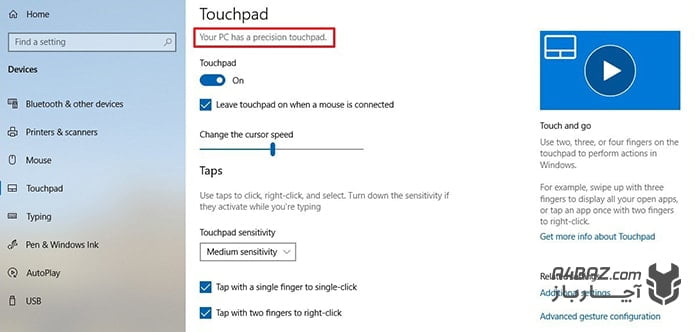
با تغییر وضعیت گزینه change the cursor speed، سرعت اشارهگر را تنظیم کنید.
همچنین میتوانید با تغییر گزینه Touchpad sensitivity، میتوانید میزان و درجه حساسیت موس تاچ پد را تغییر دهید.
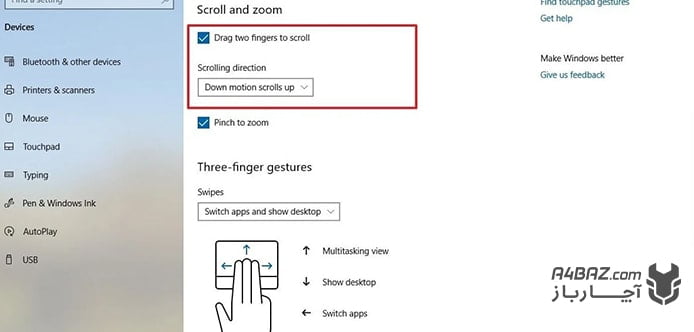
در ادامه صفحه هم تنظیماتی برای نحوه اسکرول کردن با تاچ پد را میتوانید انجام دهید.
2-فعال کردن تاچ پد لپ تاپ با دکمه Fn کیبورد
روی اغلب کیبوردهای لپ تاپ دکمه Fn در کنار دکمه ویندوز قرار دارد. با زدن این دکمه، عملکرد دوم دکمههای لپ تاپ فعال میشود. روی یکی دیگر از دکمههای لپ تاپ هم تصویر مانیتور را مشاهده میکنید که با زدن کلیدهای ترکیبی Fn و این دکمه، میتوانید تاچ پد لپ تاپ را فعال و یا غیرفعال کنید.
3-فعال کردن تاچ پد از طریق Device Manager
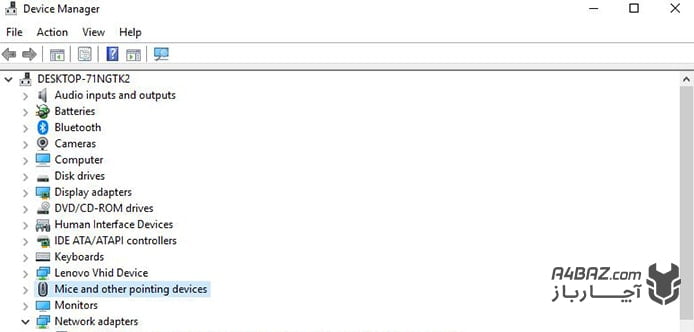
برای فعال کردن تاچ پد از طریق Device Manager، میتوانید Device Manager در قسمت جستجوی ویندوز وارد کرده تا پنجره مربوطه برای شما باز شود. در این پنجره روی گزینه Mice and other pointing device دو بار کلیک کنید و گزینه Update Driver Software انتخاب و گزینه Search automatically for updated driver software را انتخاب کنید. در نهایت با فعال و یا غیرفعال کردن گزینه تاچ پد، وضعیت تاچ پد لپ تاپ شما تغییر میکند.
4-فعال کردن تاچ پد از طریق تنظیمات موس
در این روش باید در قسمت جستجوی ویندوز، عبارت Change mouse setting را وارد کرده تا وارد صفحه تنظیمات شوید. گزینه Mouse را انتخاب کرده و با باز شدن صفحه جدید، گزینه Touchpad را انتخاب کنید. با زدن گزینه Enable Touchpad، میتوانید تاچ پد لپ تاپ را فعال و غیرفعال کنید.

فعال كردن تاچ پد لپ تاپ ایسوز؛ آموزش فعال كردن تاچ پد لپ تاپ HP
برای فعال و غیرفعال کردن تاچ پد در لپ تاپهای ایسوس، اچ پی، دل، لنوو، ایسر، msi و سایر برندها هم میتوانید از روشهایی که در بالا اشاره شد استفاده کنید. فقط ممکن است در برخی از مدلها، این روشها کمی متفاوت باشد که البته در دفترچه راهنمای لپ تاپ قادر هستید بهترین روش را مطالعه کنید.
دلایل غیرفعال شدن تاچ پد لپ تاپ ASUS
دلایل غیرفعال شدن تاچ پد لپ تاپ ایسوز هم مانند سایر برندهاست. در واقع این قبیل مشکلات به برند و مدل دستگاه مربوط نیست و در بین همه مشترک است. از این رو هر زمانی که متوجه غیرفعال شدن تاچ پد شدید، دلایلی که در ابتدای مطلب بیان کردیم را مطالعه کنید.
رفع مشکل تاچ پد در صورت هنگ کردن لپ تاپ
با هنگ کردن لپ تاپ، کامپیوتر فریز شده و به هیچ دستوری پاسخ نمیدهد. همچنین تاچپد هم کار نمیکند.
برای بررسی این وضعیت، دکمهی Num Lock یا Scroll Lock را از روی کیبورد فشار دهید تا ببینید چراغهای مربوطه روشن میشود یا نه. اگر دستگاه شما چنین قابلیتی دارد و با فشار دادن دکمهها، چراغ خاموش و روشن میشود، پس کامپیوترتان فریز نشدهاست. اگر بعد از چندبار فشار دادن دکمهها، این چراغها در حالت روشن یا خاموش گیر کرد، این یعنی کامپیوتر شما به احتمال زیاد فریز شدهاست.
همچنین میتوانید با فشار دادن دکمهی Windows در کامپیوترهای ویندوزی ببینید منوی استارت باز میشود یا نه. در این مواقع بهتر است دستگاه را مجدد راهاندازی کنید.
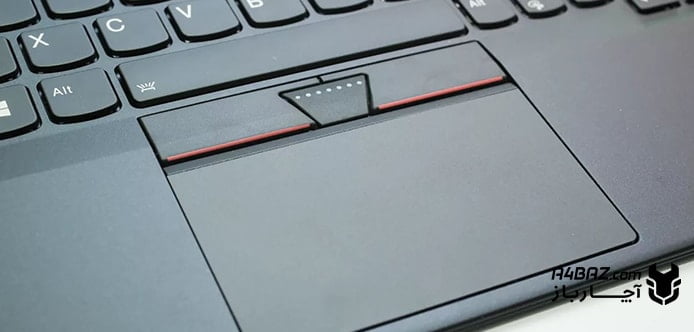
تنظیمات موس برای کاربران MacOS اپل
برای تنظیمات ماوس روی سیستمهای MacOS ابتدا باید:
۱- از منوی اپل که در بالای صفحه قرار دارد به بخش System Preferences بروید. در مکبوک پرو، روی آیکن System Preferences که در پایین صفحه دسکتاپ قرار دارد کلیک کنید.
2- در پنجره System Preferences، روی آیکن Trackpad کلیک کنید تا تنظیمات آن باز شود.
3- تنظیمات موردنظر خود را اعمال کنید. حال دوباره امتحان کنید ببینید مشکل برطرف شده است و تاچ پد فعال شده یا خیر.
روشن شدن چراغ تاچ پد لپ تاپ اچ پی
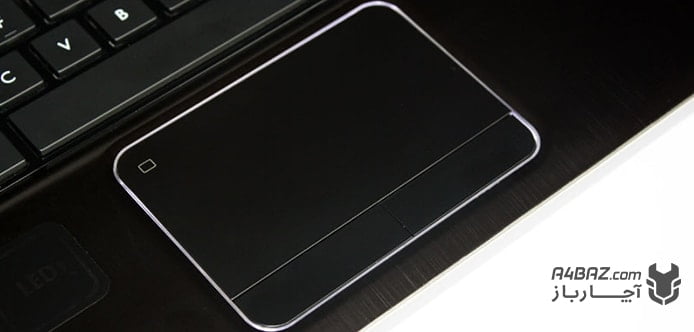
لپ تاپهای اچ پی، در گوشه بالای سمت چپ دارای یک علامت مربع کوچک هستند که با 2 بار ضربه انگشت روی آن میتوانید تاچ پد را قفل و یا باز کنید. حال اگر تاچ پد قفل باشد، چراغ تاچ پد روشن میشود و با فعال شدن تاچ پد، چراغ خاموش خواهد شد.
سلام من تچ لپتابم خوب کار میکنه اما دوطرف اش کار نمیکنه مثلن وقتی میخام از یه طرف تچ روی صفحه ورد بالا و پایین برم کار نمیکنه خواهش میکنم راهنماییم کنید
با سلام اگر منظور شما دکمه های تاچ پد است آیا فقط در نرم افزار word کار نمی کند یا همه نرم افزارها؟
سلام.
بعد ازینکه ویندوز عوض کردم و درایور پک رو کامل نصب کردم و حتی باز از درایور پک انلاین استفاده کردم تا درایورها اپدیت بشه و مشکل درایوری ندارم و تاچ پد هم enable هست.ولی بازم موندم چرا کار نمیکنه.من با موس عملیات نصب ویندوز رو انجام دادم و حالا ری استارت هم ک میکنم موس رو هم جدا کردم ولی بازم تاچ پد کار نمیکنه .لطفا راهنمایی کنین.
لطفا از سایت سازنده درایور آن را گرفته و نصب نمایید.
سلام
من یه لپتاب zed air mini sar دارم که تاچپدش رو به جای موس تشخیص میده
میخواستم تنظیمات میانبر تاچپدش رو تغییر بدم که تنظیمات مربوط به موس رو میاره
لطفا راهنمایم کنین
ممنون
با سلام اگر درایور تاچ پد شما نصب باشد با استفاده از مسیر control panel/mouse تنظیمات تاچ پد نیز دراختیار شما خواهد بود
درایور رو از سایت لپتاپ دانلود کردم و اپدیتش هم کردم اما قسمت مربوط به تاچپد نیست. ینی کلا تاچپد رو ماوس تشخیص میده. بنظرتون درایور تاچپد چه لپتاپی با مال من سازگاره؟
درود بر شما
محمد عزیز، برای اطلاع از این موضوع باید به سایت کمپانی تولیدکننده مراجعه کنید و از قسمت درایورها مدل دستگاه را سرچ کنید. در اینصورت درایورهای سازگار به شما نمایش داده می شود.
ببخشيد من رو لپتاپ ASUS ويندوز 8.1 نصب كردم و بعد از log in در صفحه تاچ پد كار نميكنه در device manager هم گزينه تاچ پد وجود نداره در تنظيمات موس هم گزينه مربوط به تاچ پد وجود نداره بايد چيكار كنم؟؟؟؟
ولي تو تنظيمات بايوس تاچ پد كار ميكنه و مشكلي نداره
با سلام. مشخص است که مشکل شما از درایور است. میتوانید ویندوز را آپدیت کنید یا درایور ویندوز 8.1 را برای تاچ نصب کنید.
سلام
وقتی لپتاب رو روشن میکنم برا چن لحظه تاچپد کار میکنه بعد از کار میوفته
مشکل نرم افزاری داره یا سخت افزاری؟ممنون میشم جواب بدین
با سلام ابتدا درایور تاچ پد را آپدیت کنید اگر درست نشد احتمالاً سخت افزاری است.
ببخشید موسش کلیک نمیکنه کیبوردشم کار نمیکنه که وارد منوی استارت بشه یه چند مدتی با موس وایرلس کار میکردم
با سلام. اگر از ویندوز خود مطمئن هستید، احتمالاً مشکل سخت افزاری است
ببخشید من لب تابم مارکش hp هستش . و موسش حرکت می کنه ولی نه کلید میکنه نه با دکمه ویندوز چه کار کنم
با سلام. اگر از ویندوز و درایورهای ویندوز مطمئن هستید، مشکل سخت افزاری است و باید سخت افزار شما چک شود.
واقعا تشکر میکنم . فکر میکردم تاچ پدم خراب شده
درود بر شما
مهرداد عزیز، خوشحالیم که مشکل دستگاه شما برطرف شده است. نظرات شما انرژی بخش تیم آچارباز است.
واااای ممنوووووووووووون
درود بر شما
کاربر عزیز، نظرات شما انرژی بخش تیم آچارباز است.
سلام
من لپتاپ ایسوز راگ دارم
وقتی وارد یک نرم افزار به خصوص بازی ها میشم بعد یه مدت تاچ پدم خاموش میشه و هیچکاری نمیتونم باهاش انجام بدم ولی وقتی ریستارت یا خاموش روشن میکنم درست میشه بایدچیکار کنم ؟
با سلام آیا ازکلید های ترکیبی fn+ f4 یا fn+ f5 یا شبیه به اینها در بازی استفاده می کنید؟
نه
بله انجام می دهم
سلام خسته نباشید من لپ تاپ dell دارم و ویندوز ۱۰ روش نصبه امروز وقتی روشنش کردم اول که بالا اومد تاچ پد و کلیک راست و چپ کار میکردن ولی بعد از ۱ دقیقه تاچ کار میکرد ولی نمیتونستم به هیچ وجه کلیک چپ کنم ریستارت هم کردم باز هم همین اتفاق افتاد
سلام به نظر می رسد درایور تاچ پد شما درست نصب نیست. لطفاً درایور مربوط به دستگاه را از سایت dell دریافت و نصب کنید.
سلام.من مشکل تاچ لب تابم حل نشد واقعا نمیدونم چیکار کنم .یکدفعه غیر فعال شد
با سلام به نظر میرسد مشکل تاچ شما درایوری می باشد. یک بار درایور را دوباره نصب کنید.
سلام وقت بخیر
داریورمون نصب هست بازم کار نمیکنه
ممنون میشم پاسخ بدید
با سلام احتمالاً درایور تاچ پد درست نصب نیست . درایور صحیح را از سایت سازنده دریافت و دوباره نصب کنید.
وقتی device هم میرم میزنه آپدیت هست
درود بر شما
نیما عزیز، به احتمال زیاد اگر مشکل نرم افزاری نیست، قطعه تاچ پد ایراد پیدا کرده است. برای اعلام نظر قطعی و تعمیر باید تعمیرکار از نزدی دستگاه را بررسی و عیب یابی کند.
سلام. واقعا ممنون از مطالب مفیدتون. مشکل تاچ لب تابم با راهنمایی شما حل شد با یه enableساده. خدا خیرتون بده
درود بر شما
زهرا عزیز، خوشحالیم که مشکل دستگاه شما برطرف شده است. نظرات شما انرژی بخش تیم آچارباز است.
ممنون از مقاله مفیدتون. من فکر میکردم تاچ پد لپ تاپ م خراب شده، نگو خاموش بوده و تمام این مدت با موش وایرلس کار میکردم و حمل و نصب موس برای من که لپ تاپ م همیشه همراهم هست یه معضل بود.
سلام من نمیدونم حرا دکمه کپسلوک ناملوک کلا کلیدام کارنمیکنه پدلب تابم هم خودش حرکت میکنه
با سلام ممکنه مشکل درایوری باشد درغیر اینصورت باید کیبورد را تعویض نمایید.
درود بر شما
هستی عزیز، خوشحالیم که مشکل دستگاه شما برطرف شده است.
سلام
امکان اعزام کارشناس برای اموزش نحوه کار با لپ تاپ هست؟؟برای یک فرد ۱۵ ساله
درود بر شما
نگار عزیز، در حال حاضر ارائه خدمت در این زمینه وجود ندارد.