چگونه مشکل کار نکردن تاچ پد لپ تاپ را حل کنیم؟

تعمیر لپ تاپ در محل

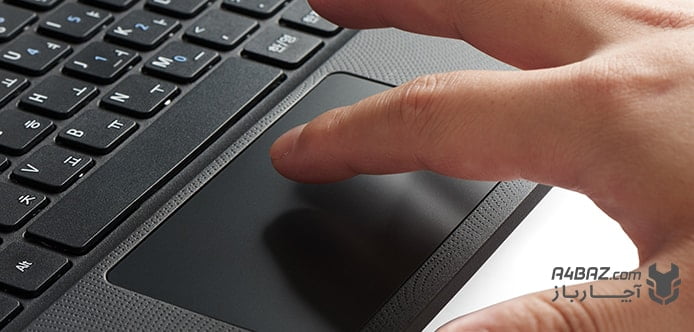
یکی از مشکلاتی که ممکن است برای لپ تاپ به وجود آید، کار نکردن تاچ‌ پد لپ تاپ است که در اینجا قصد داریم راه حل‌هایی برای رفع این مشکل به شما معرفی کنیم. با انجام این راهکارها، می‌توانید برای تعمیر لپ تاپ خود اقدام کنید. در صورت رفع نشدن مشکل از کارشناسان فالنیک می‌توانید مشاوره رایگان را در خصوص قیمت لپ تاپ بخواهید.

چرا صفحه لمسی لپ تاپ کار نمی‌کند؟

دلایل متعددی برای غیرفعال شدن تاچ پد لپ تاپ وجود دارد. دلایلی از جمله:

  • کثیف شدن تاچ پد لپ تاپ به دلیل وجود گردوخاک
  • برخورد دست به لوگوی مربعی کوچک گوشه تاچ پد
  • هنگ کردن سیستم عامل لپ تاپ
  • بهم خوردن تنظیمات بایوس
  • تغییر در تنظیمات ماوس لپ تاپ
  • تغییر در تنظیمات تاچ پد ویندوز
  • نصب و یا حذف کردن برخی از نرم افزارها
  • خراب شدن تاچ پد در اثر ضربه
  • اتصال تجهیزات خارجی به لپ تاپ از طریق USB
  • و …

فعال كردن تاچ پد لپ تاپ

برای فعال و غیرفعال کردن تاچ پد لپ تاپ، چندین راه وجود دارد که آنها را بررسی خواهیم کرد.

1-فعال کردن تاچ پد لپ تاپ از طریق تنظیمات در ویندوز 10

برای اینکه بتوانید از تنظیمات لپ تاپ، تاچ پد آن را فعال و یا غیرفعال کنید، وارد Setting شده و از گزینه‌هایی که پیش رویتان است، گزینه تاچ پد را انتخاب کنید. راه دیگر برای وارد شدن به این بخش، نوشتن کلمه touchpad در بخش جستجوی ویندوز است.

بعد از اینکه وارد تنظیمات تاچ پد شدید، در بالای صفحه؛ با جابجا کردن گزینه Touchpad می‌توانید آن را فعال و یا غیرفعال کنید.

با زدن تیک گزینه Leave touchpad on when a mouse is connected، این امکان را به لپ تاپ می‌دهید که با وصل شدن موس هم تاچ پد آن فعال باشد.
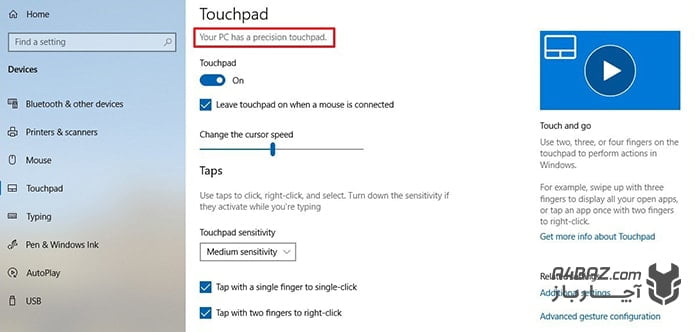
تنظیمات تاچ پد لپ تاپ
شما می‌توانید با اتصال موس، تاچ پد لپ تاپ را غیرفعال کنید.

با تغییر وضعیت گزینه change the cursor speed، سرعت اشاره‌گر را تنظیم کنید.

همچنین می‌توانید با تغییر گزینه Touchpad sensitivity، می‌توانید میزان و درجه حساسیت موس تاچ پد را تغییر دهید.

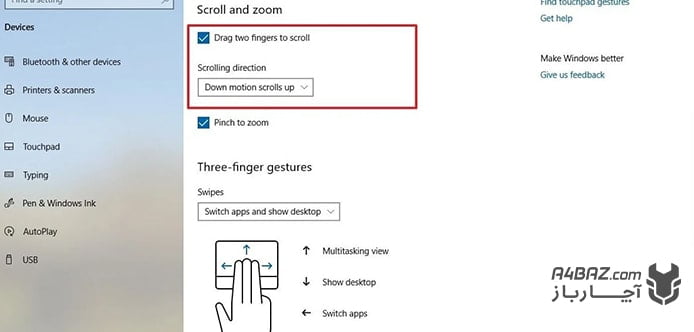
در ادامه صفحه هم تنظیماتی برای نحوه اسکرول کردن با تاچ پد را می‌توانید انجام دهید.

تعمیر تاچ پد لپ تاپ
می‌توانید نحوه اسکرول با تاچ پد لپ تاپ را به صورت 3 انگشتی و 4 انگشتی تغییر دهید.

2-فعال کردن تاچ پد لپ تاپ با دکمه Fn کیبورد

روی اغلب کیبوردهای لپ تاپ دکمه Fn در کنار دکمه ویندوز قرار دارد. با زدن این دکمه، عملکرد دوم دکمه‌های لپ تاپ فعال می‌شود. روی یکی دیگر از دکمه‌های لپ تاپ هم تصویر مانیتور را مشاهده می‌کنید که با زدن کلیدهای ترکیبی Fn و این دکمه، می‌توانید تاچ پد لپ تاپ را فعال و یا غیرفعال کنید.

3-فعال کردن تاچ پد از طریق Device Manager

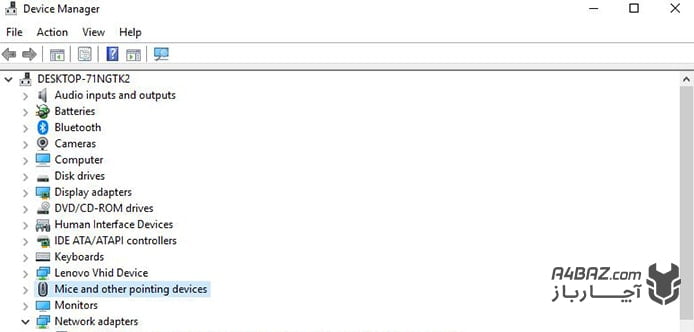
برای فعال کردن تاچ پد از طریق Device Manager، می‌توانید Device Manager در قسمت جستجوی ویندوز وارد کرده تا پنجره مربوطه برای شما باز شود. در این پنجره روی گزینه Mice and other pointing device دو بار کلیک کنید و گزینه Update Driver Software انتخاب و گزینه Search automatically for updated driver software را انتخاب کنید. در نهایت با فعال و یا غیرفعال کردن گزینه تاچ پد، وضعیت تاچ پد لپ تاپ شما تغییر می‌کند.

تعمیرکار لپ تاپ
اگر با روش‌هایی که گفته شد، قادر به فعال کردن تاچ پد لپ تاپ نشدید، با تعمیرکار مشورت کنید.

4-فعال کردن تاچ پد از طریق تنظیمات موس

در این روش باید در قسمت جستجوی ویندوز، عبارت Change mouse setting را وارد کرده تا وارد صفحه تنظیمات شوید. گزینه Mouse را انتخاب کرده و با باز شدن صفحه جدید، گزینه Touchpad را انتخاب کنید. با زدن گزینه Enable Touchpad، می‌توانید تاچ پد لپ تاپ را فعال و غیرفعال کنید.

تعمیرکار لپ تاپ
تنظیمات تاچ پد لپ تاپ در هر مدل و برند، متفاوت است.

فعال كردن تاچ پد لپ تاپ ایسوز؛ آموزش فعال كردن تاچ پد لپ تاپ HP

برای فعال و غیرفعال کردن تاچ پد در لپ تاپ‌های ایسوس، اچ پی، دل، لنوو، ایسر، msi و سایر برندها هم می‌توانید از روش‌هایی که در بالا اشاره شد استفاده کنید. فقط ممکن است در برخی از مدل‌ها، این روش‌ها کمی متفاوت باشد که البته در دفترچه راهنمای لپ تاپ قادر هستید بهترین روش را مطالعه کنید.

دلایل غیرفعال شدن تاچ پد لپ تاپ ASUS

دلایل غیرفعال شدن تاچ پد لپ تاپ ایسوز هم مانند سایر برندهاست. در واقع این قبیل مشکلات به برند و مدل دستگاه مربوط نیست و در بین همه مشترک است. از این رو هر زمانی که متوجه غیرفعال شدن تاچ پد شدید، دلایلی که در ابتدای مطلب بیان کردیم را مطالعه کنید.

پیشنهاد مطالعه

رفع مشکل تاچ پد در صورت هنگ کردن لپ تاپ

با هنگ کردن لپ تاپ، کامپیوتر فریز شده و به هیچ دستوری پاسخ نمی‌دهد. همچنین تاچ‌پد هم کار نمی‌کند.

برای بررسی این وضعیت، دکمه‌ی Num Lock یا Scroll Lock را از روی کیبورد فشار دهید تا ببینید چراغ‌های مربوطه روشن می‌شود یا نه. اگر دستگاه شما چنین قابلیتی دارد و با فشار دادن دکمه‌ها، چراغ خاموش و روشن می‌شود، پس کامپیوترتان فریز نشده‌است. اگر بعد از چندبار فشار دادن دکمه‌ها، این چراغ‌ها در حالت روشن یا خاموش گیر کرد، این یعنی کامپیوتر شما به احتمال زیاد فریز شده‌است.

همچنین می‌توانید با فشار دادن دکمه‌ی Windows در کامپیوترهای ویندوزی ببینید منوی استارت باز می‌شود یا نه. در این مواقع بهتر است دستگاه را مجدد راه‌اندازی کنید.

تعمیر کامپیوتر در محل
گاهی برخی از مشکلات مربوط به تاچ پد ویندوز با ری استارت کردن لپ تاپ برطرف می‌شود.

تنظیمات موس برای کاربران MacOS اپل

برای تنظیمات ماوس روی سیستم‌های MacOS ابتدا باید:

۱- از منوی اپل که در بالای صفحه قرار دارد به بخش System Preferences بروید. در مک‌بوک پرو، روی آیکن System Preferences   که در پایین صفحه دسکتاپ قرار دارد کلیک کنید.

2- در پنجره System Preferences، روی آیکن Trackpad کلیک کنید تا تنظیمات آن باز شود.

3- تنظیمات موردنظر خود را اعمال کنید. حال دوباره امتحان کنید ببینید مشکل برطرف شده است و تاچ پد فعال شده یا خیر.

روشن شدن چراغ تاچ پد لپ تاپ اچ پی

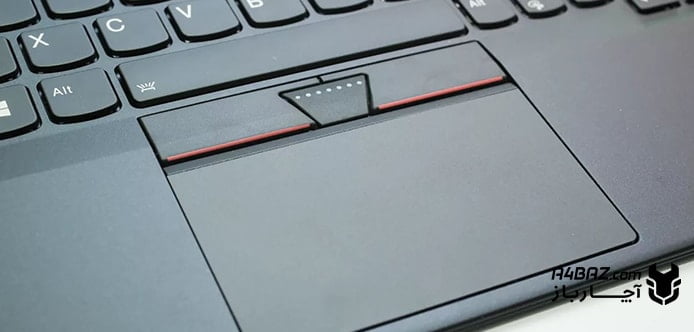
لپ تاپ‌های اچ پی، در گوشه بالای سمت چپ دارای یک علامت مربع کوچک هستند که با 2 بار ضربه انگشت روی آن می‌توانید تاچ پد را قفل و یا باز کنید. حال اگر تاچ پد قفل باشد، چراغ تاچ پد روشن می‌شود و با فعال شدن تاچ پد، چراغ خاموش خواهد شد.
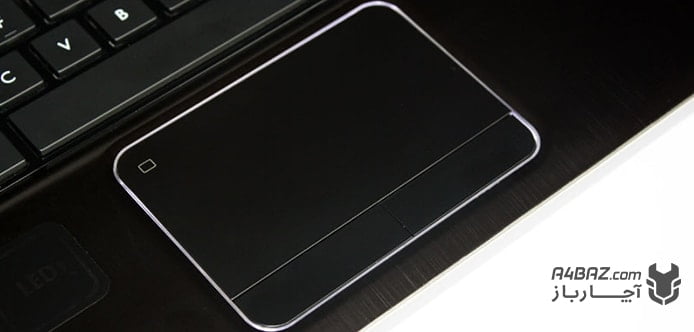
تعمیر انواع لپ تاپ
درصورت غیرفعال شدن تاچ پد، اولین کاری که می‌کنید، بررسی وضعیت آن در تنظیمات ویندوز است.

4/5 - (84 امتیاز)

نوشته های مشابه

‫372 دیدگاه ها

    1. باسلام
      دوست عزیز خوشحالیم که توانستیم به شما کمک کنیم.

  1. سلام در تنظیمات تاچ پد من هیچی ننوشته به جز تاچ پد سنستیو ویندوز 10 هست چیکار کنم که مثل مال شما باشه

    1. باسلام
      ایلیای عزیز، دکمه ویندوز روی کیبورد را همراه با کلید Fn کنار آن فشار دهید تا تاچ پد فعال یا غیر فعال شود.
      touchpad sensitivity برای تنظیم میزان حساسیت تاچ پد کاربرد دارد که پیشنهاد می‌شود آن را روی medium sensitivity قرار دهید. برای رفع مشکلات دیگر نیز می‌توانید گزینه fixing touchpad problems را انتخاب کنید.

  2. برای من اصلا بخش تنظیمات تو تاچپت اصلا گزینه ان و اف نداره یدونه تاچپد سنسیتیوی داره

    1. باسلام
      امیر عزیز، لطف میکنید مدل لپ تاپ را بفرمایید؟

  3. سلام و خسته نباشید . چرا هنگام اتصال به برق و شارژ مو لمسی( تاچ پد) لپ تاپ من خوب کار نمکینه و خود بخود حرکات لرزشی داره . اچ پی

    1. باسلام
      علی عزیز ممکن است باتری لپ تاپ شما دچار مشکل شده باشد و اختلال در آن باعث به وجود آمدن اختلال در تاچ پد شود. دستگاه شما نیاز به بررسی فنی دارد. شما می‌توانید درخواست تعمیر لپ تاپ در محل خود را در سامانه آچارباز با شماره ۰۲۱۵۴۵۹۱۶۱۶ ثبت کنید تا همکاران ما مشکل را بررسی و حل کنند.

  4. عالیییییییییییییییییییییییییییییییییییییییییییییییییی ممنون از سایت خوبتون

    1. باسلام
      مهتاب عزیز، خوشحالیم که توانستیم به شما کمک کنیم و مچکریم از نظر و انرژی مثبت شما.

  5. سلام من لبتاب صفحه سیاه شد ولی موسش بود بعد که ویندوزش رو عوض کردم الان تاچ پدش کار نمیکنه چیکار کنم مارکش هم ایسوسه؟؟

    1. باسلام
      نازگل عزیز؛ با استفاده از این مقاله تنظیمات تاچ پد خود را درست کنید. اگر مشکل حل نشد شما می‌توانید درخواست تعمیر لپ تاپ در محل خود را در سامانه آچارباز با شماره ۰۲۱۵۴۵۹۱۶۱۶ ثبت کنید تا همکاران ما مشکل را بررسی و حل کنند.

  6. سلام
    تاچ پد من هنگ میکنه و حرکت نمیکنه اصلا اون کاری که من میخوام انجام بدم رو انجام نمی ده

    1. باسلام
      سعید عزیز، اگر با استفاده از این مقاله تنظیمات را اعمال کردید و مشکل حل نشد. از طرفی دیگر سیستم هنگام کار با موس مشکلی نداشت باید تاچ پد توسط کارشناس بررسی شود. شما می‌توانید درخواست تعمیر لپ تاپ در محل خود را در سامانه آچارباز با شماره ۰۲۱۵۴۵۹۱۶۱۶ ثبت کنید تا همکاران ما مشکل را بررسی و حل کنند.

  7. سلام خسته نباشین تاچ پد من کار میکنه اما هنگام کلیک کردن روی چیزی باز نمیشه صفحه لمسیش کلیک نمیکنه

    1. باسلام
      دوست عزیز، تنظیمات تاچ پد را با توجه به این مقاله دوباره بررسی کنید تا مشکل رفع شود.

  8. سلام محترم امید که صحتمند بوده باشید مدل لپ تاپ من LENOVO 81TM است تنظیمات بایوس اش را دستکاری کردم هر ویندوزی را که نصب میکنم موس آن فعال نمیشود لطف نموده راهنمایی کنیدممنون تان خواهم بود.

    1. با سلام
      دوست عزیز با شماره پشتیبانی ۰۲۱۵۴۵۹۱۶۰۰ تماس بگیرید تا همکاران ما شما را راهنمایی کنند.

  9. سلام . من بعد تعویض ویندوز دوباره درایور تاچ پد رو نصب کردم و همه چی درسته و دستورات مولتی تاچ رو انجام میده ولی عمل اصلی خودش یعنی تکون دادن موس رو انجام نمیده.لنوو

    1. باسلام
      دوست عزیز، با توجه به راهنمایی‌های این مقاله تنظیمات تاچ پد را بررسی کنید، در صورتی که مشکل حل نشد، لازم است سلامت فنی تاپ چد توسط کارشناس بررسی شود. البته گاه عدم نصب صحیح ویندوز نیز این مشکلات را به دنبال دارد. شما می‌توانید درخواست تعمیر لپ تاپ در محل خود را در سامانه آچارباز با شماره ۰۲۱۵۴۵۹۱۶۱۶ ثبت کنید تا همکاران ما مشکل را بررسی و حل کنند.

  10. من یکم اب ریخت رو لبتابم و تاچش کار میکرد اما یساعت بعد از کار افتاد اینایی ک گفتینُ همرو امتحان کردم ولی درست نشد!چیکار باید بکنم؟؟؟؟

    1. باسلام
      دوست عزیز سیستم را خاموش کنید و با یک کارشناس فنی تماس بگیرید ممکن است آب به قطعات صدمه زده باشد. شما می‌توانید درخواست تعمیر لپ تاپ در محل خود را در سامانه آچارباز با شماره ۰۲۱۵۴۵۹۱۶۱۶ ثبت کنید تا همکاران ما مشکل را بررسی و حل کنند.

    1. باسلام
      دوست عزیز خوشحالیم که مشکل شما حل شد، مچکریم از دعای خیرتان

  11. سلام
    خسته نباشید
    ببخشید من وقتی با تاچ پد میخوام کار کنم وقتی کیلیک میکنم هیچ اتفاقی نمیوفته
    این روش ها رو هم امتحان کردم ولی اتفاقی نیوفتاد
    ممنون میشم راهنماییم کنید
    لپتاپم ایسوس هست ویندوز 10

    1. باسلام
      دوست عزیز، اگر با موارد مطرح شده مشکل حل نشد جهت بررسی فنی شما می‌توانید درخواست تعمیرلپ تاپ در محل خود را در سامانه آچارباز با شماره ۰۲۱۵۴۵۹۱۶۱۶ ثبت کنید تا همکاران ما مشکل را بررسی و حل کنند.

  12. با سلام و احترام.مشکل تاچ لب تاپمو با یکی از روشهای شما حل کردم.خیلی ممنون

  13. سلام. توی setting تاچ پد من اصلا گزینه تاچ پد نداره. متاسفانه هیچکدوم از مراحل دیگه هم مشکل گشا نبود

    1. باسلام
      دوست عزیز شما می‌توانید درخواست تعمیر لپ تاپ در محل خود را در سامانه آچارباز با شماره ۰۲۱۵۴۵۹۱۶۱۶ ثبت کنید تا همکاران ما مشکل را بررسی و حل کنند.

  14. سلام..خدا خیرتون بده..من تازه لب تاپمو خریدم یهو تاچش خراب شد برگام ریخت..ولی با راهنمایی سایتتون مشکلم حل شد

    1. با سلام
      دوست عزیز، خوشحالیم که توانستیم در حل مشکل کنارتان باشیم. از نظر و همراهی شما نیز سپاسگزاریم.

  15. وای من تاچ پد لپ تاپم کار نمیکرد داشتم سکته میکردم فک کردم خراب شده
    دستون درد نکنه خیلی عالی بود

    1. با سلام
      دوست عزیز خوشحالیم که توانستیم به شما کمک کنیم. مچکریم از نظر و همراهی شما که انرژی بخش برای تیم آچارباز است.

  16. موس من روی تاچ پد حرکت میکنه ولی خیلی کنده، انگار اسلوموشن حرکت میکنه ، مشکل از تاج پد هست یا ویندوزم؟

    1. با سلام
      دوست عزیز به احتمال زیاد مشکل نرم افزاری است، با این حال نیاز به بررسی توسط کارشناس دارد، شما می‌توانید درخواست تعمیر لپ تاپ در محل خود را در سامانه آچارباز با شماره ۰۲۱۵۴۵۹۱۶۱۶ ثبت کنید تا همکاران ما مشکل را بررسی و حل کنند.

    2. سلام از قسمت ستینگ و پروپرتیز موس سرعتشو میتونی کم و زیاد کنی اگه مشکل ازون نبود احتمالا همونطور که ادمین گفت مشکل چیز دیگس

  17. سلام من لپ تاپ صنعتی دل مدل latitude دارم وقتی با کیبورد تایپ میکنم و بلافاصله با تاچ پد ، تاچ پد تا 2 الی 3 ثانیه کار نمیکنه و بعد از این 3 ثانیه تاچ پد کار میکنه ولی اگر بلافاصله بعد از کار با کیبورد با تاچ پد کار نکنم خوبه ولی اشکالش اینجاست که تا 3 ثانیه بلافاصله بعد از کار با کیبورد کار نمیکنه و مشکل سخت افزاری هم نیست چون تو منوی استارت گزینه dell Touchpad کار میکنه پس معلومه نرم افزاریه لطفا راهنماییم کنین

    1. با سلام
      لطفا با شماره پشتیبانی 02154591600 تماس بگیرید تا همکارن ما شما را راهنمایی کنند.

  18. سلام لبتاپ من ایسوس است یکدفعه تاچ پد غیرفعال شده کلیدهای fn+f9 هم امتحان کردم نشد درایورش هم میگه نصبه مشکلی نداره اخرین اپدیتم هستش ولی وقتی وارد تنظیمات میشوم در ویندوز 10 توtouchpad گزینه فعالسازی یا غیرفعالسازی ندارد فقط گزینه touchpad sencevitiy رو دارد مشکل بنظرتون چیه

    1. با سلام
      لطفا با شماره پشتیبانی 02154591600 تماس بگیرید تا همکاران ما شما را راهنمایی کنند.

      1. با سلام
        دوست عزیز، جهت بررسی فنی، لطفا درخواست تعمیر لپ تاپ را ثبت کنید تا کارشناسان آچارباز با شما تماس بگیرند.

  19. سلام لپتاپ haier دارم موقع کار با تاچ پد گهگاهی نشانگر موس میپره و چندسانت بالا یا پایین قرار میگیره لطفا راهنمایی کنید

    1. با سلام
      مشکل دستگاه شما نرم افزاریست و برای رفع مشکل، در صورت امکان ویندوز آن را تعویض کنید.

  20. با سلام و تشکر از سایت خوبتون
    من لپ تاپ لنوو دارم اصلا توی تنظیمات گزینه غیر فعال کردن تاچ پد هنگام اتصال به موس نداره، چیکار باید بکنم؟

    1. با سلام
      برای کسب راهنمای، با شماره پشتیبانی 02154591600 تماس بگیرید تا همکاران ما شما را راهنمایی کنند.

  21. سلام من لپ تاپ ام اس ای دارم تاچ پد کار نمیکنه ولی وقتی شارژ رو وصل میکنم تاچ پد فعال می شود ویندوز 10 روش نصبه.
    باتری هم بیشتر از 35% شارژ نمیشود امکان داره مشکل از باتری باشد؟

    1. سلام
      لطفا درخواست تعمیر لپ تاپ خود را نصب کنید تا هم وضعیت باتری بررسی شود و هم مشکل تاچ پد.

  22. وای خدا خیرتون بده لب تاپم اچ پی نمیدونستم چیکار کنم تا تو قسمت اخر فهمیدم یه دنیا ممنون

  23. واقعا ممنونم که ۲شب گیر کردم وبا راهنمایی خوب سایت شما کارم حل شد 🙏🙏🙏🙏

  24. سلام از دیشب تاچ پدم غیر فعال شده ریستاردم کردم درس نشد fn و f9 هم گرفتم گفت disable با توجه به توضیحاتتون رفتم تو windows 10 setting و در کمال تعجب دیدم کلا گزینه touchpad نیستش بنظرتون مشکل از چیه قبلا این گزینه بود ولی دیگه نیست

    1. سلام
      برای راهنمایی می‌توانید با شماره پشتیبانی 02154591600 تماس بگیرید. کارشناسان ما شما را راهنمایی میکنند.

  25. سلام خسته نباشيد ويندوز 8 نصب كردم، با هربار خاموش كردن يا ريست كردن لپ تاپ تاچ پد غير فعال ميشه و بايد با fn+F7 فعال كنم مشكل چيه؟

    1. سلام
      درایورهای ویندوز را به درستی نصب کرده‌اید؟ قبل از نصب ویندوز آیا تاچ پد به درستی کار میکرد؟

  26. سلام خسته نباشید.
    من لپتاپم تاچ پدش تازه از کار افتاده میخواستم بدون ممکنه از Asus smart gesture باشه،چون توی سایت ایسوس اینو نوشته بود. یا دوباره درایو نصب کنم؟
    Model:Asus Fx505

  27. سلام وقتتون بخیر
    تاچ پدم غیر فعال شده…و فقط در صفحه ی log in کار میکنه…درایور ها رو بررسی کردم و گزینه Update Driver Software کلا نبود…و دکمه های فعال و غیر فعال کردن تاچ پد در کنترل پنل و در خود سیستم وجود نداشت…ممنون میشم راهنمایی کیند

    1. تنظیمات هر لپ تاپ بسته به برند و مدل با سایر محصولات متفاوت است. لطفا برای بررسی دقیق‌تر، درخواست بررسی و سرویس لپ تاپ خود را ثبت کنید تا کارشناس سخت افزار با دقت دستگاه شما را بررسی کند.

  28. اقا من یه مشگل دارم . هم کیبورد و خصوصن ماوس موقه گیمینگ کار نمیکنه یا هنگ میکنه
    ویندوز ۱۰ هستش
    لپتاپ تینک

  29. سلام من لپ تاپم ایسوس هست و تاچ پدش کار میکنه ولی اسکرول و زومش با تاخیر انجام میشه و روی آیکون تاچپد در پایین صفحه بعد از این که دستم رو برداشتم هنوز نشانه لمس میاره.به نظرتون مشکل چیه؟

  30. سلام من لپ تاپ خریدم کلا تاچ پد کار نمی کنهو نشانگر موس رو هم نمیاره.لپ تاپ صفر هستش.lenovo ip 130

    1. سلام

      اگر درایورهای تاچ پد در ویندوز نصب است، ممکن است مشکل سخت افزاری باشد که نیاز به بررسی بیشتری دارد. شما می تواتنید برای تعمیر لپ تاپ در محل، درخواست خود را رد سامانه آچارباز ثبت کنید.

  31. سلام من تاچ پد لپتاپم مشکلی نداره فقط از وقتی ویندوز عوض کردم اسکرولش کار نمیکنه باید چیکار کنم؟

  32. سلام ممنون از توضیحاتتون
    فقط من یه مشکلی دارم اونم اینه که تاچ پدم کار میکنه اما نمیتونم دابل تاچ کنم…راست کلیک و چپ کلیکم کار میکنن اما رو صفحه تاچ پد که ضربه میزنم هیچ اتفاقی نمیفته…
    ممنون میشم کمکم کنین🙏

  33. سلام من لپ تاپم دل هست هر موقع لپتاپ رو میزنم به شارز مووسم از کار میوفته یا خیلی سخت کار میکنه مشکل از چی هست ممنون میشم راهنماییم کنید.

  34. سلام. لپ تاپ من لنوو یوگا ۳ است. نشانگر تاچ پد کار می کنند ولی چپ کلیک و راست کلیک آن از کار افتاده به یکباره . به نظر شما مشکل از کجاست؟

    1. سلام

      در صورتی که با مراحل ذکر شده، هنوز تاچ پد لپ تاپ خراب است، احتمالا ایراد سخت افزاری است و باید توسط متحصص بازدید شود. شما می توانید درخواست تعمیر لپ تاپ در محل خود را در سامانه آچارباز ثبت کنید.

  35. سلام خسته نباشید
    یه مشکلی یه مدت برام پیش اومده…
    بنده لپ تاپم ایسوس است،
    تازگی ها ویندوزم را عوض کردم، و 10 نصب کردم، البته ویندوز قبلی هم 10 بود.
    با عوض کردن ویندوزم:
    دکمه فعال و غیر فعال کردن تاچ پدم قطع شده(fn+f9)
    هر چی این دکمه ها رو میزنم هیچ تغییر نمیکند
    به تنظیمات تاچ پد رفتم اونجا هم نتونستم مشکلم رو حل کنم.
    چیکار کنم؟؟؟

    1. سلام

      درایور تاچ را آپدیت نمایید + اگر utulity دارد نصب کنید. در صورتی که مشکل همچنان ادامه داشت، لپ تاپ شما نیاز به بررسی های بیشتری دارد. شما میتوانید درخواست تعمیر لپ تاپ در محل، خود را در سامانه آچارباز ثبت کنید.

  36. سلام خدای محمد هر جا هستی نگهدارت باشه مشکل موس لپتاپ م حل کردم این کار ها باقیات و صالحات اند

دیدگاهتان را بنویسید

نشانی ایمیل شما منتشر نخواهد شد. بخش‌های موردنیاز علامت‌گذاری شده‌اند *

دکمه بازگشت به بالا