
چگونه مشکل کار نکردن تاچ پد لپ تاپ را حل کنیم؟

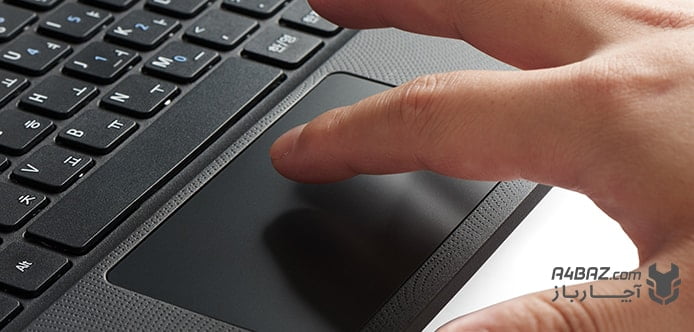
یکی از مشکلاتی که ممکن است برای لپ تاپ به وجود آید، کار نکردن تاچ پد لپ تاپ است که در اینجا قصد داریم راه حلهایی برای رفع این مشکل به شما معرفی کنیم. با انجام این راهکارها، میتوانید برای تعمیر لپ تاپ خود اقدام کنید. در صورت رفع نشدن مشکل از کارشناسان فالنیک میتوانید مشاوره رایگان را در خصوص قیمت لپ تاپ بخواهید.
فهرست محتوا
چرا صفحه لمسی لپ تاپ کار نمیکند؟
دلایل متعددی برای غیرفعال شدن تاچ پد لپ تاپ وجود دارد. دلایلی از جمله:
- کثیف شدن تاچ پد لپ تاپ به دلیل وجود گردوخاک
- برخورد دست به لوگوی مربعی کوچک گوشه تاچ پد
- هنگ کردن سیستم عامل لپ تاپ
- بهم خوردن تنظیمات بایوس
- تغییر در تنظیمات ماوس لپ تاپ
- تغییر در تنظیمات تاچ پد ویندوز
- نصب و یا حذف کردن برخی از نرم افزارها
- خراب شدن تاچ پد در اثر ضربه
- اتصال تجهیزات خارجی به لپ تاپ از طریق USB
- و …
فعال كردن تاچ پد لپ تاپ
برای فعال و غیرفعال کردن تاچ پد لپ تاپ، چندین راه وجود دارد که آنها را بررسی خواهیم کرد.
1-فعال کردن تاچ پد لپ تاپ از طریق تنظیمات در ویندوز 10
برای اینکه بتوانید از تنظیمات لپ تاپ، تاچ پد آن را فعال و یا غیرفعال کنید، وارد Setting شده و از گزینههایی که پیش رویتان است، گزینه تاچ پد را انتخاب کنید. راه دیگر برای وارد شدن به این بخش، نوشتن کلمه touchpad در بخش جستجوی ویندوز است.
بعد از اینکه وارد تنظیمات تاچ پد شدید، در بالای صفحه؛ با جابجا کردن گزینه Touchpad میتوانید آن را فعال و یا غیرفعال کنید.
با زدن تیک گزینه Leave touchpad on when a mouse is connected، این امکان را به لپ تاپ میدهید که با وصل شدن موس هم تاچ پد آن فعال باشد.
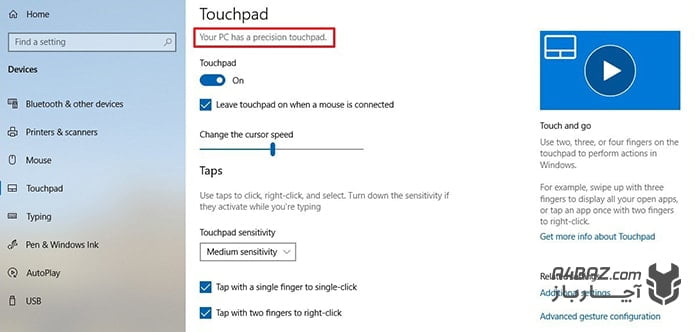
با تغییر وضعیت گزینه change the cursor speed، سرعت اشارهگر را تنظیم کنید.
همچنین میتوانید با تغییر گزینه Touchpad sensitivity، میتوانید میزان و درجه حساسیت موس تاچ پد را تغییر دهید.
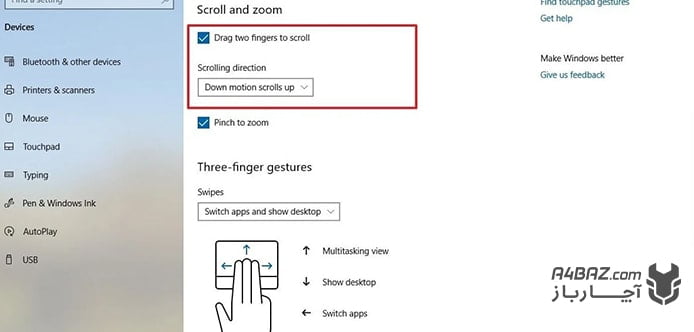
در ادامه صفحه هم تنظیماتی برای نحوه اسکرول کردن با تاچ پد را میتوانید انجام دهید.
2-فعال کردن تاچ پد لپ تاپ با دکمه Fn کیبورد
روی اغلب کیبوردهای لپ تاپ دکمه Fn در کنار دکمه ویندوز قرار دارد. با زدن این دکمه، عملکرد دوم دکمههای لپ تاپ فعال میشود. روی یکی دیگر از دکمههای لپ تاپ هم تصویر مانیتور را مشاهده میکنید که با زدن کلیدهای ترکیبی Fn و این دکمه، میتوانید تاچ پد لپ تاپ را فعال و یا غیرفعال کنید.
3-فعال کردن تاچ پد از طریق Device Manager
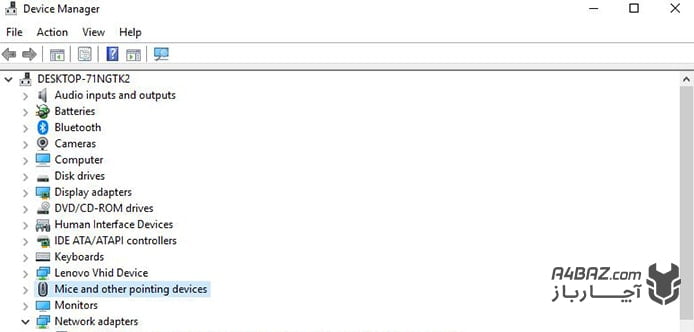
برای فعال کردن تاچ پد از طریق Device Manager، میتوانید Device Manager در قسمت جستجوی ویندوز وارد کرده تا پنجره مربوطه برای شما باز شود. در این پنجره روی گزینه Mice and other pointing device دو بار کلیک کنید و گزینه Update Driver Software انتخاب و گزینه Search automatically for updated driver software را انتخاب کنید. در نهایت با فعال و یا غیرفعال کردن گزینه تاچ پد، وضعیت تاچ پد لپ تاپ شما تغییر میکند.
4-فعال کردن تاچ پد از طریق تنظیمات موس
در این روش باید در قسمت جستجوی ویندوز، عبارت Change mouse setting را وارد کرده تا وارد صفحه تنظیمات شوید. گزینه Mouse را انتخاب کرده و با باز شدن صفحه جدید، گزینه Touchpad را انتخاب کنید. با زدن گزینه Enable Touchpad، میتوانید تاچ پد لپ تاپ را فعال و غیرفعال کنید.

فعال كردن تاچ پد لپ تاپ ایسوز؛ آموزش فعال كردن تاچ پد لپ تاپ HP
برای فعال و غیرفعال کردن تاچ پد در لپ تاپهای ایسوس، اچ پی، دل، لنوو، ایسر، msi و سایر برندها هم میتوانید از روشهایی که در بالا اشاره شد استفاده کنید. فقط ممکن است در برخی از مدلها، این روشها کمی متفاوت باشد که البته در دفترچه راهنمای لپ تاپ قادر هستید بهترین روش را مطالعه کنید.
دلایل غیرفعال شدن تاچ پد لپ تاپ ASUS
دلایل غیرفعال شدن تاچ پد لپ تاپ ایسوز هم مانند سایر برندهاست. در واقع این قبیل مشکلات به برند و مدل دستگاه مربوط نیست و در بین همه مشترک است. از این رو هر زمانی که متوجه غیرفعال شدن تاچ پد شدید، دلایلی که در ابتدای مطلب بیان کردیم را مطالعه کنید.
رفع مشکل تاچ پد در صورت هنگ کردن لپ تاپ
با هنگ کردن لپ تاپ، کامپیوتر فریز شده و به هیچ دستوری پاسخ نمیدهد. همچنین تاچپد هم کار نمیکند.
برای بررسی این وضعیت، دکمهی Num Lock یا Scroll Lock را از روی کیبورد فشار دهید تا ببینید چراغهای مربوطه روشن میشود یا نه. اگر دستگاه شما چنین قابلیتی دارد و با فشار دادن دکمهها، چراغ خاموش و روشن میشود، پس کامپیوترتان فریز نشدهاست. اگر بعد از چندبار فشار دادن دکمهها، این چراغها در حالت روشن یا خاموش گیر کرد، این یعنی کامپیوتر شما به احتمال زیاد فریز شدهاست.
همچنین میتوانید با فشار دادن دکمهی Windows در کامپیوترهای ویندوزی ببینید منوی استارت باز میشود یا نه. در این مواقع بهتر است دستگاه را مجدد راهاندازی کنید.
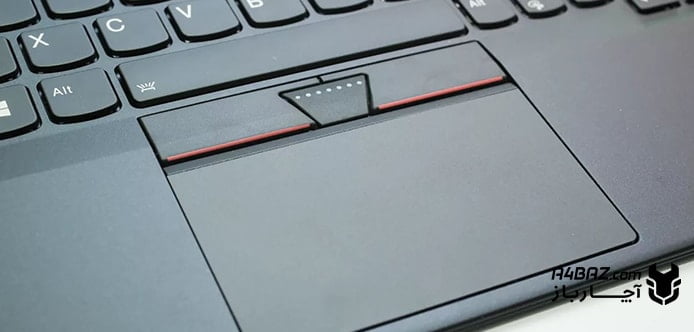
تنظیمات موس برای کاربران MacOS اپل
برای تنظیمات ماوس روی سیستمهای MacOS ابتدا باید:
۱- از منوی اپل که در بالای صفحه قرار دارد به بخش System Preferences بروید. در مکبوک پرو، روی آیکن System Preferences که در پایین صفحه دسکتاپ قرار دارد کلیک کنید.
2- در پنجره System Preferences، روی آیکن Trackpad کلیک کنید تا تنظیمات آن باز شود.
3- تنظیمات موردنظر خود را اعمال کنید. حال دوباره امتحان کنید ببینید مشکل برطرف شده است و تاچ پد فعال شده یا خیر.
روشن شدن چراغ تاچ پد لپ تاپ اچ پی
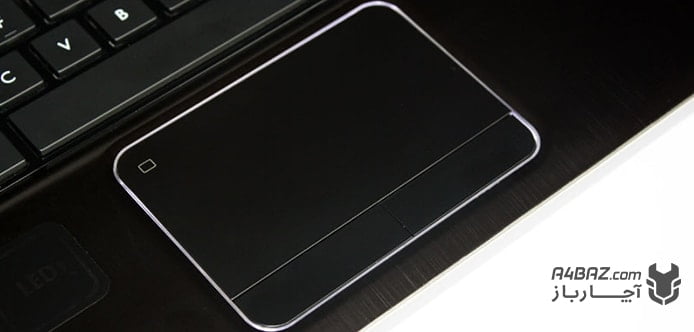
لپ تاپهای اچ پی، در گوشه بالای سمت چپ دارای یک علامت مربع کوچک هستند که با 2 بار ضربه انگشت روی آن میتوانید تاچ پد را قفل و یا باز کنید. حال اگر تاچ پد قفل باشد، چراغ تاچ پد روشن میشود و با فعال شدن تاچ پد، چراغ خاموش خواهد شد.
وای خدا خیرتون بده لب تاپم اچ پی نمیدونستم چیکار کنم تا تو قسمت اخر فهمیدم یه دنیا ممنون
واقعا ممنونم که ۲شب گیر کردم وبا راهنمایی خوب سایت شما کارم حل شد 🙏🙏🙏🙏
سلام از دیشب تاچ پدم غیر فعال شده ریستاردم کردم درس نشد fn و f9 هم گرفتم گفت disable با توجه به توضیحاتتون رفتم تو windows 10 setting و در کمال تعجب دیدم کلا گزینه touchpad نیستش بنظرتون مشکل از چیه قبلا این گزینه بود ولی دیگه نیست
سلام
برای راهنمایی میتوانید با شماره پشتیبانی 02154591600 تماس بگیرید. کارشناسان ما شما را راهنمایی میکنند.
kheyli mofid bood dametoon garm
ممنون برا من تاچ پی خاموش شده بود فکر کردم خراب شده
سلام خسته نباشيد ويندوز 8 نصب كردم، با هربار خاموش كردن يا ريست كردن لپ تاپ تاچ پد غير فعال ميشه و بايد با fn+F7 فعال كنم مشكل چيه؟
سلام
درایورهای ویندوز را به درستی نصب کردهاید؟ قبل از نصب ویندوز آیا تاچ پد به درستی کار میکرد؟
مرسی عالی
👍👌👌
با سلام راهنمایی بسیار خوب و کاربردی بود تشکر
سلام از شما تشکر می کنم بابت توضیحاتتون.
سلام
خوشحالیم که مفید واقع شد.
سلام خسته نباشید.
من لپتاپم تاچ پدش تازه از کار افتاده میخواستم بدون ممکنه از Asus smart gesture باشه،چون توی سایت ایسوس اینو نوشته بود. یا دوباره درایو نصب کنم؟
Model:Asus Fx505
سلام
شما یک بار دیگر درایور را نصب کنید. اگر مشکل حل نشد، با تعمیرکار کامپیوتر و لپ تاپ مشورت کنید.
سلام وقتتون بخیر
تاچ پدم غیر فعال شده…و فقط در صفحه ی log in کار میکنه…درایور ها رو بررسی کردم و گزینه Update Driver Software کلا نبود…و دکمه های فعال و غیر فعال کردن تاچ پد در کنترل پنل و در خود سیستم وجود نداشت…ممنون میشم راهنمایی کیند
تنظیمات هر لپ تاپ بسته به برند و مدل با سایر محصولات متفاوت است. لطفا برای بررسی دقیقتر، درخواست بررسی و سرویس لپ تاپ خود را ثبت کنید تا کارشناس سخت افزار با دقت دستگاه شما را بررسی کند.
thanks alot…
واقعا ممنونم
سلام
ممنون از بازخورد شما. پیشنهاد می کنیم مقاله مشکلات USB کامپیوتر را نیز بخوانید.
اقا من یه مشگل دارم . هم کیبورد و خصوصن ماوس موقه گیمینگ کار نمیکنه یا هنگ میکنه
ویندوز ۱۰ هستش
لپتاپ تینک
سلام
با توجه مشکلات ذکر شده، نمیتوان بدون بررسی پاسخ دقیقی داد. شما می تواتنید برای تعمیر لپ تاپ در محل، درخواست خود را در سامانه آچارباز ثبت کنید.
سلام من لپ تاپم ایسوس هست و تاچ پدش کار میکنه ولی اسکرول و زومش با تاخیر انجام میشه و روی آیکون تاچپد در پایین صفحه بعد از این که دستم رو برداشتم هنوز نشانه لمس میاره.به نظرتون مشکل چیه؟
سلام
درایور تاچ پد را به روز رسانی کنید.