
چگونه مشکل وصل نشدن پرینترهای بی سیم به وایرلس را حل کنیم؟

یادداشت ویراستار: این مطلب در اسفند 99 توسط کارشناسان پرینتر و ماشینهای اداری فالنیک، بررسی و تایید شده است.
این روزها پرینترهای وایرلس یا بیسیم از محبوبیت بسیار بالایی در میان کاربران برخوردار هستند. چرا که این پرینترها به آسانی در بین سیستمهای مختلف به اشتراک گذاشته شده و میتوان با اتصال به Wi-Fi فایلهای خود را به راحتی پرینت گرفت. اما همانقدر که تکنولوژیها پیشرفتهتر میشوند، پیچیدگی آنها نیز بیشتر میشود. این نکته در مورد پرینترهای بیسیم نیز صدق کرده و ممکن است پرینتر وایرلس شما به ناگهان خراب شده و هیچ عملکردی نداشته باشد. در این مواقع نگران نباشید چرا که در این مقاله قصد داریم مشکل وصل نشدن پرینترهای بی سیم به وایرلس را مطرح کرده و آنها را برطرف کنیم.
فهرست محتوا
1- همه چیز را ریستارت کنید
یکی از مشکلاتی که بیشتر کاربران، هنگام کار نکردن پرینتر به آن بر میخورند این است که، روتر به سیم متصل نیست یا اینکه روتر مشکل دارد. در این مواقع بیشتر کاربران وقت خود را صرف گشتن در تنظیمات پرینتر میکنند، اما تنها کاری که باید انجام دهند این است که روتر را ریستارت کرده تا مشکل برطرف شود.
برای ریستارت کردن روتر کافیست، کامپیوتر و پرینتر را خاموش کرده و سپس روتر را نیز به مدت ۳۰ ثانیه خاموش کنید. بعد از گذشت این زمان، دوباره کامپیوتر، پرینتر و روتر را روشن کرده و صبر کنید تا دستگاهها به هم متصل شوند حالا دوباره پرینت گرفتن را امتحان کنید.
2- اتصال بی سیم را بررسی کنید
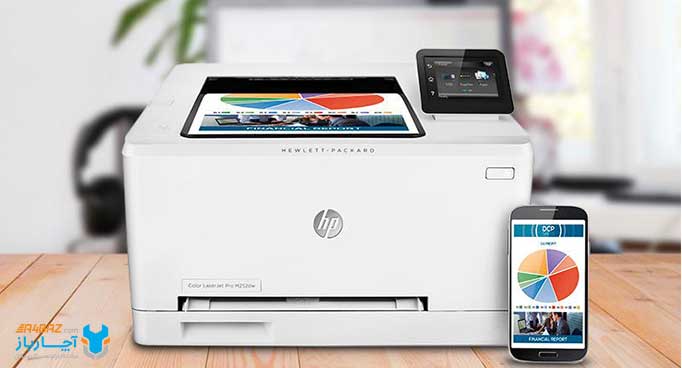
دومین کاری که باید انجام دهید، این است که مطمئن شوید پرینتر به شبکه بیسیم متصل است یا نه؟ در این مواقع باید از صفحه تنظیمات شبکه پرینتر، پرینت بگیرید. اگر در تنظیمات، آدرس IP ای شبیه به ۱۶۹٫۲۵۴٫X.X میبینید یعنی پرینتر شما به درستی به شبکه بیسیم متصل نشده است.
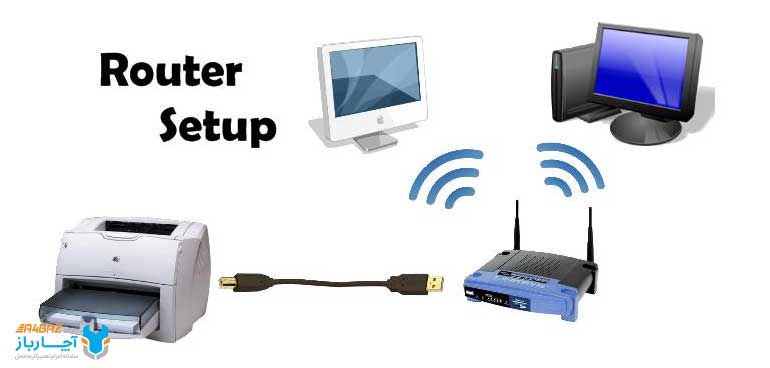
در این صورت باید یا به صورت دستی آن را به شبکه متصل کنید و یا اینکه اول آن را با کابل به کامپیوتر وصل کنید و سپس از درون کامپیوتر آن را تنظیم کنید تا به شبکه بیسیم متصل شود.
3- برنامههای آنتی ویروس یا فایروال
یکی از دلایلی که باعث عدم اتصال پرینتر به شبکه میشود، نصب آنتی ویروس و یا هرگونه برنامه امنیتی و یا فایروال جدید بر روی سیستم است.
در بسیاری از مواقع، نصب برنامههایی مانند Norton Internet Security یا MacAfee یا Comodo Firewall اتصال بین کامپیوتر و پرینتر را دچار مشکل میکنند. در این حالت اگر نرم افزار آنتی ویروس فعالی دارید، آن را غیر فعال کرده و سپس چک کنید که آیا مشکل ارتباطی پرینتر حل شده است یا خیر.
اگر به تازگی برنامهای که درایوی مجازی میسازد نصب کردید، بهتر است آن را نیز حذف و دوباره اتصال را امتحان کنید. به این نکته توجه داشته باشید که تنها برنامههایی که به تازگی نصب کردهاید و این مشکل برایتان پیش آمده است را حذف کنید.
4- پرینتر را دوباره تنظیم کنید
اگر روتر قدیمی خود را عوض کردهاید و یا تنظیمات آن را تغییر دادهاید به احتمال زیاد باید دوباره تنظیمات پرینتر را عوض کنید تا به درستی به شبکه بی سیم متصل شود. اگر در روتر خود موارد زیر را عوض کردهاید، باید تنظیمات پرینتر را هم تغییر دهید تا با روتر سازگار شده و سپس دوباره آن را متصل کنید.
- پسورد شبکه بی سیم و یا پروتکل امنیتی آن (WEP, WPA, WPA2) و غیره
- (SSID نام شبکه) شبکه بی سیم
- هرگونه فیلترینگی مانند MAC address filtering یا AP Isolation.
5- تغییر آدرس IP
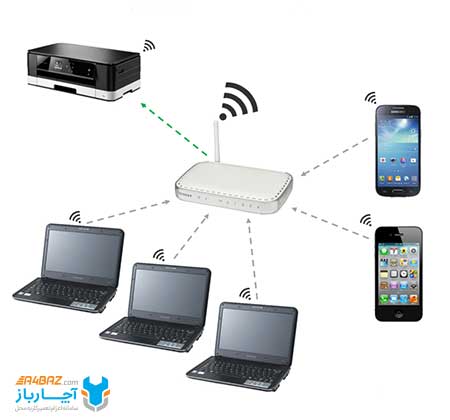
در حالت عادی، پرینتر شما از همان آدرس IPای استفاده میکند که شبکه به آن متصل است و این اتصال تا زمانی که هر چند روز با سرور DHCP ارتباط برقرار کند، قطع نمیشود. با این حال، بعضی مواقع آدرس IP پرینتر عوض میشود و دیگر شما قادر به پرینت گرفتن نیستید.
در این مواقع بهتر است که که آدرس IP پرینتر را از روی کامپیوتر عوض کنید. در مکینتاش کافیست فقط پرینتر را حذف کرده و دوباره آن را به سیستم متصل کنید و آدرس IP جدید برایش تعریف کنید. در ویندوز نیز میتوانید آدرس IP پورت را تغییر دهید و یا اینکه پرینتر را حذف و دوباره نصب کنید.
به یاد داشته باشید اگر از همان CD که همراه پرینتر عرضه میشود برای نصب آن استفاده کنید، این مشکل پیش نمی آید. چرا که نرمافزار به صورت خودکار تغییر IP کامپیوتر را تشخیص داده و آدرس پرینتر را نیز تغییر میدهد و پرینتها را به آدرس درست ارسال میکند. اگر درایور را نصب کنید و سپس TCP/IP پرینتر را به صورت دستی در ویندوز وارد کنید، باید به صورت دستی پرینتر را حذف کرده و دوباره نصب کنید تا بتوانید با آن پرینت بگیرید.
6- آخرین نسخه نرم افزارها را دانلود کنید
اگر باز هم بعد از طی کردن این مراحل، پرینتر به شبکه وصل نشد، سعی کنید آخرین نسخه نرم افزار پرینتر را از وبسایت سازنده آن دانلود کنید. چرا که در بعضی مواقع ممکن است CD ای که همراه پرینتر عرضه میشود آخرین نسخه نرم افزار را نداشته باشد. با دانلود آخرین نسخه از درایور پرینتر، بسیاری از مشکلات مربوط به عملکرد دستگاه و کدهای خطای مربوط به تعویض و یا شارژ کارتریج حل خواهند شد. اگر تمام مراحل گفته شده را انجام دادید و هنوز دستگاه شما به وای فای متصل نمیشود بهتر است از یک متخصص برای بررسی و تعمیر پرینتر کمک بگیرید تا این مشکل را برطرف کنید.
سلام وقت بخیر
من یه پرینتر hp laser jet pro mfp m28wدیروز خریداری کردم .وقتی میخوام به گوشیم وصل کنم تو قسمت wifi میزنه به دستگاه متصل است اما نمی تواند اینترنت ارائه دهد.
دلیلش چیه؟؟؟
ریست تنظیمات پرینتر به حالت کارخانه:
خاموش کردن پرینتر:
پرینتر را خاموش کنید.
نگه داشتن دکمهها:
دکمههای Cancel (علامت ضربدر) و Wi-Fi را همزمان فشار دهید.
روشن کردن پرینتر:
در حالی که دکمهها را نگه داشتهاید، پرینتر را روشن کنید.
رها کردن دکمهها:
پس از 10 ثانیه، دکمهها را رها کنید. پرینتر به تنظیمات کارخانه باز خواهد گشت.
ریست تنظیمات پرینتر به حالت کارخانه:
خاموش کردن پرینتر:
پرینتر را خاموش کنید.
نگه داشتن دکمهها:
دکمههای Cancel (علامت ضربدر) و Wi-Fi را همزمان فشار دهید.
روشن کردن پرینتر:
در حالی که دکمهها را نگه داشتهاید، پرینتر را روشن کنید.
رها کردن دکمهها:
پس از 10 ثانیه، دکمهها را رها کنید. پرینتر به تنظیمات کارخانه باز خواهد گشت.
سلام من چاپگر image 2520 دارم میخوام با کامپیوترم از طریق وای فای چاپ کنم،اما هرکاری میکنم درس نمیشه.معرفیش ک مینم مشکل از درایو میگیره،میشه برام توضیح بدید.ممنون میشم
سلام بنده پرینتر وایرلس مدل hp Laser107w دارم و همیشه با گوشی به پرینتر وصل می شدم و پرینت می گرفتم ولی الان هرکاری می کنم میگه رمز نادرست است و اتصال برقرار نمیشه. رمز پرینتر را هم وارد می کنم ولی بازهم نمیشه.کارتریج رو تازه شارژ کردم و با اون پرینت گرفتمبار اول پرینت گرفت ولی بار بعد نگرفت
من هم دقیقااا همین مشکل دارم
سلام بنده پرینتر وایرلس مدل hp Laser107w دارم و همیشه با گوشی به پرینتر وصل می شدم و پرینت می گرفتم ولی الان هرکاری می کنم میگه رمز نادرست است و اتصال برقرار نمیشه. رمز پرینتر را هم وارد می کنم ولی بازهم نمیشه
باسلام
چنانچه چیپ کارتریج ایراد داشته باشه و دستگاه پیام خطا بده آیا ممکنه چاپگر به شبکه وایرلس متصل نشه؟
سلام
من یه پرینتر Hp Laser jet pro M12w و الان می خوام دیگه بدون سیم پرینت بگیرم یعنی به طور ساده از طریق موبایل و پرینتر من این ویژگی رو داره که از طریق وای فای پرینت بگیره یعنی روی کارتون پرینتر عکس وای فای رو زده و یه برنامه رو نصب کردم به نام Hp اسمارت و الان اونجا می خوام پرینتر رو اضافه کنم و پرینتر روشن هست وصل نمیشه هرچی تلاش می کنم و دکمه روی پرینتر که عکس تقریباً وای فای رو زده میزنم چراغ آبی میزنه و بلوتوث و مکان نما و وایفای که گوشیم متصل به مودم هست رو میزنم برنامه مینویسه در حال جستجو ولی نمیار لطفا اگه میشه کمکم کنید که بدون کامپیوتر پرینت بگیرم باتشکر
سلام خسته نباشید من یه پرینتر M12 w اچ پی دارم که وای فای دار هست و با گوشی پرینت میکنم یعنی گوشی رو بدون استفاده از روتر یا مودم مستقیم به وای فای خود پرینتر وصل میکنم و پرینت میگیرم اما امروز هر کاری میکنم وای فای پرینتر روشن نمیشه و تو لیست وای فای گوشی نمیاد ….علتش چیه ؟