
6 روش برای رفع مشكل هنگ كردن كامپيوتر ویندوز


حتما شما هم با مشکل هنگ کردن سیستم مواجه شدهاید. در این مواقع تنها راهی که به ذهنتان میرسد این است که کامپیوتر را خاموش و روشن و یا به اصطلاح Restart کنید و یا اینکه اقدام به نصب مجدد ویندوز میکنید، اما اینها تنها راه حل ممکن برای خارج شدن از این حالت نیست. چرا که با چند روش میتوان در برخی موارد تا حدودی مشکل هنگ کردن ویندوز را برطرف کرد. در ادامه با آچارباز همراه باشید:
فهرست محتوا
1- هنگام هنگ کردن کامپیوتر، کمی به آن فرصت دهید
زمانی که احساس کردید کامپیوتر شما هنگ کرده است، کمی صبر کنید و به کامپیوتر چند دقیقه فرصت دهید تا روند پردازش را انجام دهد. گاهی اوقات ممکن است یک کامپیوتر به ظاهر هنگ کرده باشد، اما در واقع فقط سرعت آن کند شده یا در حال پردازش یک کار پیچیده است. خیلی زود به فکر تعمیر لپ تاپ یا کامپیوتر خود نیفتید.
2- قفل شدن کامپیوتر را بررسی کنید
در این مواقع بهتر است بررسی کنید که آیا کامپیوتر به فشردن دکمه Caps Lock بر روی صفحه کلید پاسخ میدهد؟ و آیا چراغ این دکمه روشن یا خاموش میشود یا خیر! اگر چراغ آن روشن و خاموش شد، اقدام بعدی را انجام دهید و اگر هیچ تاثیری نداشت، کامپیوتر قفل شده و شما باید کامپیوتر را دوباره راه اندازی یا ریستارت کنید. در صورت تمایل به دریافت قیمت کامپیوتر روی لینک کلیک کنید تاعلاوه بر دریافت قیمت از مشاورههای تخصصی کارشناسان فالنیک نیز بهرهمند شوید.
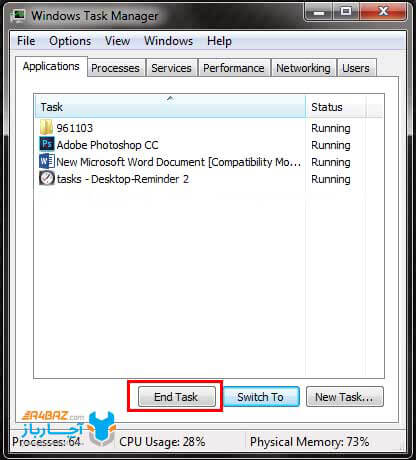
3- بستن کامل یا End Task کردن برنامهای که پاسخ نمیدهد
اگر Caps Lock روشن و خاموش میشود به این معنی است که ویندوز هنوز کار میکند و برنامه دیگری است که پاسخ نمیدهد و باعث هنگ کردن کامپیوتر شده است. برای End Task کردن برنامهها، میتوانید دکمههای Ctrl + Alt + Del را با هم فشار دهید تا تنظیمات Task Manager باز شود. بعد از باز شدن این پنجره، برنامهای که پاسخ نمیدهد و باعث هنگ کردن کامپیوتر شده است را انتخاب کرده و گزینه End Task را انتخاب کنید، این عمل کامپیوتر را از حالت قفل خارج می کند.
توجه داشته باشید که بعد از انتخاب End Task ، حدود ۱۰ الی ۲۰ ثانیه زمان میبرد تا برنامه بسته شود.
4- راه اندازی مجدد کامپیوتر
حال اگر هیچ کدام از موارد بالا عمل نکرد، باید کامپیوتر را دوباره راه اندازی کنید. آن را خاموش کرده و بعد از خاموش شدن کامپیوتر چند ثانیه صبر کنید و سپس آن را روشن کرده و اجازه دهید که به صورت عادی راه اندازی شود.
به این نکته توجه داشته باشید که در زمان راه اندازی کامپیوتر، ممکن است با صفحهای مواجه شوید که از شما سوال میکند که آیا میخواهید ویندوز در حالت امن (Safe Mode) یا به صورت عادی راه اندازی شود. حالت عادی را انتخاب کنید و ببینید که آیا ویندوز به درستی و بدون خطا راه اندازی می شود یا خیر؟
5- مشکلات مربوط به سخت افزار یا درایورهای دستگاه را حل کنید.
در صورت موفق نبودن هیچکدام از مراحل بالا، ممکن است ایراد سخت افزاری یا خطای مربوط به درایور وجود داشته باشد.
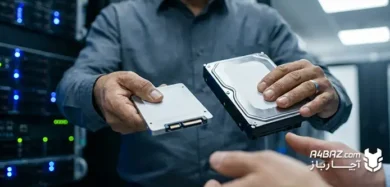
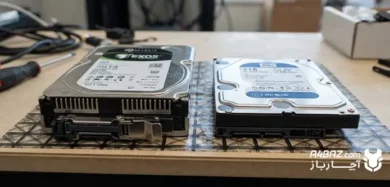
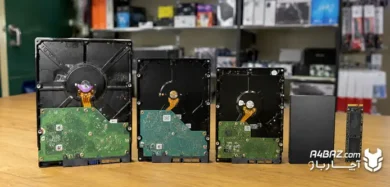
چرا که یک هارد درایو، RAM و کارت گرافیک معیوب و یا نقص در قطعات دیگر سخت افزاری، به راحتی میتواند باعث هنگ کردن کامپیوتر شود. همچنین گفتنیست آپدیت نبودن درایور یک قطعه نیز میتواند به علت تداخل با درایورهای دیگر یا عدم عملکرد صحیح، باعث هنگ کردن دستگاه شود.
اگر مطمئن شدید که یک قطعه سخت افزاری معیوب باعث قفل شدن و هنگ کردن سیستم شده است، باید سریع قطعه را تعویض کنید تا از آسیب بیشتر به کامپیوتر جلوگیری شود. برای انجام این کار بهتر از متخصصین سخت افزار کمک بگیرید تا از آسیب جدیتر به سیستم شما جلوگیری شود.
اما اگر درایور یک قطعه ایراد داشته باشد، شما باید جدیدترین درایور آن را از وب سایت تولید کننده دانلود کرده و آن را قبل از قفل شدن کامپیوتر نصب کنید. یا این که از کامپیوتر دیگری آن را دانلود کرده و بر روی کامپیوتر خود نصب کنید.
اگر نمیتوانید قبل از هنگ کردن کامپیوتر، جدیدترین درایور را نصب کنید، میتوانید کامپیوتر را در حالت امن یا همان Safe Mode راه اندازی کنید.
شما در این حالت میتوانید به بخش Device Manager دسترسی داشته باشید و درایوری که به درستی کار نمیکند را حذف کنید. سپس کامپیوتر را راه اندازی مجدد کرده و ویندوز را در حالت عادی باز کنید. در این مرحله ویندوز سخت افزار را شناسایی میکند و درایور آن را مجدد نصب میکند. این فرآیند میتواند برای رفع مشکل کافی باشد و از قفل شدن مجدد جلوگیری کند. همچنین میتوانید جدیدترین درایور دانلود شده را نصب کنید تا از به روز بودن درایور آن قطعه مطمئن شوید.
شما همچنین می توانید به قسمت BIOS رفته و هر سخت افزاری را که به درستی کار نمی کند را غیر فعال کنید و بررسی کنید که آیا این کار باعث جلوگیری از قفل شدن می شود یا خیر؟ به هر حال شما باز هم باید آن سخت افزار را تعویض کنید زیرا اگر این سخت افزار غیر فعال باقی بماند، ممکن است نتوانید به طور کامل از کامپیوتر خود استفاده کنید.

سلام خسته نباشید سیستم من یهو هنگ میکنه بعد درس میشه یکی دو ثانیه ولی زی
اد اینجوری میشه بیشتر توی تلگرام یا بازی ها توجه داشته باشید بازی افلاین هستش پس ربط به اینترنت نداره میشه راهنمایی کنید
باسلام
سهراب عزیز، برای رفع مشکل درایورهای خود را آپدیت کنید، مطمئن شوید که سیستم عاملتان بدون مشکل بوده و آپدیت است. از ابزار Performance Monitor ویندوز برای بررسی مشکل استفاده کنید. اگر مشکل حل نشد برای جلوگیری از بروز مشکل و خسارتهای بیشتر شما میتوانید درخواست تعمیر لپ تاپ در محل خود را در سایت آچارباز ویا با شماره ۰۲۱۵۴۵۹۱۶۱۶ثبت کنید تا همکاران ما مشکل را بررسی و حل کنند.
سلام وقت بخیر….
من کامپیوترم رو تازه ارتقا دادم و متأسفانه مبلغ زیادی نموند که کارت گرافیک بخرم اما چند وقت بعد کارت گرافیک میگیرم.
من به این گونه ارتقا دادم
مادر برد
Asus H310 mk
و سی پی یو
Core i3 9100f
و رم 8
و کارت گرافیکی که از سیستم قبلی مونده حدود 800 مگ
و نمیدونم چرا از همون روز اول شروع به هنگ کردن کرد
من دیروز ارتقاش دادم و فقط کار گرافیک مونده و نمیدونم چرا شروع به هنگ کردن کرده
من کار زیادی ازش نمیکشم
حتی بازی هم نمیکنم
دو بار تو گوگل کروم هنگ کرد و یک بار موقع تماشا فیلم
میشه کمک کنید که مشکل از کجاس؟
باسلام
امیر مهدی عزیز هنگامی که برخی از قطعات را تغییر و یا ارتقا میدهید باید بررسی کنید که با یکدیگر سازگاری دارند یا خیر، مشکل هنگ کردن اغلب از پردازنده ناشی میشود. از کدام نسخه ویندوز استفاده میکنید؟
سلام….
من از ویندوز 10، 64 بیتی استفاده میکنم
و ما کلی تحقیق کردیم و با هم سازگارن
و هی این هنگ کردن ها بیشتر میشه
و جدیدا این هنگ کردن ها طی کار های عادی هم اتفاق افتاده
میترسم که برای کامپیوترم مشکلی پیش بیاد
خواهشا کمک کنید🙏🙏
باسلام
امیر عزیزبرای بررسی مشکل پیشنهاد میکنیم از ابزار Performance Monitor ویندوز استفاده کنید. راهنمای کار با این ابزار را در ویدئو «چگونه از Performance Monitor در ویندوز ۱۰ استفاده کنیم؟» آموزش دادیم. اگر مشکل حل نشد برای جلوگیری از بروز مشکل و خسارتهای بیشتر شما میتوانید درخواست تعمیر کامپیوتر در محل خود را در سایت آچارباز ویا با شماره ۰۲۱۵۴۵۹۱۶۱۶ثبت کنید تا همکاران ما مشکل را بررسی و حل کنند.
باسلام
لب تاب من خیلی هنگ میکنه رم بالایی داره و ویندوز ۱۰ داره
آپدیت هم میکنم بدتر میشه
هروقت یک برنامه رو باز میکنم خوبه ولی یکدفعه هنگ میکنه.
Not respoding هم میزنه.
بعضی اوقات یک فیلم رو اصلاً پخش نمیکنه
بعضی اوقات که هنگ میکنه صفحه محو میشه کاری نمیشه کرد.
باید چه کنم تا اینقدر هنگ نکنه؟
باسلام
کیمیای عزیز بررسی کنید که ویندوز به درستی نصب شده باشد. از عدم وجود ویروس در سیستم خود مطمئن شوید، هارد و پردازنده را بررسی کنید و یا ممکن است مشکل از پردازنده، هارد یا مادربرد باشد. برای رفع مشکل شما میتوانید درخواست تعمیر کامپیوتر در محل خود را در سایت آچارباز ثبت کنید تا همکاران ما مشکل را بررسی و حل کنند.
با سلام
من وقتی دارم یه فایلی pdfمیخونم یا فیلم میبینم به طور خودکار برمییگرده صفحه ی اول یا ثانیه اول فیلم کلا تو هرچیزی اینطوریه یهو برمیگرده اول .بعد تعویض ویندوزم از ۷به۸ اینطوری شده.و دکمه ی عقب کیبوردم هم کار نمیکنه خرابه.نمیفهمم مشکلش از کجاست ممنون میشم راهنماییم کنید
باسلام
مهسای عزیز از نصب درست ویندوز مطمئن شوید و سپس درایورهای کیبورد و موس را آپدیت کنید.
سلام من لپ تاپ ایسوس ویندوز 10با رم 4 دارم
این لپ تاپ رو که روشن میکنم دریته ولی خاموشش که میکنم و بعد روشنش میکنم کند میشه لپ تاپ و اگه همون موقع خاموشش کنم بعد 30 دقیقه روشنش کنم درست میشه ولی باز که خاموشش کنم و روشن دوباره کند میشه و همین روند ادامه داره
ویندوزش رو عوض کردم درست نشد
آپدیت ویندوز رو کردم درست نشد
درایو هارو آپدیت کردم درست نشد
مشکلش چیه؟
باسلام
هاشم عزیز، برای بررسی و رفع مشکل از ابزار Windows 10 Troubleshooter کمک بگیرید. همچنین مشکل میتواند از پردازنده سیستم شما ناشی شود که برای عیب یابی سخت افزاری سیستم لازم است از یک کارشناس مجرب کمک بگیرید. پیشنهاد میکنیم برای رفع مشکل، درخواست تعمیر کامپیوتر در محل خود را در سایت آچارباز ثبت کنید تا همکاران ما مشکل را بررسی و حل کنند.
سلام لپ تاپ روی logging off گیر کرده چه کنم ؟؟؟
باسلام
برای رفع مشکل سیستم را ری استارت کنید. برای اینکار دکمههای ویندوز (Win) و کلیدهای U و سپس R را فشار دهید.
سلام خسته نباشید خدا قوت
کامپیوتر من یه هفته هست هی هنگ میکنه بعد صفحه قفل میشه و بعدش خود به خود ریست میشه بعد اصلا نمیاره؟!
باسلام
رضای عزیز مشکل میتواند نرم افزاری و یا سخت افزاری باشد، ابتدا بررسی کنید که سیستم دچار ویروس نشده باشد، درایورهای شما آپدیت باشند، سیستم عامل را آپدیت کنید و … ممکن است مشکل از هارد و یا رم و پردازنده نیز باشد، بررسی این مورد باید توسظ کارشناس انجام گیرد. پیشنهاد میکنیم برای رفع سریع مشکل درخواست تعمیر کامپیوتر در محل خود را در سایت آچارباز ثبت کنید تا همکاران ما مشکل را بررسی و حل کنند.
سلام ببخشید من یه سوال خارج از این بخش دارم….
من ویندوز ۷ ریختم ولی آیکون ها ، تسکبار ، پنجره ها و…. همه چیزش به صورت کشیده و زشت نشون داده میشه رزولوشن هم تنظیم هست چیکار کنم؟
باسلام
مهدی عزیز، برای رفع مشکل :
– وارد My Computer یا this pc شوید
– راست کلیک کنید و Properties انتخاب کنید.
– گزینه Advanced System settings را انتخاب کنید.
– در صفحه system properties وارد تب Advanced شده و در Performance گزینه Settings را انتخاب کنید.
– به تب Virtual Effects وارد و گزینه Custom را فعال کنید.
– بررسی کنید دو گزینه Use drop shadows for icon labels on the desktop و Animate controls and elements inside windows تیک نداشته باشند.
– پس از تایید فرم سیستم را ریستارت کنید.
اگر مشکل حل نشد، میتوانید درخواست تعمیر کامپیوتر در محل خود را در سایت آچارباز و یا با شماره ۰۲۱۵۴۵۹۱۶۱۶ثبت کنید تا همکاران ما مشکل را بررسی و حل کنند.
سلام و ارض ادب . من رو لپ تاپم بازی نصب کردم تا پنج دقیقه بازی میکنم بعد از پنج دقیقه هنگ میکنه و دیگر خوب نمیشه . رم لپ تاپم ۳ هستش ولی من بازی رم ۲۰۰ MB را روش اجرا میکرم هنگ میکرد. لطفا بگید که باید چکار کنم
باسلام
هیمن عزیز ممکن است مشکل ناشی از آپدیت نبودن درایورها و سیستم عامل باشد، و یا ویروسی در سیتم شما پردازنده را درگیر کند. برای رفع مشکل موارد گفته شده را آپدیت و بررسی کنید در صورتی که مشکل رفع نشد بهتر است سیستم شما توسط یک کارشناس ماهر بررسی شود. برای رفع مشکل شما میتوانید درخواست تعمیر کامپیوتر در محل خود را در سایت آچارباز ثبت کنید تا همکاران ما مشکل را بررسی و حل کنند.
سلام
من پنجره windows task manager رو باز کردم چیزی نیومد.
ولی اون پایین پنجره یه چیزی نوشته به اسم CPU Usage که هی درصد بالا و پایین میشه. وقتی به صد میرسه کامپیوتر هنگ میکنه
سلام
سجاد عزیز، سیستم خود را با یک آنتی ویروس قوی بررسی و در صورت امکان آن را آپدیت کنید تا مشکل شما حل شود.در صورتی که مشکل رفع نشد، بهتر است سیستم شما توسط یک کارشناس ماهر بررسی شود. برای رفع مشکل شما میتوانید درخواست تعمیر کامپیوتر در محل خود را در سایت آچارباز ثبت کنید تا همکاران ما مشکل را بررسی و حل کنند.
سلام. کامپیوتر من توی هیچ برنامه ای هنگ نمیکنه. ولی تا بخواد یه برنامه رو بالا بیاره آدم میتونه چایی دم کنه. رم خالی داره. حافظه هم داره گرافیکش هم چک کردم. ویندوز 10 هست. اصلا نمیدونم چرا اینطوریه. احتمالش هست که ویروسی باشه؟
باسلام
متین عزیز برای رفع مشکل سیستم و درایورها را آپدیت و برنامههای منوی استارت را غیر فعال و برنامههای با یک آنتی ویروس بررسی کنید.در صورتی که مشکل رفع نشد بهتر است سیستم شما توسط یک کارشناس ماهر بررسی شود. برای رفع مشکل شما میتوانید درخواست تعمیر کامپیوتر در محل خود را در سایت آچارباز ثبت کنید تا همکاران ما مشکل را بررسی و حل کنند.
ویندوز کامپیوتر را عوض کردم .بعد از نصب ویندوز جدید و هر وقت که میخوام به اینترنت وصل شوم قفل میکنه طوری که همه اجزا آن از کار می افته و مجبور میشم ریستارت کنم . از همه ویندوز ها استفاده کردم متاسفانه حل نشد .تا زمانی که به اینترنت متصل نباشم کار میکنه به ندرت هنگ میکنه
لطفا راهنمایی کنید
ممنون
باسلام
بهرام عزیز از قسمت تنظیمات Troubleshoot را انتخاب و در پنجره جدید با زدن دکمه Run the Troubleshoot ویندوز آپدیت را بررسی کنید. همچنین تنظیمات FIREWALL و غیر فعال بودن آپدیت خودکارویندوز را نیز بررسی کنید. در صورتی که مشکل حل نشد شما میتوانید درخواست تعمیر لپ تاپ در محل خود را در سایت آچارباز ثبت کنید تا همکاران ما مشکل را بررسی و حل کنند.
سلام ویندوز من ویندوز7 هست و وقتی که ماینکرافت یک بازی ویدیویی رو داشتم بازی میکردم هنگ کرد و الان کلا تو همه برنامه ها هنگ میکنه حتی گوگل کروم البته وقتی هنگ میکنه که میخوام وارد برنامه ای بشم حتی وارد کنترل پنل هنگ میکنه اصلا مشکل پیدا کرده لطفا کمک کنید😢
باسلام
نیلوفر عزیز، بررسی کنید که پردازنده در اثر داغ شدن دچار مشکلی نشده باشد، سیستمعامل و درایورهای خود را آپدیت کنید، با یک آنتی ویروس سیستم را بررسی کنید. در صورتی که مشکل حل نشد برای رفع مشکل شما میتوانید درخواست تعمیر کامپیوتر در محل خود را در سایت آچارباز ثبت کنید تا همکاران ما مشکل را بررسی و حل کنند.
سلام خسته نباشید من کامپیوترم از میز کار افتاد زمین و از اون روز به بعد کامپیوترم گیجو کند کار میکنه و بعضی وقتها هنگ میکنه چیکار کنم؟؟؟😖😖
باسلام
علی عزیز احتمال دارد در اثر ضربه اتصالات آسیب دیدیه و یا قطعات شل شده باشد کیس را باز کرده و اتصالات و محل قطعات را بررسی کنید در صورتی که مشکل حل نشد لازم است صحت قطعات توسط کارشناس بررسی شود . برای رفع مشکل شما میتوانید درخواست تعمیر کامپیوتر در محل خود را در سایت آچارباز ثبت کنید تا همکاران ما مشکل را بررسی و حل کنند.
سلام من وقتی ویندوز بالا میاد در هنگام تماشا فیلم یا هر کاری ناگهان سیستم قفل کامل می شود و از اسپیکر صدای بیز بی پایان می دهد و سپس صفحه خاموش شده و من مجبور به ری استارت کردنش می شم وبعد ارور display driver stopped responding and recovered می دهد من کارت گرافیک به مدل انویدیا 8500gtرا به آخرین ورژن ارتقا دادم اما مشکلم حل نشد لطفا راهنماییم کنید ممنون
باسلام
مهدی عزیز لازم است CPU ،DRAM و مادربرد برای عیب یابی فنی توسط کارشناس بررسی شود. شما میتوانید درخواست تعمیر کامپیوتر در محل خود را در سایت آچارباز ثبت کنید تا همکاران ما مشکل را بررسی و حل کنند.
سلام من در حال نصب درایور بودم با درایور پک که سیستم قفل شد زمان هم دادم ولی درست نشد اگه ریستارت هم کنم ویندوز دوباره قفل میکنه
باسلام
شاهو عزیز، پیشنهاد میکنیم با شماره پشتیبانی ۰۲۱۵۴۵۹۱۶۰۰ تماس بگیرید تا همکاران ما شما را راهنمایی کنند.
پیشنهاد می کنم حجم درایوی که ویندوز روی ان نصب شده رو بیشتر کنید
باسلام
علی عزیز متشکریم از پیشنهاد و راهنمایی شما