
آموزش ارتقا سیستم عامل اندروید

امروزه بسیاری از افراد از گوشیهایی استفاده میکنند، که دارای سیستم عامل اندروید است. بروزرسانی و آپدیت سیستم عامل گوشی اندروید میتواند برای بسیاری از دارندگان این گوشیها کاری مهیج باشد. پیشتر آموزش کامل آپدیت سیستم عامل آیفون را به طور مفصل توضیح دادیم، حال در این بحث روشهای آپدیت کردن سیستم عامل گوشی اندروید را بررسی خواهیم کرد.
ارتقا سیستم عامل اندروید؛ software update چیست؟
اگر میخواهید بدانید که ارتقا سیستم عامل اندروید و یا software update چیست؟ بهتر است به صورت کلی اینگونه بگوییم که پس از چندی با پیشرفت برنامهها و زیرساختها کارخانههای سازنده گوشی آپدیتهایی برای نرم افزار گوشی تحت عنوان software update ارائه میکنند، آپدیت کردن سیستم عامل گوشی، ظاهر و ویژگی جدید و همچنین کارایی و عملکرد بهتر و بالاتری را به همراه دارد.
آیا بروزرسانی گوشی خوب است؟؛ همین الان به روزرسانی را انجام دهید!
اگر شما با سوال آیا بروزرسانی گوشی خوب است؟ یا خیر؟ روبرو هستید، در پاسخ باید گفت، بروزرسانی سیستم عامل، امکانات جدیدی را به گوشی اضافه کرده و همینطور محیط و تجربه کاربری را ارتقا میدهد. اغلب دستگاههای اندرویدی، کاربران و استفاده کنندگان خود را از بروزرسانیهای جدید، برای ارتقا سیستم عامل اندروید، آگاه میکنند تا کاربران در هر زمانی که تمایل داشتند، با استفاده از بهترین روش آپدیت کردن سیستم عامل گوشی اندروید، گوشی خود را بروزرسانی کنند، اما قبل از اقدام به آپدیت کردن سیستم عامل، نکات زیر را در نظر داشته باشید.
نکته اول: چک کردن سیستم عامل قبل از بروزرسانی سیستم عامل گوشی
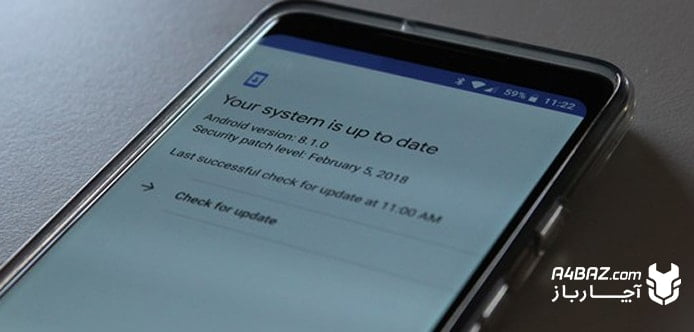
پیش از اینکه بخواهید سیستم عامل گوشی خود را آپدیت کنید، لازم است ابتدا سیستم عامل موجود روی آن را بررسی کنید. گزینه about اطلاعاتی در مورد گوشی و سیستم عامل نصب شده روی گوشی را به شما میدهد. در این صفحه شما میتوانید مدل گوشی، نرم افزارها، بروزرسانیها و موارد دیگر را بیابید. برای بررسی سیستم عامل گوشی اندروید خود قبل از بروزرسانی، میتوانید به روش زیر عمل کنید
- تنظیمات اندروید گوشی را باز کنید.
- کمی به سمت پایین اسکرول کرده و روی (about phone) About device یا همان گزینه درباره گوشی، ضربه بزنید.
- در این قسمت میتوانید کلیه اطلاعات مربوط به سیستم عامل گوشی را مشاهده کنید.
نکته دوم: قبل از آپدیت سیستم عامل گوشی، بکاپ گیری از اطلاعات را فراموش نکنید
اگر برای شما هم این سوال پیش آمده که «آیا با آپدیت اندروید اطلاعات پاک میشود؟» باید در پاسخ بگوییم که بله، امکانش وجود دارد. برای آپدیت کردن سیستم عامل گوشی اندروید، لازم است ابتدا از فایلها و برنامههای گوشی بکاپ تهیه کنید. چرا که احتمال دارد به دلیل به وجود آمدن برخی مشکلات در حین آپدیت کردن سیستم عامل گوشی، اطلاعات گوشی از بین برود. فراموش نکنید که نسخه پشتیبان از اطلاعات گوشی خود را در فضای ابری و یا حافظه جانبی، ذخیره کنید.
نکته سوم: قبل از بروزرسانی سیستم عامل، گوشی را فول شارژ کنید.
قبل از اقدام به بروزرسانی سیستم عامل گوشی، مطمئن شوید که شارژ موبایل شما کافی باشد، پروسه آپدیت سیستم عامل زمان بر بوده و در صورتی که گوشی در فرآیند آپدیت خاموش شود، ممکن است علاوه بر آپدیت نشدن سیستم عامل، سیستم عامل قبلی گوشی نیز حذف شود. در این زمان گوشی روشن نشده و نیاز به تعمیر موبایل خود پیدا میکنید.
روشهای آپدیت کردن سیستم عامل گوشی اندروید:
برای بروزرسانی سیستم عامل گوشی اندروید، روشهای مختلفی وجود دارد. در ادامه این مقاله، انواع این روشها را بررسی و هر کدام را به صورت مرحله به مرحله با بیانی ساده آموزش میدهیم:
روش اول: چگونه اندروید را به صورت دستی آپدیت کنیم؟
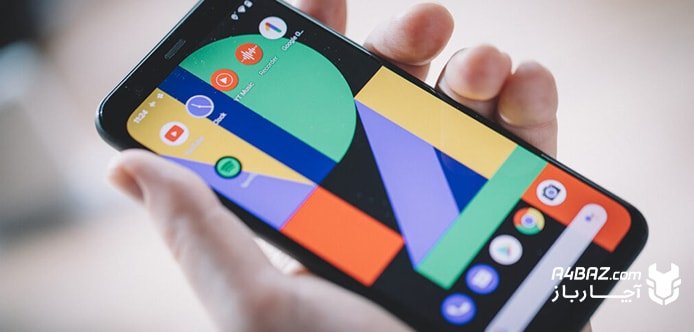
برای به روز رسانی گوشی اندروید میتوانید از روش آپدیت بهصورت دستی و با استفاده از تنظیمات گوشی اقدام کنید. برای این کار به روش زیر عمل کنید:
- وارد قسمت تنظیمات گوشی شوید. (اغلب تنظیمات با آیکن چرخ دنده مشخص میشود)
- در پایین این بخش گزینه درباره گوشی ((about phone) About device) را انتخاب کنید.
- حال روی System update(Software update or Download updates manually) ضربه بزنید.
- سپس روی گزینه Check for update ضربه بزنید.
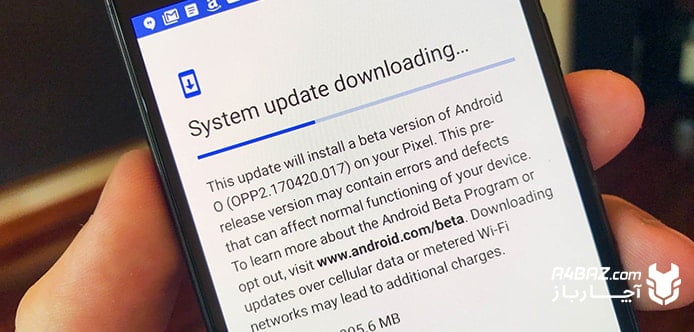
- در صورتی که آپدیت در دسترس بود، باید روی (Download or Yes) کلیک کنید. که شروع به دانلود آپدیت سیستم عامل کند.
- در این مرحله ممکن است با پیغام آپدیت در دسترس نیست و مجدد تلاش کنید، هم مواجه شوید. (no update is available, you can try again later)
- بعد از دانلود آپدیت، روی نصب (Install Now) کلیک کنید.
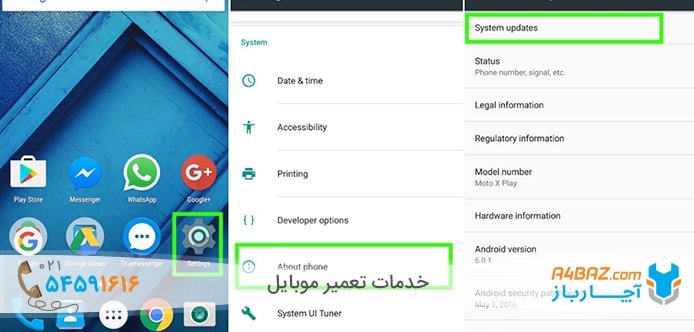
راهنمایی: به خاطر داشته باشید که برای آپدیت سیستم عامل، موبایل به وایرلس متصل باشد.
راهنمایی: در صورتی کهabout device را پیدا نکردید، روی system و سپس روی Advanced کلیک کنید.
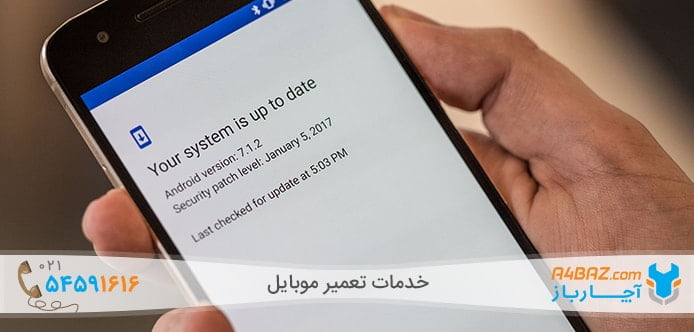
راهنمایی: در صورتی که با پیام زیر مواجه شدید، گوشی شما در حال حاضر آپدیت بوده و نیاز به بروزرسانی ندارد:
The latest updates have already been installed, there are no updates available
روش دوم: نحوه آپدیت دستی سیستم عامل گوشی با استفاده از اتصال به کامپیوتر در 8 مرحله
یکی از مهمترین و راحتترین روش آپدیت کردن سیستم عامل گوشی اندروید، بروزرسانی آن با اتصال به کامپیوتر است. این روش به گفته برخی از کارشناسان دارای ریسک کمتری است. برای بروزرسانی سیستم عامل گوشی اندروید با استفاده از کامپیوتر به روش زیر عمل کنید.
- در مرحله اول:نرم افزار دسکتاپ تولید کننده اندروید خود را دانلود کنید. شما میتوانید از بخش دانلودها (Downloads) صفحه پشتیبانی کمپانی سازنده گوشی خود، نرم افزار دسکتاپ خود را بیابید. به طور معمول سازندههای مجموعه نرم افزاری دسکتاپ اندروید براساس برند عبارتند از:
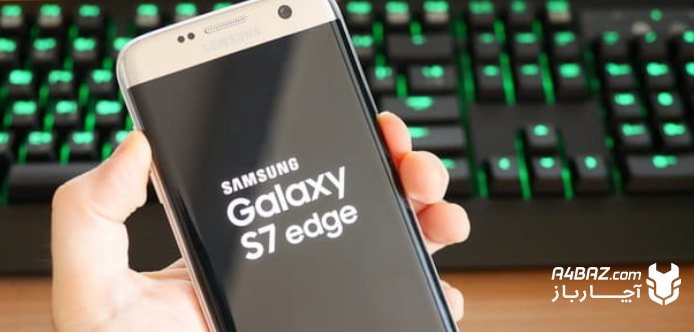
- سامسونگ (Kies download page)
- ال جی (LG PC Suite page)
- سونی (Xperia Companion download page)
- موتورولا (Motorola Device Manager download page)
- در مرحله دوم: نرم افزار دسکتاپ خود را نصب کنید. برای این کار روی Setup برنامه دانلود شده، دوبار کلیک کنید.
- در مرحله سوم: فایل آپدیت را یافته و دانلود کنید. اگر فایل آپدیت اندروید سیستمتان در دسترس است، میتوانید آن را از بخش دانلودها و صفحه پشتیبانی، نوع اندروید و مدل آن را یافته و دانلود کنید. اگر نتوانستید از لیست موجود، فایل آپدیت مدل گوشی خود را پیدا کنید، در آن صورت برای سیستم عامل اندروید نسخه مورد نظر شما، هنوز آپدیت جدیدی ارائه نشده است.
- در مرحله چهارم: با استفاده از کابلUSB، موبایل اندرویدی خود را به کامپیوتر متصل کنید.
- در مرحله پنجم:نرم افزار سازنده دسکتاپ را باز و روی آیکون برنامه کلیک و یا دوبار کلیک کنید تا نصب شود.
- در مرحله شیشم: گزینه آپدیت را پیدا کرده و روی آن کلیک کنید.
- در مرحله هفتم: در زمان در خواست هنگام سازی، برای آپدیت سیستم عامل گوشی اندروید، روی فایل آپدیت کلیک کنید و دانلود را انتخاب کرده و تایید کنید.
- در مرحله هشتم: دستورالعملهای روی صفحه نمایش را دنبال کنید. فرآیند نصب بسته به مدل نرم افزاری و اندروید گوشی میتواند متفاوت باشد.
روش سوم: آپدیت کردن سیستم عامل گوشی یا تبلت اندروید با استفاده از OTA
بروزرسانی با روش OTAدر واقع استفاده از همان پیامی است که در صورت ارائه آپدیت سیستم عامل اندروید در بالای تبلت یا گوشی شما نمایش داده میشود. شما با استفاده از این روش در چند مرحله ساده به سرعت میتوانید سیستم عامل گوشی خود را آپدیت کنید. برای این کار:
- ابتدا از وجود فضای خالی کافی در گوشی خود مطمئن شوید، در صورتی که گوشی شما حافظه خالی کافی را نداشته باشد، امکان دانلود را نخواهید داشت.
- گوشی را به وای فای متصل کنید.
- گزینه دانلود را انتخاب کنید.
- پس از اتمام دانلود و انتخاب گزینه نصب، تبلت و یا گوشی شما ری استارت شده و شروع به آپدیت سیستم عامل، میکند.
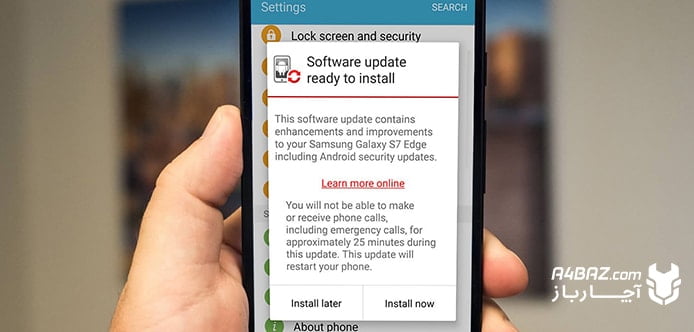
نکته: با طی کردن مراحل زیر نیز میتوانید به قسمت بروزرسانیهای سیستم عامل با استفاده ازOTA دسترسی داشته باشید:
Settings> about device> System Updates> Check for Updates > Update to download and install the latest Android version.
روش چهارم: آپدیت کردن سیستم عامل اندروید با استفاده از Upgrade Package
ممکن است شما شنیده باشید که کمپانی سازنده گوشی شما برای مدل گوشی یا تبلتان، سیستم عامل جدیدی ارائه کرده است، اما نشانی از آپدیت را روی گوشی دریافت نکردهاید. در این زمان لازم است به سایت کمپانی تولید کننده موبایل خود مراجعه و با توجه به مدل گوشی، اقدام به جستجو کنید.
- در این مرحله بعد از دانلود آپدیت ارائه شده برای سیستم عامل تبلت یا گوشی خود، به قسمت تنظیمات گوشی رجوع کنید.
- سپس تا انتها اسکرول کرده و گزینه About Phone را انتخاب کنید.
- پس از ورود به انتخاب System Update بسته بروزرسانی که دانلود کرده بودید را مشاهده خواهید کرد.
- روی گزینه ادامه دانلود و نصب بسته (Continue to download and install the package) کلیک کنید
- پس از این مرحله گوشی ریاستارت (ریبوت) شده و پس از روشن شدن، سیستم عامل جدیدی، روی گوشی شما نصب خواهد بود.
روش پنجم: بروزرسانی با استفاده از Rooting Device
روش آپدیت کردن سیستم عامل گوشی و تبلت اندروید با استفاده از Rooting Device، یک راه بسیار قوی و قدرتمند، برای بروزرسانی سیستم اندروید است. برای استفاده از این روش، کافی است به صورت زیر عمل کنید:
- ابتدا برنامه روت (root app) را دانلود و روی کامپیوتر خود نصب کنید.
- بعد برنامه را اجرا و با کابل USB، موبایل خود را به کامپیوتر وصل کنید.
- با دنبال کردن درخواستهای مربوط، گوشی خود را روت کنید.
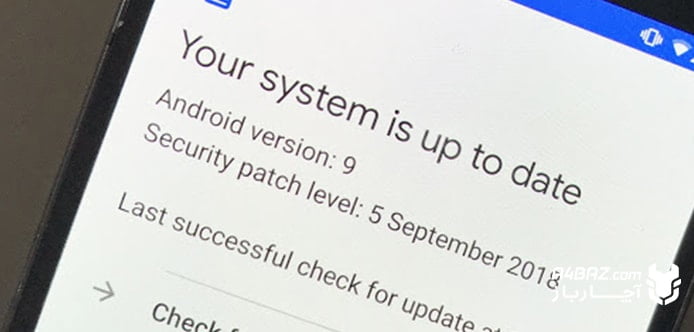
- گوشی را ری استارت کنید تا نسخه آخر سیستم عامل گوشی اندروید در گوشی اجرا شود.
روش شیشم: آپدیت کردن با استفاده از Rooted ROM
آپدیت کردن سیستم عامل گوشی اندروید با استفاده از Root Rom یکی دیگر از روشهای رایج برای آپدیت کردن سیستم عامل اندروید است. برای استفاده از این روش می توانید به صورت زیر عمل کنید.
- در ابتدا روت (Root) رام (Rom) را دانلود و فایل را روی دسکتاپ ذخیره کنید.
- سپس در گوشی خود قابلیت (USB debugging) را فعال کنید، برای فعال کردن این قابلیت میتوانید از مسیر زیر اقدام کنید.
Settings -> More -> Development Options -> USB debugging
- همچنین گوشی خود را قبل از آپدیت سیستم عامل، فول شارژ کنید، طوری که نشانگر شارژ، کمتر از ۶۰ درصد نباشد.
- در این روش آپدیت سیستم عامل گوشی اندروید، موبایل خود را به کامپیوتر متصل و Rom دانلود شده را راهاندازی کنید.
- در این مرحله دستورالعملها را دنبال کنید تا زمانی که رام روت شده، روی موبایل شما نصب شود.
- در انتها منتظر باشید تا نصب تمام شود. البته با آپدیت شدن اندروید موبایل یک بار ریبوت خواهد شد.
نرم افزار بروز رسانی سیستم عامل اندروید؛ برنامه بالا بردن ورژن گوشی اندروید را از کجا دانلود کنیم؟
وب سایتهای رسمی شرکتهای تولید کننده گجتهای هوشمند، حافظه رام (Rom) و مدل و آپدیت اندروید آن را منتشر میکنند. شما اطلاعات لازم را در مورد بهترینRom ها و محبوبترین و بیشتر فریمور تولید کنندگان را میتوانید در وب سایت سامسونگ (SamMobile)، سونی را در وب سایت (Xperia Firmware or Flashtool)، ال جی را در (LG Phone Firmware)، هواوی را در (EMUI) و یا موتورولا را در (Motorola Firmware) بیابید. در ادامه برنامههای مختلف جهت بالا بردن ورژن گوشی اندروید شما را معرفی میکنیم:
برنامه آپدیت سیستم عامل سامسونگ
- KIES :
برنامه KIES برای استفاده از آپدیت اندروید برند سامسونگ است که به ما اجازه دانلود ROM و نصب آپدیت سیستم عامل موبایل روی کامپیوتر را میدهد. برنامه KIES خودش فریمور را براساس مکان و دیوایس موبایل شما دانلود میکند.
نکته: اگر Rom بر اساس گوشی و مکان شما نباشد، در آن صورت شما نمیتوانید با استفاده از برنامه KIES آن را نصب کنید.
- Odin:
برنامه دیگری که اجازه میدهدRom را روی گوشی سامسونگ نصب کنید، برنامه odin است. خصوصیات این برنامه بیشباهت به برنامه KIES نیست و شما میتوانید با استفاده از آن Rom را دانلود و نصب کنید. برای این کار میتواند از سایت SamMobile استفاده کنید.
برنامه آپدیت سیستم عامل سونی اکسپریا (Sony Xperia Devices)
- Flash Tool
با استفاده از این ابزار میتوانید Rom را روی سیستم عامل سونی نصب کنید. برای استفاده از این نرم افزار باید باید bootloader اجرا شده باشد.
برنامه آپدیت سیستم عامل HTC
- HTC Sync Manager
برای آپدیت سیستم عامل گوشی HTC میتوانید از برنامه HTC Sync Managerاستفاده کنید. برای استفاده از این برنامه به وب سایت رسمی HTC و Grab مراجعه کنید.
- HTC One Tool Kit
برنامه HTC One Tool Kit به وسیله Folks در انجمن توسعه دهندگان (XDA) برای کار روی دیوایس HTC توسعه داده شده است. با استفاده از این برنامه شما میتوانید Root برخی از دیوایسها (bootloader) باز کنید.
برنامه آپدیت سیستم عامل LG
- LG PC Suite
برنامه LG PC Suite که با نام دیگر LG Bridge شناخته میشود، برای آپدیت دیوایس LG است. به وسیله جستجو کردن در صفحه دیوایس ال جی، میتوانید آن را نصب کنید. وقتی که برنامه را نصب کردید، میتواند روی باکس بررسی آپدیت (box Check Phone Update) کلیک کنید.
نکته: این برنامه تنها برای آپدیت رسمی دیوایس است.
برنامه آپدیت سیستم عامل موتورولا
- RSD Lite
کاربران موتورلا مشکلی برای دریافت آپدیت سیستم عامل گوشی اندروید ندارند. هرچند که این ابزار به آنها اجاز میدهد، فریمور خود روی موتورولا، فلش کنند. این برنامه را میتوانید از سایت RSD Lite دانلود کنید.
اپلیکیشنهای آپدیت سیستم عامل اندروید
برای آپدیت سیستم عامل اندروید گوشی خود میتوانید اپلیکیشنهای Update Software و یا Update Software Latest را از گوگل پلی استور دانلود و استفاده کنید.
سایت های مورد استفاده برای آپدیت سیستم عامل
- برای دسترسی به جدیدترین نسخه آپدیت سیستم عامل به آدرس https://www.android.com/android-10/ رفته و آخرین نسخه سیستم عامل را چک کنید.
- مولتی دانلودر اودین (Odin Multidownloader v4.38) را میتوانید از سایت https://odin3download.com/odin-multi-downloader.html دانلود کنید.
- همه این موارد را دانلود کرده و روی دسکتاپ خود که به صورتی که به راحتی در دسترس باشد، ذخیره کنید.
آیا ریست فکتوری بعد از آپدیت گوشی باید انجام گیرد؟؛ بروزرسانی حافظه گوشی
ممکن است با بروزرسانی سیستم عامل گوشی، شما به این فکر کنید که نیازی به ریست فکتوری کردن گوشی نباشد. اما بهتر است به این نکته توجه کنید که بازنشانی گوشی پس از آپدیت سیستم عامل، کمک شایانی به شما، جهت رفع مشکلات پس از ارتقا سیستم عامل گوشی یا تبلت، خواهد کرد. ممکن است گوشی شما در اثر آپدیت سیستم، دچار مشکلاتی چون: خالی شدن سریع شارژ، هنگ کردن، عدم اجرای درست برنامهها و … شود، که با ریست فکتوری، میتوانید تمام این موارد را رفع کنید.



سلام من تبلت tab a 2019 رو دارم آیا اندروید ۱۲ روی اون میاد لطفا بگید
با سلام
صدرا عزیز، برای اطلاع از این پاسخ می توانید به وبسایت رسمی شرکت سامسونگ مراجعه فرمایید.
با سلام
ببخشید من گوشیم سونی xperia L اندروید 4.2.2 هست. چند روز پیش به مشکل خورد ….مجبور شدم بدم به تعمیر که که فلش بزنه …..به اندروید 4.1.2 رسمی فلش زد. الان دیگه اپدیت 4.2.2 برام نمیاد راه حلی دارید ؟ خیلی ناراحتم :(
با سلام
مهدی عزیز، بدلیل فلش کردن گوشی این مشکل به وجود آمده است. راه حل رفع این مشکل نصب نسخههای جدیدتر اندروید روی دستگاه به صورت دستی یا غیررسمی است. اما این کار خطرناک است و می تواند باعث مشکلات در عملکرد دستگاه شما شود. پیشنهاد میکنیم برای رفع مشکل از یک تعمیرکار ماهر کمک بگیرید.
سلام من ۱۶ ساله تبلتمو خریدم😅
اندرویدم ۴.۲.۴ هست خسته شدم حتی ماینکرافت هم رو تبلتم نصب نمیشه
وقتی میخوام بروزرسانی کنم مینویسه سیستم عامل دستگاه شما به صورت غیر مجاز ویرایش شده در صورتی که من از ۱۶ سال قبل هیچ کار نکردم
لطفا یک راه حل بگید ننویسه تروخدا از تبلتم خسته شدم پول هم ندارم تبلت بخرم
با سلام
امیرعلی عزیز، چنانچه از سمت شرکت سازنده نسخه بروزرسانی برای سیستم عامل دستگاه ارائه نشده باشد. امکان بروزرسانی و نصب اپلیکیشن های جدید را نخواهید داشت.
با سلام گوشی من نوت 3هستش و تا اندروید 5بروزرسانی کردم الان میخوام بروز کنم میگن باید ببرمش کافینت و از کامپوتر نسخه جدیدش رو دانلود کنم میگن دستگاهت مدلش قدیمیه 2015 و نمیشه نسخه ی جدیدش رو نصب کرد چیکار کنم
با سلام
آرزو عزیز، متاسفانه به دلیل قدیمی بودن سیستم عامل گوشی در صورتی که از سمت شرکت سامسونگ نسخه بروزرسانی برای آن نیامده باشد امکان آپدیت سیستم عامل وجود نخوهد داشت.
سلام نسخه اندروید گوشی من 5.1.1 است وقتی مسیری که گفته شد را میرم برام میزنه :
The operating system on your device has been modified in an unauthorized way. Try downloading software updates using Smart Switch on your computer or visit a customer service center. نمی دونم چکار کنم
با سلام
این ارور اغلب به دلیل تغییر روت گوشی نمایش داده می شود برای رفع مشکل باید از نرم افزار Smart Switch استفاده یا دستگاه را ریست فکتوری کنید. اما اگر مشکل همچنان برقرار بود باید از یک تعمیرکار کمک بگیرید.
سلام میخام اندروید گوشیمو۱۱کنم با لپ تاب.قبلا انجام دادم ولی یادم رفته ک اطلاعات گوشی پاک میشه یا نه.
پاک میشه ؟
با سلام
آرش عزیز، ممکن است بعد از بروزرسانی برخی از اطلاعات شما حذف شود. در نتیجه پیشنهاد میکنیم قبل از بروزرسانی از اطلاعات خود بک آپ بگیرید.
سلام ببخشید من میخواستم اندروید ۱۱ رو دریافت کنم حداقل چقدر فضا نیازه؟و اینکه حتما لازمه بعد از به روز رسانی گوشی کاملا ریست فکتوری بشه یا حذف پارتیشن کش سیستم کافیه؟
گوشی سامسونگ A10s
با سلام
مهدی عزیز، برای نصب نسخه جدید اندروید، حداقل 2 گیگابایت فضای خالی نیاز دارید. ریست فکتوری برای بروزرسانی سیستم عامل ضروری نیست.
سلام ببخشید من گوشیم سامسونگ a10s هست اما هیچ آپدیت نمیاد براش خیلی ناراحتم لطفا کمک کنید
باسلام
ماهان عزیز، ایا گوشی شما به اینترنت دسترسی دارد؟ همینطور از قسمت تنظیمات > درباره گوشی > آپدیتها > آپدیت نرم افزاری را بررسی کنید که دکمه دانلود خودکار آپدیت فعال باشد.
با سلام.
من و همسرم هر دو سامسونگ A32 خریدیم ، هر بروزرسانی نیم گیگ حجم میخواد.
آیا میتوانیم یکی مون دانلود کنه و برای دیگری بفرسته ؟
باسلام
منصور عزیز، در آپدیت به وسیله کامپیوتر این مورد امکان پذیر است. اما پیشنهاد میشود هر دو اقدام به دانلود و آپدیت کنید. برای اینکار میتوانید از بستههای نت شبانه استفاده کتید.
سلام من گوشیم سامسونگ مدل e500 هست اندوریدم 4.4.4 هست خیلی کند شده نرم افزارا خیلی ب سختی باز میشن به روز کنم خوب میشه؟
باسلام
منای عزیز، اغلب پیشنهاد میشود که سیستم عامل گوشیهای قدیمیتر آپدیت نشوند، زیرا این آپدیت باعث فشار روی پردازنده شده و آن را پس از آپدیت دچار اختلال خواهد کرد. برایر فع مشکل خود مظمئن شوید روی موبایل حداقل 500 مگ فضای خالی دارید و همینطور کش برنامهها را از قسمت تنظیمات> برنامهها> انتخاب برنامه> فضای ذخیره سازی> دادههای پنهان، پاک کنید.
سلام گوشی من اندرویدش۹ هست و کندتر از همیشه برنامه هارو اجرا میکنه به نظرم اگر بازگردانده بشه به اندروید ۸ روون تر میشه، نظر شما چیه؟
باسلام
حمید عزیز، اغلب آپدیتهای اندروید به منظور رفع باگها و افزایش قابلیتها صورت میگیرد. برای رفع مشکل کندی، پیشنهاد میکنیم یکبار از اطلاعات خود بک آپ تهیه کرده و گوشی را ریست فکتوری کنید.
سلام واقعا كمكم كنيد من گوشيمو داشتم بروز رساني ميكردنم ولي توي 79 ٪مونده بود نرم افزار گوشي نصب شه خاموش شد بعد تو ارم سازنده گير كرده يعني الان نرم افزار جديد گوشي نصب نشده؟يعني نميشه ديگه به نرم افزار قبلي برگشت؟چ كار كنم كمكم كنين
باسلام
عرشیای عزیز، احتمال دارد به دلیل ناقص بودن فرآیند آپدیت سیستم عامل این اتفاق افتاده باشد و یا ضعیف بودن هارد گوشی شما. کلید کاهش صدا و پاور را به مدت 15-20 ثانیه نگهدارید. اگر گوشی ریستارت نشد، با کامپیوتر سیستم امل را آپدیت کنید. در صورتی که مشکل رفع نشد، شما میتوانید درخواست تعمیر موبایل در محل خود را در سایت آچارباز و یا با شماره ۰۲۱۵۴۵۹۱۶۱۶ثبت کنید تا همکاران ما مشکل را بررسی و حل کنند.
سلام
وقت بخیر
من اندرویدم رو به ۱۱ آپدیت کردم، وقتی تماس میگیریم با کسی، یا کسی بهم زنگ میزنه ۱۰ ثانیه طول میکشه تا صدا وصل شه، ریست فکتوری کردم یک روز درست شد، بعد از یک روز دوباره خراب شد
میشه راهنمایی کنید
ممنون
با سلام
فواد عزیز، این مورد می تواند از باگهای آپدیت باشد که بعد از مدت کوتاهی با یک آپدیت جزئی برطرف می شود.
سلام من اندروید گوشیمو از ۵ به شیش ارتقا دادم الان ۸۰ درصد حافظه گوشیم پر شده راهی هست که ورژن قبلی اندرویدو از گوشیم حذف کنم تا فضای بیشتری داشته باشم داخل فولدر پوشه های گوشی هیچ فایلی از اندروید پیدا نمیکنم که حذفش کنم
باسلام
ممد عزیز، اغلب پیشنهاد مشود، پس از آپدیت سیستم عامل، گوشی را ریست فکتوری کنید. شما میتوانید از اطلاعات خود بک آپ گرفته و سپس این کار را انجام دهید..
سلام ببخشد من گوشیم شیائومی پوکوm3هستش و دیروز آپدیتotaبرای گوشیم اومد در حین طی پوروسه نصب گوشی صفحه اش سیاه شد و چند دقیقه ای این طور بود و من مجبور به رفتن فست بوت شدم و بازدن مجدد دکمه فست بوت گوشی روشن شد و چند دقیقه ای روی آرم ماند و در آخر نوشت آپدیت نصب شد
باسلام
یاسین عزیز، متوجه مشکل شما نشدیم،الان گوشی شما آپدیت شده است و یا روی آرم باقی مانده؟ روی آرم ماندن گوشی میتواند نتیجه اختلال در هارد و یا عدم نصب صحیح آپدیت سیستم عامل روی آن باشد، برای رفع مشکل با استفاده از کامپیوتر سیستم عامل را آپدیت کنید. اگر مشکل رفع نشد، شما میتوانید درخواست تعمیر موبایل در محل خود را در سایت آچارباز و یا با شماره ۰۲۱۵۴۵۹۱۶۱۶ثبت کنید تا همکاران ما مشکل را بررسی و حل کنند.