
مشکلات متداول لپ تاپ ایسر

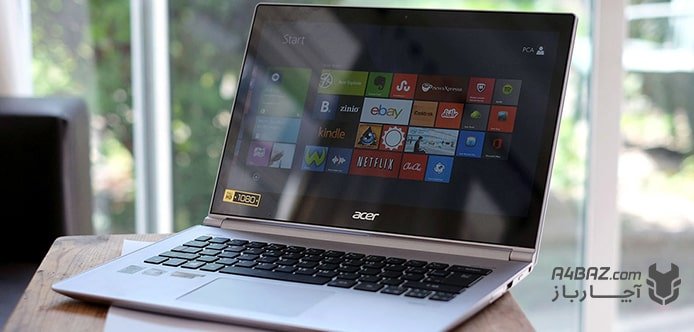
ایسر از برندهای مطرح در تولید انواع لپ تاپها و کامپیوترهای شخصی است. به دلیل کیفیت و قیمت مناسب، لپ تاپهای ایسر مورد اقبال کاربران قرار گرفتهاند. اما لپ تاپهای ایسر نیز مثل هر برند دیگری، با مشکلاتی روبهرو میشوند. برخی از این اشکالات، در میان همهی برندهای لپ تاپ مشترک هستند و برخی دیگر، از مشکلات متداول لپ تاپ ایسر محسوب میشوند. این مشکلات متداول، میتواند بخاطر قطعات شرکت، روشهای مونتاژ و پیکربندی لپ تاپ باشد.
- حل مشکل بلوتوث در لپ تاپهای acer
- علت روشن نشدن لپ تاپ ایسر
- خاموش شدن ناگهانی لپ تاپ ایسر
- فعال کردن وای فای لپ تاپ acer
- روشن نشدن مانیتور لپ تاپ acer
- علت هنگ کردن لپ تاپ acer
- چشمک زدن چراغ پاور لپ تاپ ایسر
- بالا نیامدن ویندوز ۱۰ در لپ تاپ ایسر
- سفید شدن صفحه لپ تاپ ایسر
- نحوه بوت شدن لپ تاپ acer برای نصب ویندوز
- دکمه ریست لپ تاپ ایسر
اگر از کاربران لپ تاپ ایسر هستید، این مطلب را از دست ندهید. در این مقاله از آچارباز به مرور مشکلات متداول لپ تاپ ایسر و راهحلهای آن میپردازیم.
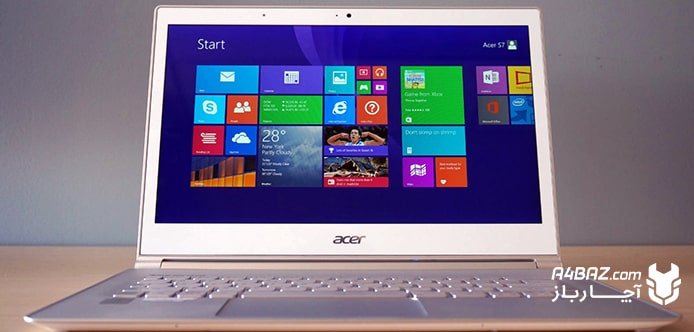
حل مشکل بلوتوث در لپ تاپهای acer
بلوتوث شاید یک سیستم قدیمی انتقال فایل باشد، اما هنوز کاربرد دارد. به همین دلیل، این امکان در لپ تاپهای ایسر در نظر گرفته شده است. اما یکی از مشکلات متداول لپ تاپ ایسر، فعال نبودن بلوتوث است. روشن و فعال کردن بلوتوث لپ تاپ ایسر، ساده است و طبق روشهای زیر انجام میگیرد:
- اول از همه، کلیدهای ترکیبی Fn و F3 را فشار دهید. حال بلوتوث لپ تاپ ایسر شما روشن و فعال شده است.
- اگر بلوتوث شما همچنان فعال نیست، به پنجرهی کنترل پنل بروید.
- در اینجا، گزینهی Network and Sharing Center را پیدا کنید و روی Change Adaptor Settings بزنید.
- در صفحهای که باز میشود، روی Bluetooth Network Connection کلیک راست کنید و گزینهی Enable را انتخاب کنید.
علت روشن نشدن لپ تاپ ایسر
روشن نشدن لپ تاپها، از هر برندی که هستند، علتهای مختلفی میتواند داشته باشد. این علتها میتواند سطحی یا پیچیده باشند. بسته به اینکه لپ تاپ شما در چه شرایطی است، میتوان وضعیت آن را تعیین کرد.
- اشکال در باتری یا شارژر از دلایل رایج در روشن نشدن لپ تاپ ایسر است. در صورتی که باتری جداشدنی است، آن را جدا کنید و با اتصال مستقیم لپ تاپ به کابل شارژ، به تست دستگاه بپردازید. یا اینکه شارژر را جدا کنید و با استفاده از باتری، لپ تاپ را روشن کنید. اگر یکی از این دو قطعه دچار مشکل شده باشد، مشخص خواهد شد.
- خرابی دکمهی پاور هم میتواند علت روشن نشدن لپ تاپ ایسر باشد. اگر خودتان قادر به بررسی این موضوع نیستید، با یک تعمیرکار لپ تاپ تماس بگیرید.
- اگر لپ تاپ شما دچار آسیبهای فیزیکی مثل ضربه خوردگی شده باشد، احتمال صدمه به قطعات داخلی، همچون مادربورد زیاد است. در این صورت، یک تعمیرکار باتجربه، باید به تست اجزای حساس مادربورد بپردازد تا علت روشن نشدن لپ تاپ ایسر مشخص شود.
کاربران این مشکل را با نام بوت نشدن لپ تاپ ایسر نیز میشناسند. عملیات بوت، به فرآیند لود شدن و بارگذاری اطلاعات سیستم عامل گفته میشود. علت بوت نشدن لپ تاپ ایسر، میتواند یکی از دلایل بالا باشد. گاهی کاربران لپ تاپ، نیاز دارند برای حل مشکل بوت نشدن لپ تاپ، به فضای بایوس وارد شوند. البته تنظیمات بایوس حساس است و اگر از دانش فنی کامپیوتر آگاه نیستید، بهتر است به تنظیمات بایوس دست نزنید. اما دکمه بوت لپ تاپ acer کلید F2 است. بلافاصله پس از روشن شدن لپ تاپ ایسر، چند بار کلید F2 را فشار دهید تا پنجرهی آبی بایوس، با گزینههای مختلف خود باز شود. در اینجا میتوانید برخی از تنظیمات حساس نرمافزاری ویندوز را تغییر دهید.
خاموش شدن ناگهانی لپ تاپ ایسر
خاموش شدن ناگهانی لپ تاپ را باید جدی گرفت. این میتواند به یکی از دلایل زیر رخ دهد:
- بالا رفتن بیش از حد گرمای لپ تاپ ایسر: آیا از کول پد استفاده نمیکنید؟ خیلی وقت است که فن لپ تاپ خود را سرویس نکردهاید؟ ممکن است دمای لپ تاپ ایسر شما در زمان کار آنقدر بالا برود که لپ تاپ برای محافظت از خود، تصمیم به خاموشی ناگهانی بگیرد. در این صورت، لپ تاپ را روشن نکنید. لپ تاپ باید توسط تعمیرکار، سرویس شود. همچنین شاید فن لپ تاپ نیاز به تعویض داشته باشد.
- اشکال در اتصال کارت گرافیک: خاموش شدن ناگهانی لپ تاپ ایسر میتواند به علت نقص در کارت گرافیک باشد. چه درایور کارت گرافیک یا GPU به درستی نصب نشده و چه قطعه به صورت سختافزاری دارای مشکل باشد، خاموش شدن ناگهانی لپ تاپ میتواند از آن ناشی شود.
- ویروسها: ویروسها و بدافزارها تاثیرات مخرب فراوانی روی عملکرد لپ تاپها دارند. ممکن است علت خاموش شدن ناگهانی لپ تاپ ایسر، وجود ویروس یا بدافزار باشد.
گاهی ممکن است لپ تاپ ایسر روشن شود، اما مانیتور چیزی نشان ندهد. در واقع، لپ تاپ acer روشن میشود ولی تصویر ندارد.
فعال کردن وای فای لپ تاپ acer
اگر وای فای لپ تاپ ایسر شما فعال نیست یا کار نمیکند، میتوانید با راهکارهای زیر، مشکل را حل کنید:
- درایور وایرلس لپ تاپ را بررسی کنید. از پنجرهی Device Manager لیست همهی درایورهای خود را میبینید. بررسی کنید که درایور وایرلس، فعال و آپدیت باشد.
- در لپ تاپهای ایسر، وای فای به صورت پیشفرض در حالت روشن قرار دارد. اما شاید به دلایلی وای فای شما خاموش شده باشد. در این صورت، با استفاده از دکمههای ترکیبی Fn و F3 میتوانید وای فای را روشن کنید. در صورتی که پنجرهی Launch Manager فعال شد، گزینهی وای فای را انتخاب کنید.
- بعد از این بررسیها روی علامت آنتن وای فای که در گوشهی پایین سمت راست صفحه قرار دارد کلیک کنید. میتوانید لیست شبکههای وای فای که در دسترس هستند را ببینید و به شبکهی مورد نظر خود وصل شوید.
روشن نشدن مانیتور لپ تاپ acer
گاهی ممکن است لپ تاپ ایسر روشن شود، اما مانیتور چیزی نشان ندهد. در واقع، لپ تاپ acer روشن میشود ولی تصویر ندارد. در این صورت، برای مشخص کردن عیب دستگاه، باید به چند نکته توجه کنید:
- اگر لپ تاپ شما دچار آسیب فیزیکی شده است، ممکن است ارتباط کابل مانیتور با مادربورد دستگاه، قطع شده باشد.
- با توجه به چراغهای چشمکزن روی لپ تاپ ایسر، میتوانید مطمئن شوید که لپ تاپ در حال کار است یا نه. اگر لپ تاپ به درستی بالا آمده باشد، چراغهای کوچک روی بدنهی لپ تاپ، در حالت روشن یا چشمکزن قرار میگیرند. در این صورت، مشکل از صفحه نمایش است.
- گاهی مشکل سیاه شدن صفحه لپ تاپ ایسر، نرمافزاری است. ممکن است تنظیمات بایوس دستگاه دچار مشکل باشد و عملیات بوت به درستی انجام نشود. در این صورت، با فشردن کلید F2 به بایوس وارد شوید. اگر صفحهی آبی بایوس را میبینید، پس سختافزار صفحه نمایش، مشکلی ندارد.
علت هنگ کردن لپ تاپ acer
هنگ کردن لپ تاپ ایسر در حین کار، میتواند به دلایل نرمافزاری یا سختافزاری رخ دهد.
- اگر اشکال نرمافزاری باشد، باید مطمئن شوید که درایو ویندوز شما (معمولا درایو C) به اندازهی کافی فضای خالی برای پردازشهای سیستم عامل دارد.
- همچنین بررسی کنید که لپ تاپ شما توسط ویروسها و بدافزارها اشغال نشده است.
- ممکن است فضای حافظهی RAM به دلیل نرمافزارهای در حال اجرا، پر شده باشد.
- اگر مشکل سختافزاری باشد، اشکال در عملکرد مادربورد، هارد درایو یا کارت گرافیک، میتواند علت هنگ کردن لپ تاپ ایسر باشد. در این صورت، تعمیرکار لپ تاپ باید به بررسی قطعات بپردازد.
چشمک زدن چراغ پاور لپ تاپ ایسر
روی بدنه لپ تاپ ایسر، چند چراغ کوچک تعبیه شده است که شاید تا بهحال توجه چندانی به آنها نکرده باشید. اما این چراغها، اطلاعات مهمی را به کاربر گزارش میدهند. یکی از این چراغها، مربوط به وضعیت باتری است و با نام چراغ پاور نیز شناخته میشود. کدهای چراغ پاور، روی لپتاپهای مختلف میتواند فرق کند اما در لپ تاپهای ایسر، روشن شدنِ چراغ پاور، اغلب بدین معناست:
- روشن به رنگ سبز یا آبی، به معنای پر بودن شارژ باتری.
- روشن به رنگ نارنجی، به معنای در حال شارژ.
- چشمکزن به رنگ نارنجی، به معنای کم بودن شارژ باتری.
اگر چراغ پاور لپ تاپ ایسر، خارج از این سه وضعیت روشن شود، میتوانید مطمئن باشید که مشکلی در عملکرد باتری یا کابل شارژر شما وجود دارد. گاهی چراغ پاور، بیدلیل به حالت چشمکزن درمیآید، یا روشن نمیشود. در این حالت، ممکن است لازم باشد باتری خود را تعویض کنید.
بالا نیامدن ویندوز ۱۰ در لپ تاپ ایسر
- بالا نیامدن ویندوز در لپ تاپ ایسر، میتواند به دلیل خطای نرم افزاری باشد. در این صورت، استفاده از گزینهی Safe Mode در ویندوز، میتواند باعث راهاندازی مجدد ویندوز شما شود. پس از راهاندازی، بهتر است از اطلاعات خود بکاپ بگیرید و سپس به آپدیت، داونگرید یا تعویض ویندوز بپردازید.
- هر جا خطای نرمافزاری وجود داشته باشد، میتوان احتمال داد که پای ویروس یا بدافزار در میان است. در این صورت، با اسکن لپ تاپ یا فرمت هارد درایو میتوان از شر ویروسهای نرمافزاری خلاص شد.
- اگر ویندوز ۱۰ در لپ تاپ ایسر بالا نمیآید، وضعیت باتری و کابل شارژ را هم چک کنید. باتری و کابل شارژ را به صورت تکتک به دستگاه وصل و از آن جدا کنید. بررسی کنید که مشکل ویندوز، ارتباطی با این قطعات دارد یا نه.
- همهی اتصالات فیزیکی، مثل ماوس، کیبورد، چاپگر و سایر اتصالات USB را از لپ تاپ ایسر جدا کنید. بررسی کنید که مشکل حل شده است یا نه.
سفید شدن صفحه لپ تاپ ایسر
ممکن است زمانی، بعد از روشن کردن لپ تاپ، با صحنهی عجیبِ سفید شدن صفحه لپ تاپ مواجه شوید. در این صورت، میتوانید مطمئن باشید که مشکل سختافزاری و به یکی از دلایل زیر است:
- ممکن است کابل ارتباطی LCD با مادربورد قطع یا شل شده باشد. این کابل یک سوکت دارد که روی مادربورد وصل میشود. تعمیرکار باید اتصال این سوکت را بررسی کند.
- ممکن است LCD لپ تاپ سوخته باشد. در این صورت، تعمیرکار باید قطعه را عوض کند.
- این گزینه کمتر از دو حالت قبلی محتمل است اما شاید مادربورد دچار مشکل شده باشد.
نحوه بوت شدن لپ تاپ acer برای نصب ویندوز
پیش از این، دربارهی بوت سیستم عامل صحبت کردیم. در حالت پیشفرض، ویندوز در زمان راهاندازی، اطلاعات را از هارد درایو لپ تاپ میخواند و کار اجرای ویندوز را انجام میدهد. اما اگر بخواهید ویندوز خود را عوض کنید، باید با تغییر در تتظیمات بوت، از سیستم عامل بخواهید که بهجای بارگذاریِ اطلاعات از روی هارددرایو، به بوت کردن پوشهی نصب ویندوز بپردازد. این پوشه میتواند از طریق سیدی ویندوز یا از طریق فلش USB در اختیار لپتاپ قرار بگیرد.
- برای این کار، بلافاصله بعد از روشن کردن لپ تاپ ایسر، دکمهی F2 یا DEL را بزنید. (این دکمه میتواند در مدلهای مختلف، فرق کند.)
- بعد از اینکه تنظیمات بایوس برای شما باز شد، سربرگ Boot را با استفاده از کلیدهای کیبورد، انتخاب کنید.
- در اینجا، اولویتبندی بوت برای سیستم عامل به شما نشان داده میشود. به صورت پیشفرض، هارددرایو در اولویت اول است. برای نصب ویندوز از روی سیدی یا فلش، باید این اولویت را تغییر دهید.
- اگر با سیدی قصد نصب ویندوز را دارید، اولویت اول را باید CD-ROM Drive قرار دهید.
- اگر با فلش USB میخواهید ویندوز نصب کنید، اولویت اول را باید Removable Devices قرار دهید.
- سپس با فشردن دکمهی F10 میتواند تنظیمات را ذخیره کنید و از منوی بایوس خارج شوید.
- لپ تاپ، با تنظیمات جدیدِ بوت، مجدد شروع به کار خواهد کرد.
دکمه ریست لپ تاپ ایسر
اگر نمیخواهید از روش معمول (پنجرهی ویندوز، گزینهی Restart) لپ تاپ ایسر خود را ریست کنید، میتوانید یکی از کلیدهای ترکیبی زیر را بکار ببرید:
- کلیدهای ویندوز + X: این کلیدِ ترکیبی در ویندوز ۷ کار نمیکند. اما در نسخههای جدیدتر ویندوز، با فشردن این دو کلید، منویی در پایین صفحه باز میشود. در قسمت Shut down or Sign out، گزینهی Restart برای شما نشان داده میشود.
- دکمههای Alt + F4: ابتدا باید همهی پنجرههای باز و فعال را ببندید. سپس با فشردن این کلید ترکیبی، از منویی که باز میشود میتوانید گزینهی Restart را انتخاب کنید.
- کلیدهای Ctrl + Alt + Del: با فشردن همزمان این سه کلید، یک پنجرهی جدید برای شما باز میشود که چند قابلیت سیستمی در آن نهفته است. از جملهی این قابلیتها، امکان خاموش یا ریست کردن لپ تاپ است.
در این مطلب، به مشکلات متداول لپ تاپ ایسر و راه حل های آن پرداختیم. اگر شما هم با یکی از این مشکلات روبهرو شدهاید، امیدواریم به رفع آن کمک کرده باشیم. اما همیشه این احتمال هست که خودتان نتوانید از پس مشکلات فنی و سخت افزاری لپ تاپ ایسر بربیایید. در این صورت برای تعمیر لپ تاپ خود، باید یک تعمیرکار قابل اعتماد پیدا کنید.
من لب تابم باطریش خراب شده بود دوماهه یدونه تازشو خریدم امروز دورباره اونم شارژ نمیشه همش صفر میمونه
با سلام
دوست عزیز، ممکن است باتری لپ تاپ شما از کیفیت کافی برخوردار نبوده باشد و یا مشکل فنی از شارژر و یا سایر قطعات باشد که نیاز به بررسی توسط کارشناس دارد. شما میتوانید درخواست تعمیر لپ تاپ در محل خود را در سامانه آچارباز با شماره ۰۲۱۵۴۵۹۱۶۱۶ ثبت کنید تا همکاران ما مشکل را بررسی و حل کنند.
سلام لپتاپ من چند روز پیش خاموش شد، وقتی دوباره لپتاپ را روشن کردم فن خاموش و روشن میشد تا بالاخره بعد از چند دقیقه روشن شد، حالا بعد از چند روز دوباره این مشکل را هنگام روشن کردن دارم انگار به سختی لپتاپ روشن میشه. ممنون میشم راهنمایی کنید.
سلام
دوست عزیز، ممکن است این مشکل به دلیل آلودگی هیت سینک باشد، از آنجایی که ارزش لپ تاپ شما بالا است، برای جلوگیری از مشکلات بیشتر با شماره ۰۲۱۵۴۵۹۱۶۱۶ تماس بگیرید تا کارشناسان ما شما را راهنمایی کنند.
سلام من یه لب تاب ایسر دارم چند روزی میشه که به این مشکل بر خوردم با این که باتری۹۲ درصد شارژ داره بیشتر از این شارژ نمیشه فقط موقعی که ویندوز بالا میاد چند ثانیه شارژ میشه ولی تا از برق لب تابو میشکم خاموش میشه دلیلش میشه بگید ممنونم
با سلام
دوست عزیز، لطفا درخواست تعمیر لپ تاپ خود را ثبت کنید تا کارشناس مربوطه وضعیت باتری را بررسی کند.
اما قبل از هر کاری، ابتدا لپ تاپ را با شارژر دیگری شارژ کنید.
سلام لبتاپ من دیشب خاموش شد خودبهخود روشنم نمیشه به شارژ هم که میزنم چراغش روشن نمیشه چیکار کنم؟
با سلام
دوست عزیز لطفا با شارژر دیگری دستگاه را شارژ کنید. اگر همچنان شارژ نشد، درخواست تعمیر لپ تاپ در محل را ثبت کنید.
با عرض سلام من یک لپ تاپ acer v5 دارم که میخوام ویندوزش رو عوض کنم ولی متأسفانه هر کاری میکنم نمیتونم وارد بایوز بشم و از تمام کلیدها و حالتها استفاده کردم ولی هیچ ویندوزی رو نه با دی وی دی و نه با فلاش بالا میاره. خسته کرده منو
با سلام
برای ورود به قسمت بایوس لپ تاپ ایسر، دکمه های F8، F12 و Delete کاربرد دارند. به محض روشن کردن لپ تاپ، یکی از این دکمه ها را بزنید.
سلام خدا قوت لپ تاپ من روشن شده و روی لوگویacer explore beyond limits مونده و هیچ کدام از کلیدها کار نمیکنه اولین بار هم هست که این مشکل پیش اومده ممنون راهنمایی بفرمائید
با سلام
لطفا با شماره 02154591600 تماس بگیرید تا همکاران ما شما را راهنمایی کنند.
سلام لپ تاپ ایسر قدیمی دارم . وقتی روشن میکنم بالا نمی آید وصفحه مشکی ثابت میمونه ؟
سلام
لپ تاپ شما نیاز به بررسی های بیشتری دارد. بهتر است درخواست تعمیر لپ تاپ در محل خود را در سامانه آچارباز ثبت کنید.
سلام ، لپ تاپ ایسر من روی لوگوی acer explore beyond limits گیر کرده
ریستارت و خاموش روشن و باطری درآوردن و مستقیم به کابل شارژ و چن ساعت بدون باطری و … همه رو امتحان کردم نشد ، داشتم ویندوز عوض میکردم که اینطور شد
کلیدهای ctrl+alt+dlt رو زدم ریست بشه و بعد کلید f12 (بوت از فلش برای نصب ویندوز) میزدم که بعد از ریست ، لوگو اومد و دیگه هم نرفت.
ممنونم راهنمایی کنید
سلام
با توجه به مشکل ذکر شده، نمیتوان به این شکل پاسخ دقیق داد و باید لپ اپ شما بررسی های بیشتری شود. شما می توانید درخواست تعمیر لپ تاپ در محل خود را در سامانه آچارباز ثبت کنید.
سلام من ی لب تاب ایسر مدل۵۷۵۵جی دارم یمدت روشن نکردم الان وقتی خواستم روشنش کنم تا روشن میکنم یبوق صدای فن صفحه هیچی نمیادبلافاصله خاموش میشه میخواستم اگه ممکنه حدامکان مشکلشو ازشمااستادعزیزبپرسم مرسی ازتوجتون
سلام
اگر لوگوی ایسر را میبینید نیاز به تعویض ویندوز دارد. اما اگر فقط صفحه سیاه میبینید دستگاه نیاز به بررسی بیشتر دارد. شما میتوانید درخواست تعمیر لپ تاپ در محل خود را در سامانه آچارباز ثبت کنید.
هاردتون سوخته چون منم همین مشکل رو داشتم
با سلام.ببخشید لپتاپ من ایسر هست گاها خود به خود خاموش میکنه گاها تو کارهای سنگین گاها حتی با کار کردن اینترنت یا کارهای معمولی ولی بعضی اوقات هم تا ۳ روز خاموش نمیکنه.مشکل از چی میتونه باشه؟تو ارومیه ۱.۲ بار بردم فقط سرویس کردن درست نشده نمیتونن مشکلشو پیدا کنن بعضیا میگنگرافیکه بعضیا میگننه تست کردیم با کارهای سنگین از گرافیکنیست ممنون میشم راهنمایی کنین
سلام
باید بررسی کرد در اثر بالا بودن درجه حرارت دستگاه خاموش می شود یا مشکل پاور دارد.
از باتری و شارژر اطمینان حاصل نمایید
سلام
لپ تاپ من بوت نمیشه و بعد اینکه روشن میکنم یه صفحه آبی میاد و هر کاری میکنم روشن نمیشه
کلافه شدم نمیدونپ باید چیکار کنم
سلام
برای رفع مشکل، مقاله رفع مشکل صفحه آبی ویندوز را بخوانید.
سلام مدت یک ماهه لب تاب acer nitro گرفتم موقع بازی بدون اینکه به شارژر وصل باشه مشکلی نداره ولی به محض اینکه شاژرو وصل میکنم لگ پیدا میکنه
سلام
دستگاه را با یک شارژر دیگر تست نمایید. در صورتی که مشکل برطرف نشد، می توانید درخواست تعمیر لپ تاپ در محل خود را در سامانه آچارباز ثبت کنید.
سلام ببخشید لب تاپ من ایسر قدیمی هستش و وقای ان را روشن میکنم لب تاپ در صفحه acer empowering people میمونه و بعد هی تکرار میشود لطفا اشکالش را بگویید.
سلام
ایراد میتواند از هارد یا ویندوز باشد. هارد را تعویض کنید و یا اینکه ویندوز را دوباره نصب کنید. در صورتی که مشکل برطرف نشد، درخواست تعمیر لپ تاپ در محل را در سامانه آچارباز ثبت کنید.
سلام. من یه لبتاب ایسر دارم خیلی وقته دارمش، تازگیا وقتی روشنش میکنم فقط یه صفحه آبی به من نشون میده میشه اینو تعمیر یا سرویس کرد؟ اطلاعات توش خیلی مهمه برام اخه
سلام
اگر شما هم با صفحه ابی مواجه شدید، می توانید لینک زیر را بخوانید:
https://a4baz.com/blog/fix-the-blue-screen-of-the-computer.html
سلام اینکه لپ تاپ را روشن میکنند و ویندوز بالا میآید ولی بعد از چند ثانیه لپ تاپ خاموش میشود ؟
سلام
خاموش شدن لپ تاپ دلایل زیادی دارد که باید توسط کارشناس بررسی شود. شما می توانید درخواست تعمیر لپ تاپ خود را در سامانه آچارباز ثبت کنید.
https://a4baz.com/laptop-service