
رفع مشکلات بایوس کامپیوتر

کلمه بایوس (BIOS) مخفف کلمه Basic Input Output System است، که کاربرد خیلی زیادی در کامپیوتر دارد و تنها ورود و خروج سیستم را چک نمیکند، چرا که هیچ کامپیوتری بدون بایوس نمیتوان کار کند. قطعه بایوس یکی از قدیمیترین اجزای سیستم است، که در گذشته توسط مایکروسافت به وجود آمده است. با وجود اینکه بایوس برای کارکردن سیستم ضروری است، ولی این جزء سیستم هم مانند سایر اجزا دچار مشکل میشود، از این رو، در این مطلب به بررسی مشکل بایوس کامپیوتر میپردازیم. به یاد داشته باشید اگر گمان می کنید مشکل سیستم شما سخت افزاری است، اقدام به باز کردن لپ تاپ یا کامپیوترتان نکنید و حتما از تعمیرکار مجرب برای تعمیر لپ تاپ خود کمک بگیرید.
مشکل بایوس کامپیوتر
وقتی که شما کامپیوتر خود را روشن میکنید، بایوس اولین چیزی است که بارگذاری میشود و پیش از اینکه سیستم عامل از هارد دیسک و یا دستگاههای دیگر بارگذاری شود، از بایوس بارگذاری میشود. بایوس سخت افزار سیستم را مقدار دهی اولیه میکند و بسیاری از تنظیمات سطح پایین سیستم تنها از طریق بایوس قابل دسترسی است. همینطور درست تعریف نشدن هارد دیسک در بایوس باعث بروز مشکل NTLDR کامپیوتر میشود.
در کامپیوترهای مدرن به جای بایوس از فریم ویر UEFI استفاده میشود. که تا حد زیادی شبیه بایوس است. به طور کلی باید گفت که بایوس یک نوع فریمور است، که در تراشه مادر برد ذخیره شده است و زمانی که کامپیوتر را روشن میکنید، کامپیوتر بایوس را بوت میکند و سخت افزاری را مقداردهی اولیه میکند. در حالی که UEFI مخفف Unified Extensible Firmware Interface است و از ولومهای بوت بیش از 2 ترابایت و 4 پارتیشن در یک هارد پشتیبانی میکند و بوت شدن را سریعتر و با قابلیتهای مدرن بیشتری ارائه میدهد.
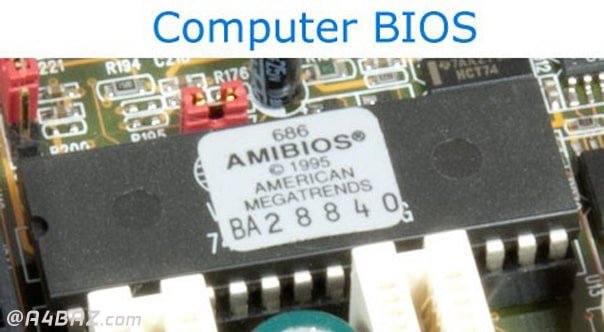
به طور کلی بایوس وظیفه دارد که کار کرد رم و کارکرد پردازنده را بررسی کند و همچنین دستگاههایی که وصل کامپیوتر میشوند را نیز بررسی نماید و بعد از اینکه تمام لوازم جانبی مانند صفحه کلید، و ماوس شناسایی شدند، بایوس گزینههای بوت را بررسی میکند. گزینههای بوت به صورت پیکربندیهای متوالی در بایوس وجود دارد که بررسی میشود.
وقتی که کامپیوتر در بالا آمدن سیستم عامل دچار مشکل میشود، در این صورت ممکن است، پیام خطا در صفحه نمایش نشان داده شود و یا پیغامهایی که نشان دهند مشکل بایوس کامیپوتر (ROM BIOS or UEFI firmware) است، نمایش داده شود. پیامهایی که در زمانی مشکل بایوس کامیپوتر به صورت کلی نمایش داده میشوند، عبارتند از:
- Invalid system disk
- Boot failure
- Hard disk error
- NT boot loader missing
- Missing operating system
نمایش این پیامها بر روی صفحه نمایش، نشان دهنده مشکل بایوس کامپیوتر میباشد و همچنین پیامهای مشابه اینها نشان میدهد که بایوس و یا چیپ UEFI بر روی مین بورد نمیتواند فایلهای راه اندازی سیستم عامل را پیدا نماید. که احتمال دارد، به علل و دلایل زیر این مشکل بایوس کامپیوتر به وجود آید.
1- نبود دیسک قابل بوت شدن که حاوی لیستی از فایلها و رسانههای فهرست شده برای بوت باشد (BIOS/UEFI)
2- عدم شناسایی درایو سیستم به صورت کامل
3- از بین رفتن دادهها که بر روی هارد دیسک داخلی که در مادر برد قرار دارد و یا آسیب دیدن کابل پاور
5- ناموفق بودن اجرای درایو
موارد گفته شده، به احتمال زیاد در زمان ایجاد مشکل بایوس کامپیوتر میتواند از علل و دلایل مشکل باشد. اما همیشه برای شناسایی و رفع مشکل بهتر است از راحتترین و آسانترین روش شروع کرد.
وصل نشدن درایو یو اس بی
اگر کامپیوتر شما برای استفاده از درایوهای USB به عنوان اولین دیوایس قابل بوت شدن پیکر بندی شده است، و شما با فلش USB درایور نمیتوانید آن را بوت کنید، در آن صورت مشکل بایوس را میتوانید به روش زیر حل کنید.
– ابتدا USB را از کامپیوتر خارج کرده و سیستم را ری استارت کنید.
– اگر سیستم به درستی ری استارت شد، شما دو انتخاب پیش روی خود خواهید داشت:
1- فلش USB متصل شده به کامیپوتر را خارج کنید، وقتی که سیستم در حال خاموش شدن (شات دان) است.
2- تنظیمات بایوس و یا UEFI را تغییر دهید، با وجود اینکه درایو قابل بوت شدن USB را نگه دارید.
چک کردن و شارژ کردن درایو بوت
سوالی که در اینجا میتوان مطرح کرد این است که برای رفع مشکل بایوس کامپیوتر آیا شما باید ترتیب درایو بوت را تغییر دهید؟ بستگی دارد. برنامههای عیبیابی، میتوانند از روی درایورهای بوتیبل فلش USB اجرا شود و شما میتوانید درایو بوتیبل USB فلش را نصب کنید. همچنین شما میتوانید با استفاده از دی وی دی سیستم این کارها را انجام دهید.
– توصیه ما برای شارژ کردن بوت درایو بر روی ویندوز کامپیوتر عبارتند از:
– استفاده از درایو فلش USB برای افزایش سرعت ویندوز و خواندن ویژگیهای بوت
– استفاده از USB فلش برای ارسال اطلاعات بین کامپیوترها
چگونه مشکل بایوس را برطرف کنیم؟
اگر بایوس کامپیوتر دچار مشکل شده است و شما یک مارد بورد یا CPU مشابه و چیپ بایوس از همان نوع دارید، در آن صورت ممکن است بتوانید مشکل بایوس را بر طرف کنید. که روشهای برطرف کردن مشکل بایوس کامپیوتر عبارتند از:
ریکاوری بایوس
در برخی موارد مشکل بایوس کامپیوتر پس از بروزرسانی آن ایجاد میشود. در این مواقع دیگر کامپیوتر به شکل صحیح عمل نمیکند و در چنین شرایطی نیاز است که بایوس به حالت اولیه خود بازگردانی شود.
بازگردانی بایوس به حالت اولیه کاری تخصصی است و نیاز به دانش و مهارت دارد، ولی با این حال میتوان به روش زیر مشکل بایوس کامپیوتر در مورد ریکاوری آن حل کرد. ریکاوری بایوس میتواند با استفاده از یو اس بی درایو و یا فلاپی و سی دی انجام شود. برای ریکاوری بایوس با استفاده از یو اس بی فلش به روش زیر عمل کنید.
1- فایل BE0028P.BIO را از اینترنت دانلود کرده و به فلش خود انتقال دهید.
2- بعد از انتقال فایل به فلش، میتوانید فلش دیسک خود را به کامپیوتر متصل کنید.
3- بعد از متصل کردن فلش، کامپیوتر را خاموش کنید و کابل برق آن را جدا کنید.
4- بعد از خاموش شدن دستگاه و جدا کردن کابل برق، دستگاه را باز کنید و جامپر بایوس را خارج کنید. برای پیدا کردن جامپر کامپیوتر میتوانید از دفترچه راهنمای مادر بورد کمک بگیرید.
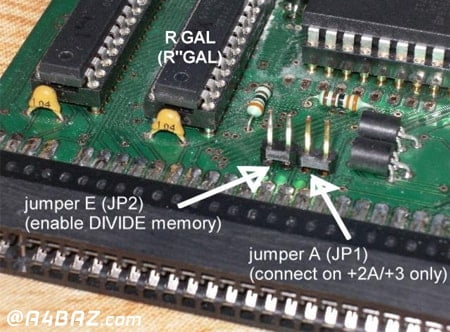
– سپس میتوانید کامپیوتر خود را روشن کنید.
– بعد از روشن کردن کامپیوتر چند دقیقهای منتظر بمانید تا کامپیوتر کامل بروزرسانی شود.
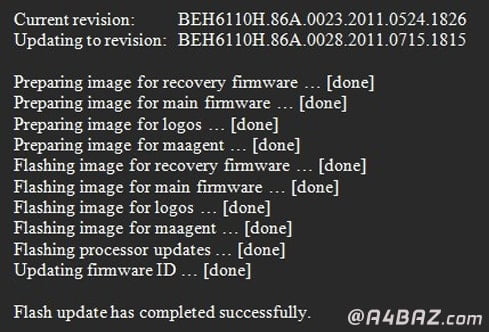
– بعد از اینکه بروزرسانی کامپیوتر کامل شد، سیستم به صورت کامل خاموش میشود و یا اینکه به شما پیام میدهد که کامپیوتر خود را خاموش کنید. بنابراین سیستم را شات دان کنید.
– بعد از خاموش کردن سیستم یو اس بی درایو را از کامپیوتر خارج کنید.
– و سپس جامپر بایوس را دوباره سرجای خود قرار دهید.
– بعد از اینکه جامپر را در جای خود نصب کردید، دستگاه را ببنید و کامپیوتر خود را ری استارت کنید. با انجام دادن مراحل گفته شده، میتواند مشکل بایوس کامپیوتر را برطرف کرد.
نصب مجدد بایوس
برای حل مشکل بایوس کامپیوتر یکی از روشهای راحت و آسان نصب مجدد آن است. برای بروزرسانی کردن بایوس در درجه اول، به سایت سازنده مادربورد مراجعه کنید و مدل مادربورد خود و نسخه پشتیبانی آن را پیدا کرده و دانلود کنید. شما میتوانید لیست بایوسهایی که در دسترس هستند و میتوانید آنها را تغییر دهید را مشاهده کنید. وقتی که نسخه مورد نظر را دانلود کردید، میتوانید بروزرسانی بایوس را شروع کنید. شما احتمالا قصد دارید، جدیدترین نسخه آن را دانلود کنید.
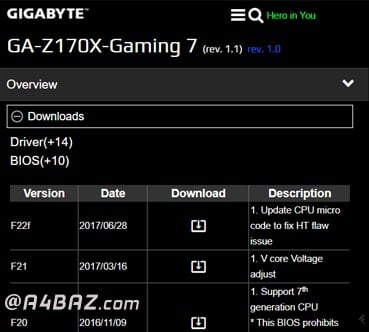
– اگر کامپیوتر شما دارای نسخههای متفاوتی است، میتوانید به سایت سازنده آن مراجعه کنید و بر اساس نام و مدل کامیپوتر خود، آن را دانلود کنید. شما در این صفحه میتوانید نسخههای به روز بایوس را مشاهده کنید.
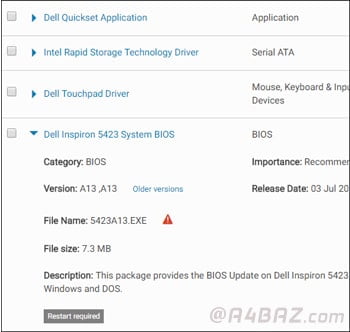
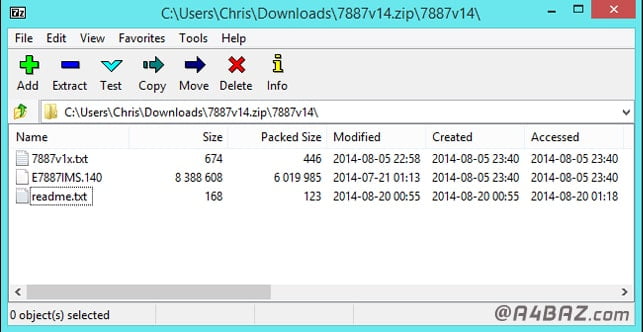
دانلود نسخه بروزرسانی بایوس احتمال به صورت فایل زیب خواهد بود که باید آن را از حالت زیب خارج کنید. فایل زیپ بروزرسانی بایوس دارای یک فایل README است که به شما برای بروزرسانی بایوس کمک میکند. شما باید این فایل را چک کنید که آیا با دستور العملهای خاص سخت افزاری شما قابلیت اجرایی دارد یا نه.
اگر شما نیاز به انتخاب یکی از چند نوع فایل بروزرسانی بایوس دارید، در این صورت به مارد بورد خود توجه کنید و ببینید که کدام را پشتیبانی میکند. سپس برای بروزرسانی با فشار دادن کلیدی که شما را وارد صفحه بوت میکنید، اقدام به آپدیت بایوس کنید. اغلب برای دسترسی به صفحه بوت از کلید F2 استفاده میشود.
تغییر بوت شدن کامپیوتر
یکی از روشهای موجود برای حل مشکل بایوس کامپیوتر، تغییر ترتیب درایوهای بوت شدن کامپیوتر است. چرا که گاهی مشکل بایوس کامپیوتر به دلیل ترتیب درایو بوت کامپیوتر به وجود میآید که برای برطرف کردن آن بهتر است ترتیب درایوها را تغییر دهید. برای تغییر ترتیب درایو بوت شدن کامپیوتر به روش زیر عمل کنید.
– بر روی استارت کلیک کنید.
– از سمت راست بر روی منوی شات دان کامپیوتر کلیک کنید.
– سیستم را ری استارت کنید.
– بعد از ری استارت شدن سیستم، کلیدی را فشار دهید تا وارد صفحه بایوس و یا فریم وی UEFI شوید.
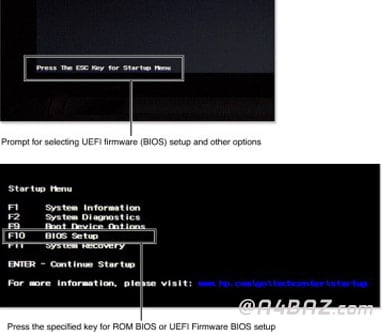
– مانند شکل زیر ترتیب بوت شدن درایوها را تغییر دهید و سپس تغییرات ایجاد شده را ذخیره کنید.
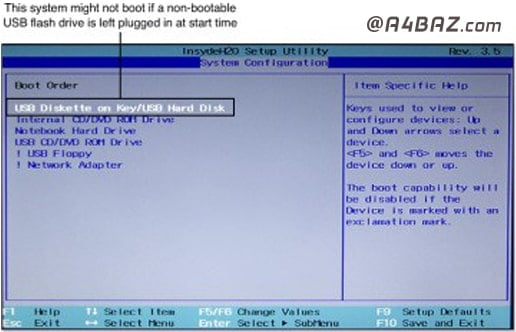
به این ترتیب میتوانید مشکل بایوس کامپیوتر را برطرف کنید.
مشکل بایوس کامپیوتر یکی از مشکلاتی است که در صورت رخ دادن برای هر کسی نگران کننده است. با این حال، این مشکل گاهی برای برخی از افراد به وجود میآید و سبب نگرانی و ناراحتی افراد میشود. در حالی که با مطالعه و بررسی مشکل بایوس کامپیوتر میتوان در بسیاری از مواقع در صورت مواجه شدن با این گونه مشکلات آن را بر طرف کرد و نگران آن نبود. اگر چه برای بررسی و بر طرف کردن مشکل بایوس کامیپوتر بهتر است از متخصص و تعمیرکار مجرب کامپیوتر کمک بگیرید و خودتان دست به کار نشوید چرا که احتمال دارد، مشکل بایوس کامپیوتر را بدتر کنید.
منبع:
informit.com
errorteck.com
howtogeek.com


سلام میخواستم ویندوز ۱۰ رو به ویندوز ۱۱ آپدیت کنم
نرم افزار Health windows رو نصب کردم یه پیامی داد مبنی بر اینکه باید Seucre boot فعال باشه
منم اینکارو کردم بعدش لب تاب تو محسیط بایوس باقی موند یه سری ریست دیفالت کردم درست شد ولی باز که Seucre boot رو فعال کردم باز همینطور شد چیکار کنم؟
درود بر شما
Secure Boot روی لپتاپ شما با تنظیمات یا سختافزار ناسازگار است.
پیشنهاد:
* Secure Boot را غیر فعال نگه دارید و از برنامه Windows Health Check استفاده نکنید.
* اگر برای آپدیت اصرار دارید، بایوس را آپدیت کنید یا تنظیمات CSM/Legacy را بررسی کنید.
* در نهایت، با توجه به سختافزار، ممکن است لپتاپ شما کامل با ویندوز 11 سازگار نباشد.
موفق باشید.
Map: Cannot find required map name Press Esc in 5 seconds to skip startup.nsh, any other key to continue shell id> 1.
سلام دوستان
در حین نصب ویندوز درایو C رو فرمت کردم اما بعلت اینکه فرمت هاردم gpt نبود و اطلاعاتم برام مهم بود کنسل کردم و نصب رو متوقف کردم الان به هیچ چیزی حتی بایوس هم دسترسی ندارم چکار کنم ؟ فقط اخطار بالا میاد و هیچی دستوری هم عمل نمیکنه
درود بر شما
این ارور مربوط به حالت EFI Shell است و به دلیل مشکل در بوت دستگاه یا فرمت نادرست هارد پیش آمده.
راهکار:
* با یک فلش بوتیبل ویندوز یا نرمافزار مدیریت پارتیشن (مثل Rufus یا DiskPart) دستگاه را بوت کنید.
* در محیط نصب، هارد را به GPT تبدیل کنید (با دستور DiskPart: clean و convert gpt).
* سپس ویندوز را نصب کنید.
* اگر به بایوس دسترسی ندارید، دکمههای F2، Del یا F12 را چند بار هنگام روشن کردن فشار دهید یا باتری CMOS را موقتا خارج و دوباره جا بزنید.
موفق باشید.
سلام من لپ تاپ lenovo ideapad l340 gaming با کانفیگ gtx1650 core i7 9gen دارم با اینکه توی بایوس دکمه سکیور بوت هست ولی بالا نمیاد و توی system information نوشته secure boot state : unsuported . اگه راهکاری برای حل مشکلم دارید ممنون میشم پاسخ بدید .
درود بر شما
برای لپتاپ Lenovo Ideapad L340 که Secure Boot تو بایوس هست ولی تو سیستم نوشته Unsupported:
* ابتدا مطمئن شوید حالت بوت روی UEFI تنظیم شده، نه Legacy.
* بایوس را به آخرین نسخه آپدیت کنید از سایت Lenovo.
* اگر گزینه Secure Boot غیرفعال است، آن را Enable کنید و سپس سیستم را ریاستارت کنید.
* اگر با فعال کردن Secure Boot سیستم بالا نمیآید، بهتر است Secure Boot را غیرفعال نگه دارید (بعضی مدلها محدودیت سختافزاری دارند).
* همچنین مطمئن شوید درایورها و ویندوز 64 بیتی نصب شدهاند، چون Secure Boot روی نسخه 32 بیتی پشتیبانی نمیشود.
موفق باشید.
سلام خدمت شما اقا من سیستم تا روشن می کنم ارور
….Scanning bios image in hard drive
میده و چراغ پاور جلو کیس مدام روشن خاموش میشه
درود بر شما
این ارور یعنی مشکل در بایوس یا هارد دارید.
راهکارها:
* ابتدا باتری CMOS را چند دقیقه دربیارید و دوباره بگذارید تا بایوس ریست شود.
* اگر سیستم روشن خاموش میشود، احتمالا بایوس خراب شده؛ فلش بایوس را با یک فلش قابل بوت انجام دهید.
* هارد را جدا کنید و بدون هارد سیستم را روشن کنید ببینید ارور هنوز هست یا نه.
* اگر مشکل برطرف نشد، ممکن است مشکل سختافزاری در مادربرد باشد که نیاز به تعمیرکار دارد.
موفق باشید.
سلام,من ناخواسته کیبورد و یواس بی را در بایوس غیر فعال کردم و فعلا کلید روشن را که می فشارم shell را نشان میدهد و متاسفانه مادر برد جدید هست و جامپر ندارد ویندوز هم نصب نیست مادربرد (main EM_I8316_V3.0 هست که روی zed note 14 نصب بوده ,ممنون میشوم اگر کمک کنید .
درود بر شما
اگر کیبورد و USB در بایوس غیر فعال شدهاند و جامپر ریست ندارید، راهکارها:
1. باتری CMOS را چند دقیقه خارج کنید تا بایوس ریست شود (معمولترین راه).
2. اگر باتری قابل دسترس نیست یا مشکل حل نشد، مادربرد را به سرویسکار برده تا با دستگاه مخصوص فلش بایوس را ریفلش کند.
3. بدون کیبورد و USB نمیتوانید وارد تنظیمات بایوس شوید، پس حتما باید ریست سختافزاری انجام شود.
موفق باشید.
سلام، من مادربورد مدل MSI 970A_G46 رو بایوسش رو آپدیت کردم و بعداز ریستارت کردن دیگه بالا نیومد و تصویر نداد و هر راه ممکن رو امتحان کردم و فایده نداشت. پیش تعمیر کار هم بردم میگه مشکل از قطعه هست و….
اما بنظر خودم باید پروگرام بشه… حالا نظر شما و اینکه باید چکار کنم رو میشنوم
درود بر شما
آپدیت بایوس ناموفق معمولا باعث خراب شدن بایوس و بوت نشدن مادربرد میشود.
راه حل:
1. پروگرام مجدد بایوس با دستگاه پروگرامر مخصوص (Flasher) که توسط تعمیرکار حرفهای انجام میشود.
2. اگر امکان پروگرام مجدد نیست، باید مادربرد تعویض یا تعمیر تخصصی شود.
3. به تعمیرکار متخصص در پروگرام بایوس مراجعه کنید.
موفق باشید.
سلام من به تازگی یه سیستم پی سی تهیه کردم بعد یه هفته موقع روشن شدن میره روی حالت بایوس که تنظیمات نگاه میکنم درسته سیو میزنم.به من گفتن برای تغییر ولتاژه و نباید موقعی که استفاده نمیشه از برق بکشید.دقیقا هم اینطور هست و اگر از برق نکشم شب ها نمیره روی بایوس
حالا میخام بدونم این مشکلی از سیستم محسوب میشه؟ یا فقط به خاطر همون ولتاژ برقه؟
درود بر شما
مشکل بایوس رفتن موقع روشن شدن معمولاً به باتری CMOS مرتبط است، که اگه ضعیف باشه یا برق قطع بشه، تنظیمات پاک میشه و سیستم وارد بایوس میشه.
نکته ولتاژ برق هم تا حدی در ثبات سیستم موثره ولی مشکل اصلی باتری بایوس هست.
باتری رو تعویض کنید تا مشکل رفع بشه.
موفق باشید.
سلام
من میخوام ویندوز عوض کنم اما تنظیمات بایوس با اف ۱۰ ذخیره نمیشه
علاوه بر اون سیستم موقع ریست فکتوری ارور میده که عملا هیچ راهی برام نمونده
چه کنم؟
درود بر شما
اگر تنظیمات بایوس با F10 ذخیره نمیشود، احتمالاً باتری CMOS ضعیف یا خراب است، تعویض باتری پیشنهاد میشود.
برای رفع ارور ریست فکتوری هم بهتر است از یک فلش بوتیبل ویندوز استفاده کنید و نصب را از ابتدا انجام دهید.
موفق باشید.
سلام کامپیوترم بعد از ری استارت فقط یک صفحه سیاه ظاهر میشود که یک خط تیره در بالای سمت چپ ان فلش میزند باید همزمان تا بالا امدن دکمه اف12 را چند با فشار دهم تا سه گزینه ظاهر میشه حالت سی دی فلش و راه اندازی گزینه اول را میزنم کامپیوتر روشن میشود چه کنم تا این حالت برطرف شود ممنون لطفا جواب من را در ایمیل بدهید ذاکری از تهران
درود بر شما
مشکل شما به دلیل اولویت بوت اشتباه است؛ باید در بایوس اولویت بوت را روی هارد تنظیم کنید تا مستقیم ویندوز بالا بیاید.
وضعیت فعلی یعنی بوت از فلش یا سی دی انجام میشود و هر بار باید انتخاب دستی کنید.
به بایوس بروید و در بخش Boot، هارد را اولویت اول قرار دهید.
موفق باشید.
سلام
خسته نباشید.
وقتی سیستم رو روشن میکنم چراغ های کیبورد روشن نمیشه که بتونم وارد بایوس بشم کیبورد های دیگه رو هم امتحان کردم نشده مشکل از کجاست؟
درود بر شما
ممکن است کیبورد پورت USB یا پورت PS/2 خراب باشد یا مادربرد کیبورد را نشناسد.
برای حل مشکل:
1. کیبورد را به پورت USB دیگری وصل کنید.
2. اگر ممکن است کیبورد PS/2 را تست کنید.
3. مطمئن شوید کیبورد سالم است با تست روی دستگاه دیگر.
4. اگر با کیبورد دیگر هم نشد، ممکن است مادربرد مشکل دارد.
موفق باشید.
سلام عرض میکنم خدمت شما، ببخشید کامپیوتر من بعد از خاموش کردن، دفعه بعدش که اومدم روشن کنم دیدم که تصویر ویندوز بالا نمیاد و مادربردش یه بوغ خاصی میداد= 1 بوغ نسبتا طولاتی و 2 بوغ کوتاه بعدش
این مشکل رو در گوگل سرچ کردم این اومد:نشاندهنده این است که یک خطای ویدیویی رخداده است و
BIOS نمیتواند صفحهنمایش فیلم را برای نمایش اولیه تنظیم کند
حالا میخواستم بپرسم چیکار کنم؟
سلام. مشکلی که برای من پیش اومده اینه که گزینه های مختلف بوت سیستم از بوت منیجر حذف شده ولی تو بایوس هست. این باعث شده نتونم به هیچ عنوان ویندوز رو عوض کنم. راه حل این مشکل چیه؟
سلام و خسته نباشید…
من لپ تاپ رو خواستم تعویض ویندوز کنم از 10 به 7 . مراحل نصب رو رفتم در هنگام نصب درایو c رو فرمت کردم که ویندوز نصب بشه ارور داد. اشتباهی دو سه تا درایو دیگه که مجموعاً حجمشون به 500 مگ می رسید هم حذف کردم. بعدش تنظیمات بایوس رو ;که روی Legacy بود رویی UEFI قرار دادم که رایو رو بخونه. بعدش اصلاً دیگه سیستم روشن نشد. ارور Checking Media رو می داد و ریستارت میشد. الآن توی صفحه بوت هم اصلاً نمیره. بعد کلی دستکاری این ارور رو یه لحظه نشون میده:
. Default boot drive missing or boot failed
insert recovery media and hit any key
then select “boot manager” to chose a new boot device or to boot recovery media
الآن سوالم اینه که ریکاوری مدیای لپتاپ لنوو از کجا گیر بیارم؟و کلاً چکار کنم؟
سلام خسته نباشید.
سیستم من dell inspiron n5110 هست و درایور گرفیک ati radeon مربوط به گرافیکش رو نصب کردم بعدش خاموش کردم ولی الان که روشن میکنم هیچی بالا نمیاد که بخوای بری رو بوت و f12 و… از اینجور چیزا بزنی صفحه سیاه هست و بوق میزنه!!
با سلام و خسته نباشید من بعد از نصب اوبونتو سیستمم بالا نمیومد تا اینکه تنظیماتش رو روی uefi(whitout csm) تنظیم کردم
الان سیستم بالا میاد اما با زدن shutdown خود به خود ریستارت میشود
خواستم بدونم مشکل از uefi هست یا قسمته دیگه ای مشکل داره یا شایدم هر دو؟اگه راه حلی دارین ممنون میشم کمک کنید