
رفع مشکلات بایوس کامپیوتر

کلمه بایوس (BIOS) مخفف کلمه Basic Input Output System است، که کاربرد خیلی زیادی در کامپیوتر دارد و تنها ورود و خروج سیستم را چک نمیکند، چرا که هیچ کامپیوتری بدون بایوس نمیتوان کار کند. قطعه بایوس یکی از قدیمیترین اجزای سیستم است، که در گذشته توسط مایکروسافت به وجود آمده است. با وجود اینکه بایوس برای کارکردن سیستم ضروری است، ولی این جزء سیستم هم مانند سایر اجزا دچار مشکل میشود، از این رو، در این مطلب به بررسی مشکل بایوس کامپیوتر میپردازیم. به یاد داشته باشید اگر گمان می کنید مشکل سیستم شما سخت افزاری است، اقدام به باز کردن لپ تاپ یا کامپیوترتان نکنید و حتما از تعمیرکار مجرب برای تعمیر لپ تاپ خود کمک بگیرید.
مشکل بایوس کامپیوتر
وقتی که شما کامپیوتر خود را روشن میکنید، بایوس اولین چیزی است که بارگذاری میشود و پیش از اینکه سیستم عامل از هارد دیسک و یا دستگاههای دیگر بارگذاری شود، از بایوس بارگذاری میشود. بایوس سخت افزار سیستم را مقدار دهی اولیه میکند و بسیاری از تنظیمات سطح پایین سیستم تنها از طریق بایوس قابل دسترسی است. همینطور درست تعریف نشدن هارد دیسک در بایوس باعث بروز مشکل NTLDR کامپیوتر میشود.
در کامپیوترهای مدرن به جای بایوس از فریم ویر UEFI استفاده میشود. که تا حد زیادی شبیه بایوس است. به طور کلی باید گفت که بایوس یک نوع فریمور است، که در تراشه مادر برد ذخیره شده است و زمانی که کامپیوتر را روشن میکنید، کامپیوتر بایوس را بوت میکند و سخت افزاری را مقداردهی اولیه میکند. در حالی که UEFI مخفف Unified Extensible Firmware Interface است و از ولومهای بوت بیش از 2 ترابایت و 4 پارتیشن در یک هارد پشتیبانی میکند و بوت شدن را سریعتر و با قابلیتهای مدرن بیشتری ارائه میدهد.
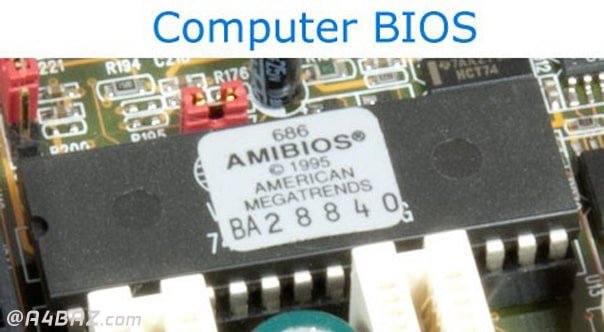
به طور کلی بایوس وظیفه دارد که کار کرد رم و کارکرد پردازنده را بررسی کند و همچنین دستگاههایی که وصل کامپیوتر میشوند را نیز بررسی نماید و بعد از اینکه تمام لوازم جانبی مانند صفحه کلید، و ماوس شناسایی شدند، بایوس گزینههای بوت را بررسی میکند. گزینههای بوت به صورت پیکربندیهای متوالی در بایوس وجود دارد که بررسی میشود.
وقتی که کامپیوتر در بالا آمدن سیستم عامل دچار مشکل میشود، در این صورت ممکن است، پیام خطا در صفحه نمایش نشان داده شود و یا پیغامهایی که نشان دهند مشکل بایوس کامیپوتر (ROM BIOS or UEFI firmware) است، نمایش داده شود. پیامهایی که در زمانی مشکل بایوس کامیپوتر به صورت کلی نمایش داده میشوند، عبارتند از:
- Invalid system disk
- Boot failure
- Hard disk error
- NT boot loader missing
- Missing operating system
نمایش این پیامها بر روی صفحه نمایش، نشان دهنده مشکل بایوس کامپیوتر میباشد و همچنین پیامهای مشابه اینها نشان میدهد که بایوس و یا چیپ UEFI بر روی مین بورد نمیتواند فایلهای راه اندازی سیستم عامل را پیدا نماید. که احتمال دارد، به علل و دلایل زیر این مشکل بایوس کامپیوتر به وجود آید.
1- نبود دیسک قابل بوت شدن که حاوی لیستی از فایلها و رسانههای فهرست شده برای بوت باشد (BIOS/UEFI)
2- عدم شناسایی درایو سیستم به صورت کامل
3- از بین رفتن دادهها که بر روی هارد دیسک داخلی که در مادر برد قرار دارد و یا آسیب دیدن کابل پاور
5- ناموفق بودن اجرای درایو
موارد گفته شده، به احتمال زیاد در زمان ایجاد مشکل بایوس کامپیوتر میتواند از علل و دلایل مشکل باشد. اما همیشه برای شناسایی و رفع مشکل بهتر است از راحتترین و آسانترین روش شروع کرد.
وصل نشدن درایو یو اس بی
اگر کامپیوتر شما برای استفاده از درایوهای USB به عنوان اولین دیوایس قابل بوت شدن پیکر بندی شده است، و شما با فلش USB درایور نمیتوانید آن را بوت کنید، در آن صورت مشکل بایوس را میتوانید به روش زیر حل کنید.
– ابتدا USB را از کامپیوتر خارج کرده و سیستم را ری استارت کنید.
– اگر سیستم به درستی ری استارت شد، شما دو انتخاب پیش روی خود خواهید داشت:
1- فلش USB متصل شده به کامیپوتر را خارج کنید، وقتی که سیستم در حال خاموش شدن (شات دان) است.
2- تنظیمات بایوس و یا UEFI را تغییر دهید، با وجود اینکه درایو قابل بوت شدن USB را نگه دارید.
چک کردن و شارژ کردن درایو بوت
سوالی که در اینجا میتوان مطرح کرد این است که برای رفع مشکل بایوس کامپیوتر آیا شما باید ترتیب درایو بوت را تغییر دهید؟ بستگی دارد. برنامههای عیبیابی، میتوانند از روی درایورهای بوتیبل فلش USB اجرا شود و شما میتوانید درایو بوتیبل USB فلش را نصب کنید. همچنین شما میتوانید با استفاده از دی وی دی سیستم این کارها را انجام دهید.
– توصیه ما برای شارژ کردن بوت درایو بر روی ویندوز کامپیوتر عبارتند از:
– استفاده از درایو فلش USB برای افزایش سرعت ویندوز و خواندن ویژگیهای بوت
– استفاده از USB فلش برای ارسال اطلاعات بین کامپیوترها
چگونه مشکل بایوس را برطرف کنیم؟
اگر بایوس کامپیوتر دچار مشکل شده است و شما یک مارد بورد یا CPU مشابه و چیپ بایوس از همان نوع دارید، در آن صورت ممکن است بتوانید مشکل بایوس را بر طرف کنید. که روشهای برطرف کردن مشکل بایوس کامپیوتر عبارتند از:
ریکاوری بایوس
در برخی موارد مشکل بایوس کامپیوتر پس از بروزرسانی آن ایجاد میشود. در این مواقع دیگر کامپیوتر به شکل صحیح عمل نمیکند و در چنین شرایطی نیاز است که بایوس به حالت اولیه خود بازگردانی شود.
بازگردانی بایوس به حالت اولیه کاری تخصصی است و نیاز به دانش و مهارت دارد، ولی با این حال میتوان به روش زیر مشکل بایوس کامپیوتر در مورد ریکاوری آن حل کرد. ریکاوری بایوس میتواند با استفاده از یو اس بی درایو و یا فلاپی و سی دی انجام شود. برای ریکاوری بایوس با استفاده از یو اس بی فلش به روش زیر عمل کنید.
1- فایل BE0028P.BIO را از اینترنت دانلود کرده و به فلش خود انتقال دهید.
2- بعد از انتقال فایل به فلش، میتوانید فلش دیسک خود را به کامپیوتر متصل کنید.
3- بعد از متصل کردن فلش، کامپیوتر را خاموش کنید و کابل برق آن را جدا کنید.
4- بعد از خاموش شدن دستگاه و جدا کردن کابل برق، دستگاه را باز کنید و جامپر بایوس را خارج کنید. برای پیدا کردن جامپر کامپیوتر میتوانید از دفترچه راهنمای مادر بورد کمک بگیرید.
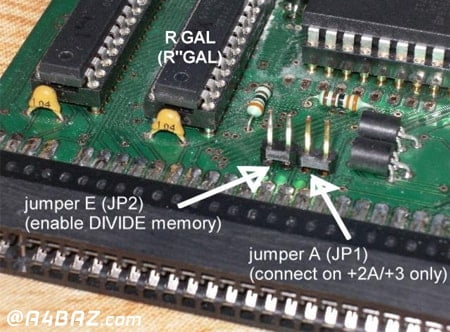
– سپس میتوانید کامپیوتر خود را روشن کنید.
– بعد از روشن کردن کامپیوتر چند دقیقهای منتظر بمانید تا کامپیوتر کامل بروزرسانی شود.
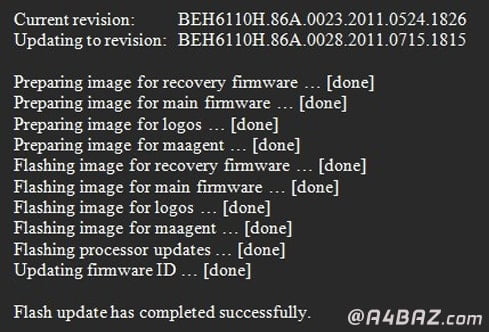
– بعد از اینکه بروزرسانی کامپیوتر کامل شد، سیستم به صورت کامل خاموش میشود و یا اینکه به شما پیام میدهد که کامپیوتر خود را خاموش کنید. بنابراین سیستم را شات دان کنید.
– بعد از خاموش کردن سیستم یو اس بی درایو را از کامپیوتر خارج کنید.
– و سپس جامپر بایوس را دوباره سرجای خود قرار دهید.
– بعد از اینکه جامپر را در جای خود نصب کردید، دستگاه را ببنید و کامپیوتر خود را ری استارت کنید. با انجام دادن مراحل گفته شده، میتواند مشکل بایوس کامپیوتر را برطرف کرد.
نصب مجدد بایوس
برای حل مشکل بایوس کامپیوتر یکی از روشهای راحت و آسان نصب مجدد آن است. برای بروزرسانی کردن بایوس در درجه اول، به سایت سازنده مادربورد مراجعه کنید و مدل مادربورد خود و نسخه پشتیبانی آن را پیدا کرده و دانلود کنید. شما میتوانید لیست بایوسهایی که در دسترس هستند و میتوانید آنها را تغییر دهید را مشاهده کنید. وقتی که نسخه مورد نظر را دانلود کردید، میتوانید بروزرسانی بایوس را شروع کنید. شما احتمالا قصد دارید، جدیدترین نسخه آن را دانلود کنید.
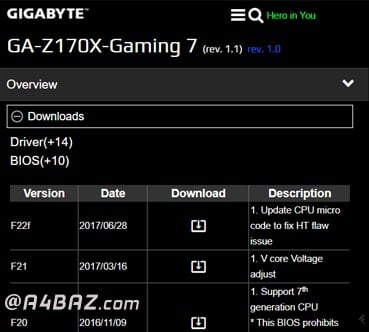
– اگر کامپیوتر شما دارای نسخههای متفاوتی است، میتوانید به سایت سازنده آن مراجعه کنید و بر اساس نام و مدل کامیپوتر خود، آن را دانلود کنید. شما در این صفحه میتوانید نسخههای به روز بایوس را مشاهده کنید.
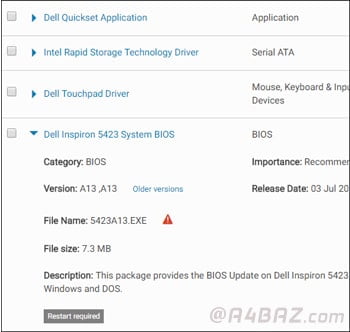
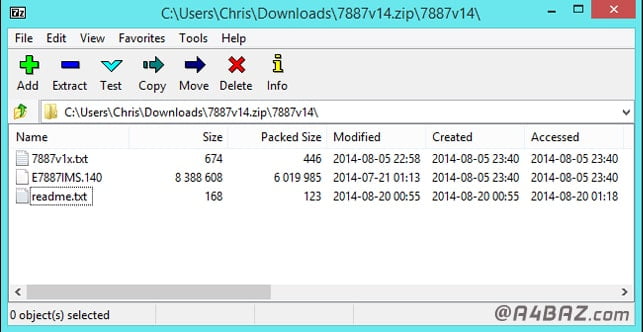
دانلود نسخه بروزرسانی بایوس احتمال به صورت فایل زیب خواهد بود که باید آن را از حالت زیب خارج کنید. فایل زیپ بروزرسانی بایوس دارای یک فایل README است که به شما برای بروزرسانی بایوس کمک میکند. شما باید این فایل را چک کنید که آیا با دستور العملهای خاص سخت افزاری شما قابلیت اجرایی دارد یا نه.
اگر شما نیاز به انتخاب یکی از چند نوع فایل بروزرسانی بایوس دارید، در این صورت به مارد بورد خود توجه کنید و ببینید که کدام را پشتیبانی میکند. سپس برای بروزرسانی با فشار دادن کلیدی که شما را وارد صفحه بوت میکنید، اقدام به آپدیت بایوس کنید. اغلب برای دسترسی به صفحه بوت از کلید F2 استفاده میشود.
تغییر بوت شدن کامپیوتر
یکی از روشهای موجود برای حل مشکل بایوس کامپیوتر، تغییر ترتیب درایوهای بوت شدن کامپیوتر است. چرا که گاهی مشکل بایوس کامپیوتر به دلیل ترتیب درایو بوت کامپیوتر به وجود میآید که برای برطرف کردن آن بهتر است ترتیب درایوها را تغییر دهید. برای تغییر ترتیب درایو بوت شدن کامپیوتر به روش زیر عمل کنید.
– بر روی استارت کلیک کنید.
– از سمت راست بر روی منوی شات دان کامپیوتر کلیک کنید.
– سیستم را ری استارت کنید.
– بعد از ری استارت شدن سیستم، کلیدی را فشار دهید تا وارد صفحه بایوس و یا فریم وی UEFI شوید.
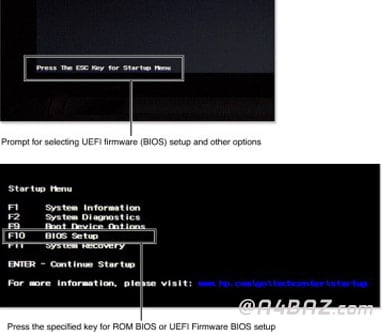
– مانند شکل زیر ترتیب بوت شدن درایوها را تغییر دهید و سپس تغییرات ایجاد شده را ذخیره کنید.
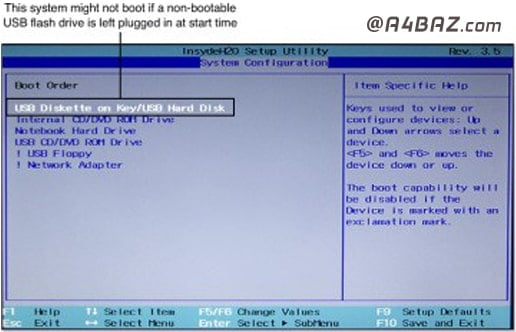
به این ترتیب میتوانید مشکل بایوس کامپیوتر را برطرف کنید.
مشکل بایوس کامپیوتر یکی از مشکلاتی است که در صورت رخ دادن برای هر کسی نگران کننده است. با این حال، این مشکل گاهی برای برخی از افراد به وجود میآید و سبب نگرانی و ناراحتی افراد میشود. در حالی که با مطالعه و بررسی مشکل بایوس کامپیوتر میتوان در بسیاری از مواقع در صورت مواجه شدن با این گونه مشکلات آن را بر طرف کرد و نگران آن نبود. اگر چه برای بررسی و بر طرف کردن مشکل بایوس کامیپوتر بهتر است از متخصص و تعمیرکار مجرب کامپیوتر کمک بگیرید و خودتان دست به کار نشوید چرا که احتمال دارد، مشکل بایوس کامپیوتر را بدتر کنید.
منبع:
informit.com
errorteck.com
howtogeek.com


سلام من هاردم رو secure eras کردم و بعد از تموم شدن فرایندش لپ تاپ پیام not bootdevice find میده و نمیشه
کاری کرد
و چند تا انتخاب
Set up test
Hard test غیره میاد که اونا هم کمک کننده نبود
و اصلا نمیتونم ویندوز نصب کنم
سلام وعرض ادب
من ازتوی ویندوزبایوس سیستمم روبانرم افزار AI suit 2 آپدیت کردم .این پیغام رومیآرهwarning!bios has been detected.if you any way update bios please don’t shut down your system aliment???لطفاراهنمایی کنیدتشکر
سلام
لپ تاپ لنوو تازه خریداری کردم بعد از نصب ویندوز از طریق usb تمام درایورهای جدید دانلود کردم و آپ دیدت کردم.اما در تنظیمات بوت الان گزینه بوت از usb فعال می باشد ولی در هنگام انتخاب بوت شدن ویندوز فقط هارد و ssd نمایش داده می شود و برای نصب مجدد ویندوز به مشکل خوردم(فاقد درایو نوری)
سلام منوی ستاپ مادربرد من اصلا بالا نمیاد فقط یک خط آبی زیر صفحه میاد و هیچ اتفاقی نمیافتد
سلام من لب تاپم فوجیتسو مدل Ah53/g21 است
می خوام با فلش ویندوز نصب کنم ولی با زدن f2 یا f12 وارد بایس نمی شه که تنظیمات بوت فلش و انجام بدم دکمه delet هم جواب نمی ده ، و ویندوز می یاد بالا . اصلا هم پیغام خطاهی هم نمی یاد رو صفحه . ممنون می شم راهنمایی کنید چطور وارد بایس بشم
سلام خواهر کوچک من روی دکمه های لپ تاپ زده نمیدونم چکار کرده ولی وقتی لپ تاپ رو روشن میکنم (مارک لپ تاپ Dell) یک تصویر سیاه با چند نوشته انگلیسی میاره .
روی هر دکمه ای هم که میزنم همون متن تکرار میشه .
دکمه f2 رو میزنم تا وارد تنظیمات بشم هم فقط اون متن انگلیسی تکرار میشه و نمیتونم وارد تنظیمات بشم .
میشه کمکم کنید تا درستش کنم ؟
سلام خسته نباشيد
ميخواستم بدونم اگر در فضاي بايوس تنظيمات نور صفحه درست تنظيم نكنم و الان نميتونم نور صفحه رو تنظيم كنم بايد دوباره به فضاي بايوس برم
سلام مادربرد b460 خریدم ولی تو بوت منو نمیاره . توی استرویج اینفورمیشن میاره .
حتی dvdrw هم نمیاره
با سلام و عرض خسته نباشید. لپ تاپ را جهت آپدیت گذاشتم ولی به شارژر نزدم وقتی اومدم سراغ لپ تاپ خاموش شده بود و دیگه روشن نمیشه حتی به نظر میاد شارژ هم نمیشه لطفا راهنمایی کنید.
با تشکر
سلام من لپ تاپم سونی هستش سه هسته ای فن لپ تاپم اکیه ولی وقتی لپ تاپ روشن میکنم به محض اینکه سایت بالا میارم یا ویدیو میذارم خاموش میشه گفتم شاید مشکل از ویندوزه ولی وقتی رفتم تو بایوس لپ تاپ بعد ی دقه باز لپ تاپ خاموش میشه مشکل چیه ب نظرتون؟
سلام. من سیستم رو تازه بستم. سی پی یو i5 11400 و motherboard gigabyte h510m. توی تنظیمات مادربورد گزینه ی cms رو هم فعال کردم و بوت رو روی سی دی تنظیم کردم. اما سیستم با سی دی بالا نمیاد و همینطوری صفحه مشکی میمونه. F12 رو هم میزنم و از اونجا انتخاب میکنم اما بازم فرقی نمیکنه. سی دی رو روی سیستم خودم تست کردم مشکلی نداره. جدیدترین نسخه ویندوز ۱۰ هست. از قسمت بایوس cd drive override رو هم زدم بازم مشکل برقراره. هاردو گذاشتم روی سیستم خودم ویندوز روش نصب کردم و گذاشتم روی همین سیستم. بعد از بوت سیستم صفحه سیاه نشون میده ولی چراغ هارد معلومه که داره کار میکنه. گرافیک هم آنبورد هست. واقعا موندم مشکل از کجای کاره. همه ی قطعات هم که نو و آکبند بودن. پاور گرین هست و مشکل از پاور هم نیست. به نظرتون چی میتونه باشه؟
سلام من در تنظیمات بایوس رفتم و بعد زمان سیستم تایم رو عوض کردم و بعد کامپیوتر هنگ کرد منم خاموشش کردم بعد که دوباره روشنش کردم صفحه کامل سیاهه و هیچی بالا نمیاره
میشه بگید چیکارش کنم؟؟
سلام دوباره.
گفتین که وقتی کامپیوتر داره بوت میشه دکمه del یا F2 رو فشار بدین که من این کار و کردم ولی هنوز تصویر کامپیوتر سیاه هست و تنظیمات بایوس باز نمی شه.
چراغ کیبورد هم روشنه
سلام
من اشتباهی بایوس رو تنظیم کردم حالا وقتی کامپیوترم رو روشن می کنم تصویر کاملا سیاه هست ولی چراغ کیبورد روشن هست و فن ها هم کار می کنه لطفاً راهنمایی کنید
باسلام
زهرای عزیز، برای رفع مشکل خود کافیست تنظیمات بایوس را ریست کنید. در همین صفحه ریست تنظیمات بایوس را جستجو کرده و مراحل را طی کنید. شما میتوانید درخواست تعمیر کامپیوتر در محل خود را در سایت آچارباز و یا با شماره ۰۲۱۵۴۵۹۱۶۱۶ ثبت کنید تا همکاران ما مشکل را بررسی و حل کنند.
سلام
من اشتباهی بایوس رو تنظیم کردم و الان که کامپیوتر رو روشن می کنم هیچی نمیاره فقط یه تصویر سیاه میاره هیچ کاری نمی تونم بکنم
باسلام
زهرای عزیز، برای رفع مشکل کافیست تنظیمات بایوس را ریست کنید. برای اینکار هنگام بوت سیستم کلید del یا F2 را فشرده و Load Default Settings را بزنید.