
بررسی و رفع مشکلات سی پی یو (CPU) لپ تاپ و کامپیوتر

یادداشت ویراستار: این مطلب در تیر 1400 توسط کارشناسان لپ تاپ و کامپیوتر آچارباز، بررسی و تایید شده است.
یادداشت ویراستار: این مطلب در خرداد 1400 نوشته شده و در مهر 1401 مجدد بررسی و بروزرسانی شده است.
یکی از مهمترین قطعات سخت افزاری کامپیوتر و لپ تاپ، CPU است. چنانچه این قطعه دچار خرابی یا مشکلی شود کامپیوتر کارایی خود را از دست میدهد و نمیتوانید با آن کار کنید. در نتیجه باید به سرعت برای تعمیر کامپیوتر یا تعمیر لپ تاپ خود اقدام کنید.
در این مطلب قصد داریم به دنیای CPU کامپیوتر و لپ تاپ سفر کنیم و به بررسی مشکلات cpu کامپیوتر و لپ تاپ و نحوه برطرف کردن این مشکلها بپردازیم. اگر پس از بررسی تمام موارد گفته شده در این مقاله مشکل سیستم شما رفع نشد و تمایل به دریافت قیمت کامپیوتر یا قیمت لپ تاپ جدید داشتید، روی لینکها کلیک کنید. در ادامه با ما همراه باشید.
سی پی یو (CPU) کامپیوتر و لپ تاپ چیست؟
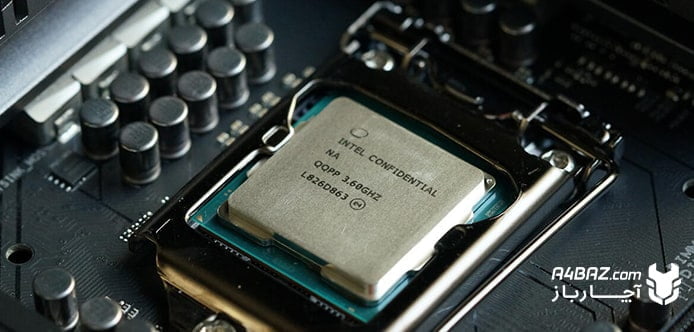
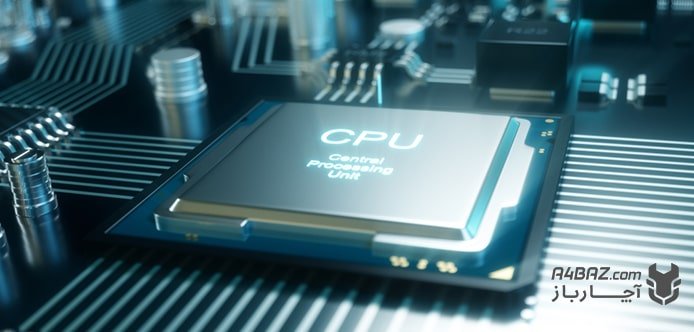
CPU مخفف عبارت انگلیسی (Central Processing Unit) به معنای واحد پردازش مرکزی است. سی پی یو دادههای دستوری را از رم سیستم دریافت و آنها را کدگشایی و پردازش کرده سپس به قسمتهای دیگر تحویل میدهد.
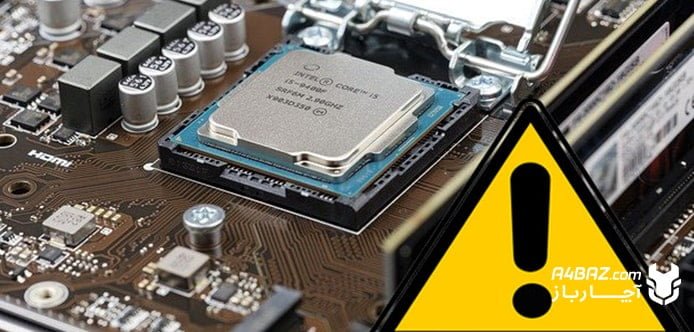
درواقع، پردازنده (cpu) تراشه کوچکی است. این قطعه به شکل مربع است و با کمک سایر سخت افزارها برای اجرای دستورات کامپیوتر در تعامل است.
سی پی یو (CPU) کامپیوتر و لپ تاپ نیز مانند سایر قطعات، ممکن است با مشکلاتی مواجه شود، که در ادامه آنها را بررسی خواهیم کرد. در پایان به شما آموزش میدهیم گفت که در صورت خرابی CPU چه اقداماتی را باید برای رفع مشکل انجام دهید.
Cpu لپ تاپ و کامپیوتر کجاست؟
یکی از سوالاتی که شاید برای هر کاربری به وجود آید این است که محل قرارگیری سی پی یو در لپ تاپ و کامپیوتر کجاست؟
در پاسخ به این سوال، باید بگوییم محل قرارگیری قطعه cpu در کامپیوتر و لپ تاپ روی برد اصلی (مادربرد) است. همچنین برای خنک کردن این قطعه، یک فن در کنار یا روی آن نصب میشود تا دائم آن را خنک کند.
نشانههای خرابی سی پی یو کامپیوتر و لپ تاپ ؛ علائم سوختن CPU لپ تاپ و کامپیوتر
از آنجایی که cpu یکی از مهمترین قطعات کامپیوتر و لپ تاپ است، در صورت خرابی به طورکلی دستگاه از کار میافتد. در این زمان باید نشانهها را بررسی و دستگاه را عیب یابی کنید، سپس برای رفع مشکل و تعمیر کامپیوتر یا لپ تاپ اقدام کنید.
از مهمترین نشانههای خرابی سی پی یو میتوان به موارد زیر اشاره کرد:
- بعد از زدن دکمه پاور، تصویر و صدایی از کیس بلند نمیشود.
- بعد از زدن دکمه پاور و روشن کردن، دستگاه راه اندازی نمیشود.
- دستگاه روشن شده ولی بلافاصله خاموش میشود.
- دستگاه روشن شده ولی بعد از چند دقیقه خاموش میشود یا تصویر صفحه هنگ میکند.
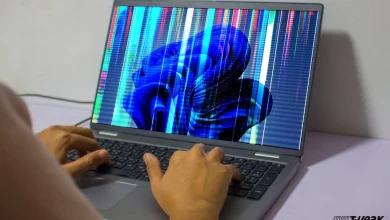
- بعد از زدن دکمه پاور پیغام صفحه آبی مرگ یا BSOD روی تصویر مشاهده میشود.
- بعد از زدن دکمه پاور صدای بوق از دستگاه بلند میشود.
چگونه از سالم بودن CPU کامپیوتر و لپ تاپ مطمئن شویم؟
اگر پردازنده اصلی (سی پی یو) مشکلی داشته باشد، دستگاه به درستی کار نمیکند و علائمی در این زمان به نمایش در میآیند. در این زمان باید وضعیت cpu کامپیوتر و لپ تاپ چک شود. برای تست کردن سلامت سی پی یو روشهای مختلفی وجود دارد که در اینجا دو نمونه آن را معرفی میکنیم:
تست سی پی یو با قطعه جدید
این راه حل زمانی کاربرد دارد که پردازنده (cpu) سالم دیگری که با کامپیوتر و لپ تاپ شما سازگار است در دسترس باشد. در اینصورت میتوانید cpu دستگاه را با قطعه جدید تست کنید.
البته این موضوع برای cpu کامپیوتر شدنی است زیرا قطعه سی پی یو در لپ تاپها سوار بر مادربرد بوده و به راحتی نمیتوان این کار را انجام داد. باید این اقدامات توسط تعمیرکار و تجهیزات مخصوص انجام شود.
تست سی پی یو با نرم افزارهای مخصوص
یکی از سادهترین اقدامات در زمینه تست CPU نصب نرم افزارهای مخصوص این کار است. نرم افزارهای مختلفی مانند Furmark برای تست پردازنده وجود دارند که با نصب و اجرای آنها میتوان از وضعیت سلامت سی پی یو مطمئن شد.
مشکل ۱۰۰ درصد شدن CPU کامپیوتر و لپ تاپ ؛ مصرف زیاد CPU در ویندوز ۱۰
یکی از مشکلات رایج cpu کامپیوتر و لپ تاپ که برای بسیاری از کاربران کامپیوتر به وجود میآید، مشکل بالا رفتن مصرف CPU است. اصلیترین نشانهی بالا رفتن مصرف سی پی یو، هنگ کردن مداوم آن است؛ در اصطلاح به این مشکل، ۱۰۰ درصد شدن CPU کامپیوتر و لپ تاپ گفته میشود. برای رفع این مشکل راه حلهای مختلفی وجود دارد که از جمله آنها میتوان به موارد زیر اشاره کرد:
بررسی درایو سخت افزارها
برای چک کردن درایو سخت افزارها میتوانید از نرم افزارهای مختلفی استفاده کنید. همچنین اگر مشکل ۱۰۰ درصدی شدن CPU کامپیوتر شما به تازگی رخ دادهاست، میتوانید با بروزرسانی درایورها این مشکل را برطرف کنید و درایورها را به نسخه استاندارد خود بازگردانید.
غیر فعال کردن دستگاههای داخلی
برای غیر فعال کردن دستگاههای داخلی میتوانید اقدامات زیر را انجام دهید:
- از منوی استارت ویندوز عبارت Device Manager را پیدا کنید.
- پس از وارد شدن به این پنجره لیستی به نمایش گذاشته میشود.
- میتوانید روی درایورهای موردنظر (کارت شبکه و …) راست کلیک کرده و گزینه Disable را انتخاب کنید.
- در این مرحله اگر پیغام نمایش داده شده تایید شود، درایور غیر فعال میشود.
غیر فعال کردن دستگاههای خارجی
غیرفعال کردن دستگاههای خارجی نیز راه دیگری برای رفع مشکلات پردازنده است. برای اینکار میتوانید اقدامات زیر را انجام دهید:
- از منوی استارت عبارت Device Manager را باز کنید.
- ورودی های دستگاههای خارجی موردنظر (USB و …) را غیر فعال کنید.
از راههای دیگر برای رفع این مشکل میتوان به غیرفعال کردن صدا، جابهجایی سخت افزارهای خراب و بروزرسانی بایوس اشاره کرد. همچنین برای کاهش استفاده 100 درصدی از CPU کامپیوتر و لپ تاپ میتوانید به روش زیر عمل کنید:
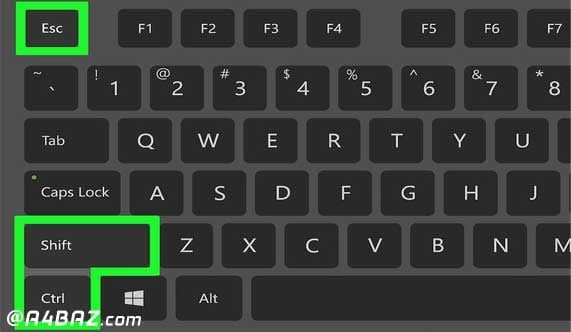
- کلیدهای Ctrl+Shift+Esc را فشار دهید تا پنجره Task Manager باز شود. در این پنجره میتوانید برنامهها و نرم افزارهای در حال اجرا و مقدار CPU که اشغال کردهاند را مشاهده کنید.
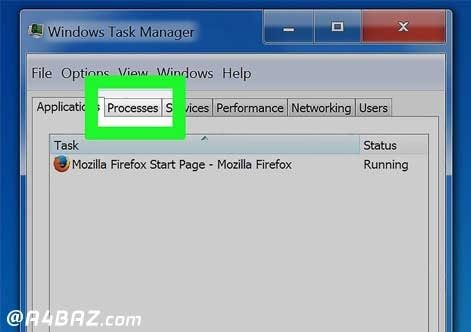
- سپس روی تب Processes کلیک کنید تا بتوانید برنامههای در حال اجرا روی سیستم را مشاهده کنید.
- در تب processes روی ستون CPU کلیک کنید. در این جا ترتیب برنامههایی که بیشترین استفاده را از سی پی یو کامپیوتر دارند را ملاحظه کنید.
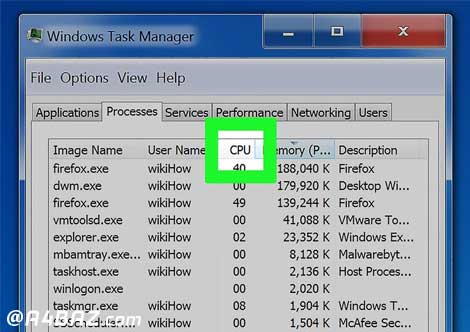
- در این صفحه شما میتوانید برنامههایی که بیشترین حجم از CPU را به خود اختصاص دادهاند را پیدا کنید. ممکن است تنها یک برنامه حدود 99 درصد از پردازنده کامپیوتر را اشغال کرده باشد.
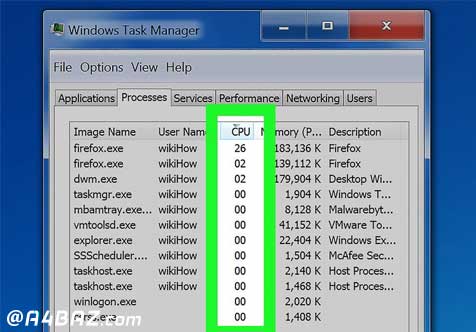
- برنامههایی که از 100 درصد CPU استفاده میکنند را میتوانید انتخاب کنید و آنها را ببندید.
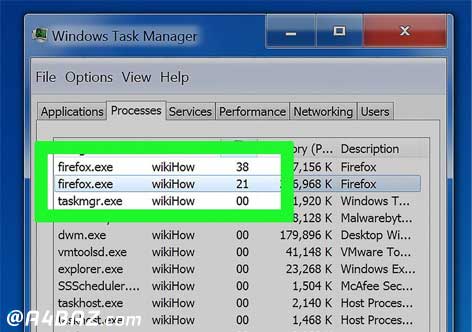
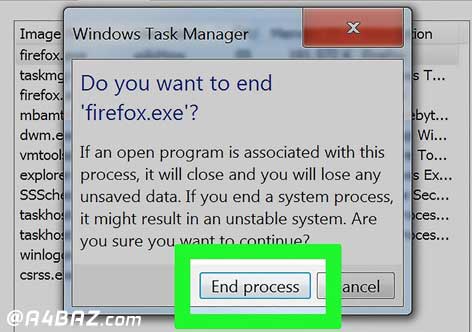
- برنامه موردنظر را انتخاب و روی گزینه End Process کلیک کنید.
کج شدن پایههای CPU کامپیوتر و لپ تاپ
یکی دیگر از مشکلات پردازنده، کج شدن پایههای سی پی یو کامپیوتر و لپ تاپ است. در اینصورت یکسری از پایههای cpu، مانند پایههای تغذیه که در چند جا قرار دارد، کج میشود. البته باید بگوییم این مشکل زیاد جدی نیست. ولی اگر از پایههای اصلی ریز پردازنده کنده شود، باید برای تعویض آنها اقدام کنید.
ارورهای ناشی از مشکلات cpu کامپیوتر و لپ تاپ
ارورهای مختلفی، ممکن است در اثر خرابی سی پی یو کامپیوتر و لپ تاپ نمایش داده شود که در ادامه برخی از آنها را اعلام میکنیم:
خطای CPU over temperature error! Press F1to resume
از جمله مشکلات CPU کامپیوتر و لپ تاپ، نمایش دادن پیغام خطای CPU over temperature error! press F1 to resume است. چنانچه برای اولین بار است که این ارور را مشاهده میکنید یا بعد از مدت زیادی بازی یا استفاده از نرم افزارهای سنگین این ارور را مشاهده کردهاید، جای نگرانی نیست. زیرا استفاده از برنامههای سنگین باعث گرم شدن بیش از حد CPU میشود. اما اگر از برنامههای سنگین استفاده نکردهاید یا بلافاصله بعد از روشن کردن دستگاه با این ارور مواجه هستید باید برای رفع مشکل میتوانید اقدامات زیر را انجام دهید.
- بایوس برد اصلی را بروزرسانی کرده و آن را در حالت پیش فرض تنظیم کنید.
- اگر مشکل برطرف نشود ممکن است CPU از نظر سخت افزاری ایراد داشته باشد.
- باید CPU را از جای خود خارج کنید و دوباره در جای خود قرار دهید.
- چنانچه پردازندهای مشابه دارید که از سلامت آن مطمئن هستید، آن را با CPU خود تعویض کنید.
نمایش پیغام خطای Intel CPU ucode loading error
بیشتر مشکلاتی که در کامپیوتر و لپ تاپ به وجود میآید، با نمایش پیغام خطا مشخص میشود. از این رو، در زمانی که پیغام خطای Intel CPU ucode loading error نمایش داده میشود، به این معنا است که CPU کامپیوتر درست عمل نمیکند و دچار مشکل شده است.
برای رفع این مشکل میتوانید بایوس را آپدیت کنید. زیرا با بروزرسانی بایوس، این مشکل برطرف میشود.
ارور Cpu Fan Error
ارور دیگری که به مشکلات سی پی یو کامپیوتر و لپ تاپ مربوط میشود، کدخطای Cpu Fan Error است بوده. این ارور اغلب بعد از روشن کردن کامپیوتر و به دلایل زیر به نمایش در میآید.
- بیشتر بودن سرعت CPU نسبت به سرعت فن CPU
- پایین بودن دمای تنظیم شده اخطار پردازنده در بایوس
- خرابی پایههای فن و درست نصب نشدن فن روی سی پی یو
- خشک شدن خمیر سیلیکون و عدم انتقال حرارت از CPU به هیت سینک
اسلوموشن شدن کامپیوتر و لپ تاپ بعلت مشکل در cpu
به گزارش برخی از کاربران، گاهی اوقات در اثر بالا رفتن دمای کامپیوتر و لپ تاپ سیستم حالت اسلوموشن پیدا میکند. این مشکل اغلب ناشی از اتصال ناقص CPU است. در اثر اتصال ناقص دما بالا رفته و در نهایت سی پی یو خراب میشود.
چرا سی پی یو کامپیوتر و لپ تاپ داغ میکند؟
یکی از مهمترین و خطرناکترین مشکلاتی که ممکن است برای کامپیوتر و لپ تاپ اتفاق بیافتد داغ شدن CPU است. این مشکل اغلب با هنگ کردن سیستم، صفحه کلید یا موس اتفاق میافتد. چنانچه به این مورد بیتوجهی شود میتواند حتی به آتش سوزی نیز منجر شود. اغلب داغ شدن CPU به دلایل زیر رخ میدهد:
- کار کشیدن بیش از حد مجاز از CPU
- خرابی فن سی پی یو
- ویروسی شدن کامپیوتر
- از بین رفتن خمیر سیلیکون
- اجرای بازی و برنامههای سنگین
برای برطرف کردن این مشکل نیز میتوانید اقدامات موثری چون سرویس CPU یا فن CPU ضروری است. برای اینکار کافیست اقدامات زیر را انجام دهید:
- پایههای فن سی پی یو را باز کنید.
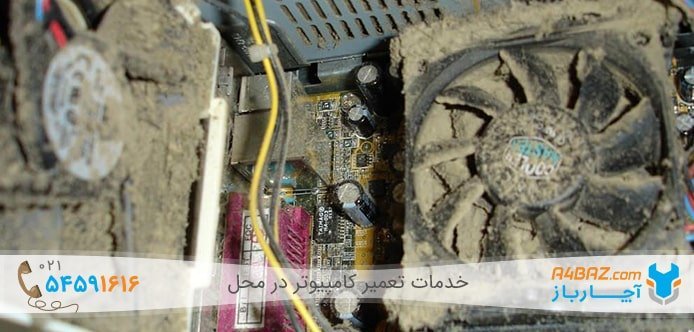
- به کمک سشوار یا جارو برقی فن CPU گرد و غبار روی سی پی یو را تمیز کنید.
- با نوک انگشتان خود مقداری خمیر سیلیکون روی سطح بالایی CPU بزنید.
- دوباره فن سی پی یو را در محل اصلی خود نصب کنید.
نرم افزارهای نمایش دمای CPU کامپیوتر و لپ تاپ کداماند؟
اگر شما هم جزء افرادی هستید که بعد از فهمیدن اهمیت دمای سی پی یو میخواهید دائم دمای آن را کنترل کنید. وقت آن رسیده که یکی نرم افزارهای مخصوص این کار را روی دستگاه خود نصب کنید. نرم افزارهای مختلفی برای نمایش دمای CPU وجود دارند که رایجترین آنها عبارتند از:
- CPUID HWMONITOR
- CORE TEMP
- REAL TEMP
- SPEED FAN
- OPEN HARDWARE MONITOR
- CPU Thermometer
- HWMonitor
- SpeedFan
- HWiNFO
چگونه علت داغ شدن سی پی یو کامپیوتر و لپ تاپ را در ویندوز ۱۰ پیدا کنیم؟
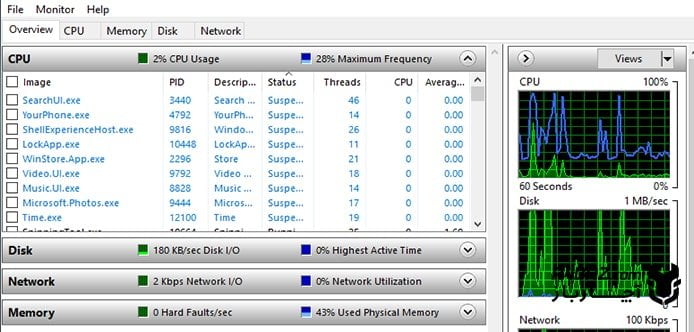
اگر شما هم جزء کاربران ویندوز 10 هستید به راحتی میتوانید عملکرد سی پی یو دستگاه خود را نظارت کنید. در قالبیت در نظر گرفته شده برای ویندوز 10 میتوانید حداکثر جریان ورودی به سی پی یو را مشاهده و کنترل کنید. برای این کار کافیست اقدامات زیر را انجام دهید:
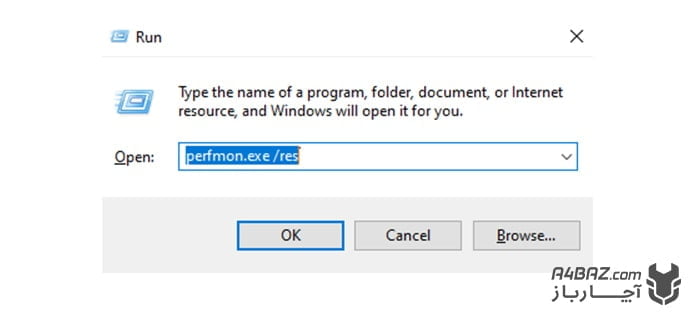
- با فشردن کلیدهای Win+R، صفحه مربوط به RUN را باز کنید.
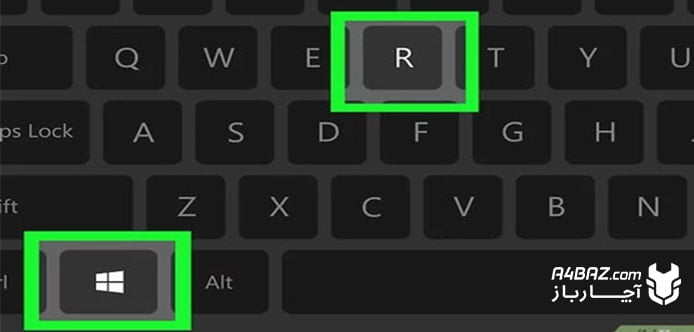
- عبارت perfmon.exe /res را در قسمت Open تایپ کرده و قسمت OK را انتخاب کنید.
- بعد از باز شدن صفحه زیر میتوانید در قسمت Maximum Frequency جریان ورودی را کنترل کنید.
راهکارهای کاهش مصرف CPU کامپیوتر و لپ تاپ در ویندوز
برای کاهش مصرف CPU در ویندوز 10 یا سایر ورژنهای ویندوز میتوانید مراحل زیر را طی کنید:
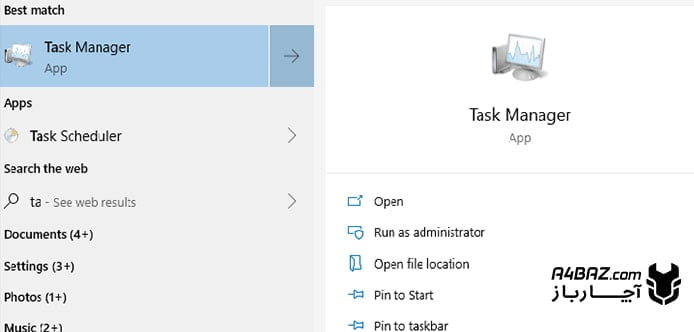
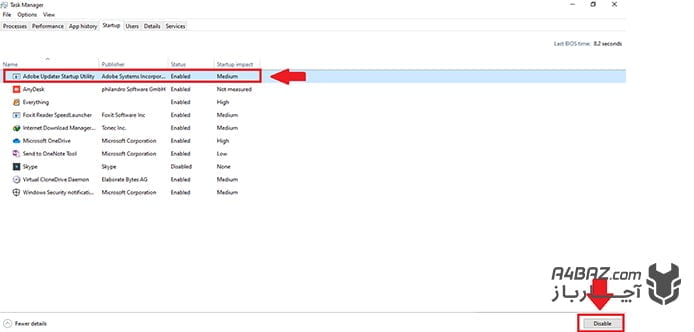
- از طریق دکمه ویندوز وارد پنجره Task Manager شوید.
- در پنجره باز شده میتوانید قسمتهای مختلف مثل سی پی یو، حافظه و … را مدیریت کنید.
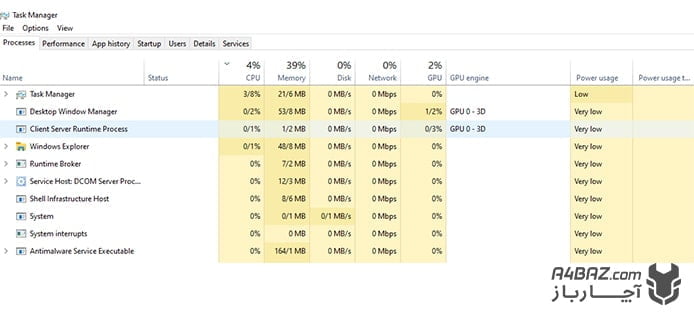
- از طریق گزینهی StartUp برنامههای در حال اجرا را ببینید.
- میتوانید با کلیک روی برنامه مورد نظر خود و انتخاب گزینه Disable مصرف پردازنده را کاهش دهید.
تنظیمات سی پی یو کامپیوتر و لپ تاپ در بایوس چگونه است؟
همانطور که میدانید بایوس کامپیوتر وظیفه هماهنگ کردن نرم افزار و سخت افزارها را به عهده دارد. از طریق بایوس میتوانید تنظیمات قسمتهای مهم کامپیوتر از جمله تنظیمات مربوط به زمان، پورتهای مادر بورد، حالت خاموش و روشن کامپیوتر و … را انجام دهید.
برای ورود به بایوس و تنظیمات پردازنده میتوانید اقدامات زیر را انجام دهید:
- بعد از زدن دکمه پاور کیس و مشاهده لوگوی سازنده دستگاه، کلیدDelete روی کیبرد را فشار دهید.
- در صفحه باز شده گزینه PC Health Status یا H/W Monitor را انتخاب کنید.
- در این پنجره میتوانید تنظیمات کلی سیستم که مربوط به سرعت فن CPU ، علائم هشدار دهنده فن CPU ، هشدارهای مربوط به عملکرد نادرست CPU و … را انجام دهید.
- چنانچه تمایل دارید ولتاژ و فرکانس کاری CPU را نیز تنظیم کنید، میتوانید به جای وارد شدن به گزینه PC Health Status یا H/W Monitor روی عبارت Frequency / Voltage Control کلیک کنید.
ویروسی شدن cpu کامپیوتر و لپ تاپ
ویروسی شدن سیستم یکی از مشکلات رایج و اساسی در کامپیوترها است. برخی از ویروسها مخصوص CPU کامپیوتر نوشته میشوند، که با وارد شدن این گونه ویروسها به سیستم، سبب اجرای تعداد زیادی فایل اجرای cmd.exe میشوند که اجرایی شدن تعداد زیادی از این فایلها موجب افزایش میزان استفاده از سی پی یو و داغ شدن آن خواهد شد.
به همین دلیل در برخی موارد مشکلات CPU کامپیوتر به دلیل ویروسهای سی پی یو است که به کامپیوتر راه پیدا کردهاند. برای رفع این مشکل بهترین راه استفاده از آنتی ویروسها و یا آنتی تروجانهای بهروز و قوی است.
کاهش سرعت سی پی یو
سرعت و کارآیی کامپیوتر همیشه یکی از گزینههای مهم در خرید کامپیوتر است و ارتباط مستقیمی با cpu دارد. زیرا سرعت سی پی یو نشان دهنده سرعتیست که کامپیوتر برای انجام دادن فرایندهای مختلف دارد. با این حال یکی از مشکلاتی که برخی از افراد استفاده کننده از کامپیوتر با آن درگیرند، کاهش سرعت cpu است.
سرعت سی پی یو کامپیوتر و لپ تاپ به دلیل استفاده طولانی مدت، اجرای همزمان تعداد زیادی برنامه یا ویروسی شدن، ممکن است کاهش پیدا کند و سبب کاهش سرعت کامپیوتر شود. با این حال، بهتر است از سرعت سی پی یو کامپیوتر خود آگاهی داشته باشد تا در صورت کاهش سرعت با تستهای مختلف آن را شناسایی و برطرف کنید.
همچنین با استفاده از برخی نرم افزارها میتوانید سرعت CPU کامپیوتر را افزایش دهید.
چگونه تشخیص دهیم CPU اورکلاک شده است؟
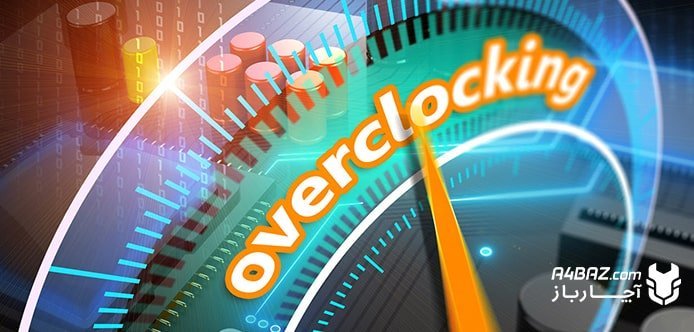
به اقداماتی که منجر به بالا رفتن سرعت قطعات سخت افزاری میشود، اورکلاک کردن میگویند. Overclockکردن ممکن است برای قطعات مختلفی مثل CPU ، GPU و … انجام شود. این کار باعث ارتقا در عملکرد کامپیوتر و افزایش سرعت دستگاه میشود.
طبق اظهارنظر کارشناسان کامپیوتر راه دقیق و مشخصی برای تشخیص اورکلاک شدن قطعات کامپیوتر وجود ندارد. ولی اگر کامپیوتر شما در مقایسه با دستگاههای دیگر بیشتر گرم میشود و علتی بابت این گرما وجود ندارد ممکن است این دمای بالا نشاندهنده Overclock شدن پردازنده شما باشد.
خراب شدن سیستم خنک کننده cpu کامپیوتر و لپ تاپ
چنانچه به هر دلیلی سیستم خنک کننده CPU به درستی عمل نکند، دمای دستگاه افزایش مییابد؛ برای جلوگیری از به وجود آمدن مشکلات بیشتر، کامپیوتر خاموش شده و تا زمان خنک شدن، روشن نمیشود. مهمترین مشکلاتی که در صورت خرابی سیستم خنک کننده به وجود میآیند، عبارتند از:
- کاهش عمر CPU
- سوختن پردازنده
- هنگ کردن ناگهانی سیستم
- ریستارت شدن سیستم
- سوختن کارت گرافیک
آیا CPU کامپیوتر و لپ تاپ قابلیت تعویض دارد؟
بسته به اینکه شما از کاربران لپ تاپ هستید یا کامپیوتر رومیزی جواب این سوال متفاوت است. در صورتیکه از کامپیوترهای رومیزی استفاده میکنید میتوانید از بابت تعویض سی پی یو دستگاه خیالتان راحت باشد. ولی در صورتیکه از لپ تاپ استفاده میکنید بسته به اینکه سی پی یو نصب شده روی لپ تاپ از نوع جدا شدنی باشد یا لحیم شده، ممکن است جواب این سوال متفاوت باشد.
در مدلهایی که پردازنده به مادربورد لحیم شده است، امکان تعویض CPU به تنهایی وجود ندارد و در صورت خرابی باید تعمیر یا مادر برد تعویض شود. ولی در صورتیکه سی پی یو از نوع جدا شدنی یا سوکت خور باشد، میتوانید آن را با قطعه جدید تعویض کنید.
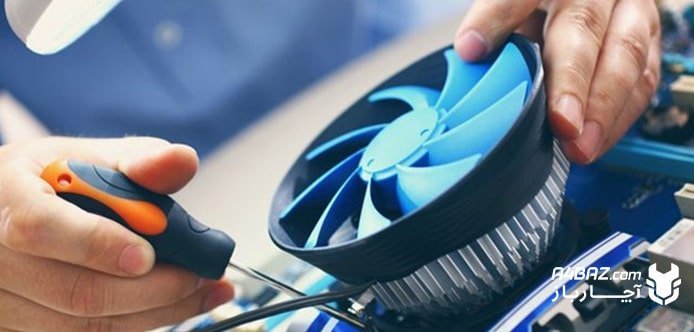
چگونه سی پی یو کامپیوتر را تعویض کنیم؟
برای تعویض سی پی یو، ابتدا باید بررسی کنید که آیا قطعهای که دارید با مادربرد سازگار است یا خیر. بهتر است CPU که انتخاب میکنید، از آخرین نسلهای فناوری باشد تا با گذشت زمان کوتاهی از دور خارج نشود. البته بسته به نیاز خود باید ببینید که چه قطعهای نیاز دارید. چنانچه کارهای سنگین محاسباتی دارید، باید بیشتر هزینه کنید و سراغ پردازندههای core i7 و core i9 بروید. برای تعویض سی پی یو میتوانید اقدامات زیر را انجام دهید:
- کیس را خاموش کرده و کابل آن را از برق بکشید.
- کیس را به پهلو بخوابانید تا بتوانید به مادر برد دسترسی داشته باشید.
- به وسیله پیچ گوشتی، پیچهای درهای کناری را باز کنید.
- تمامی اتصالات CPU را باز کنید تا فن از جای خود باز شود.
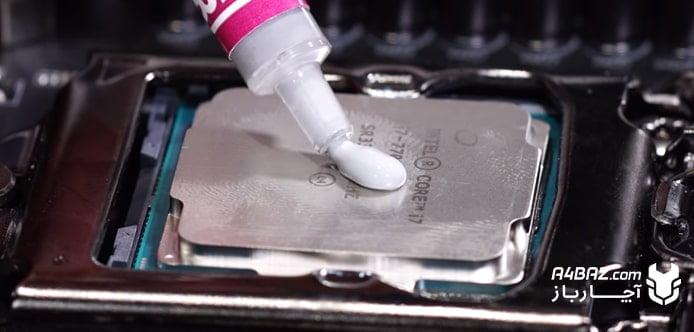
- بعد از بازکردن فن سی پی یو و مشاهده کردن خمیر سیلیکون، اهرم صفحه نگهدارنده را به پایین فشار دهید.
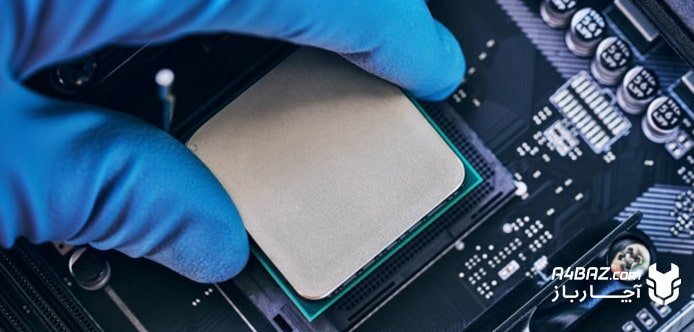
- با این کار صفحه نگهدارنده باز شده و میتوانید پردازنده را از جای خود خارج کنید.
- CPU جدید را درون سوکت مادر برد گذاشته و صفحه نگهدارنده را ببندید.
- روی سطح سی پی یو را با مقداری خمیر سیلیکون بپوشانید.
- مجدد فن CPU را نصب کنید و پیچهای دستگاه را ببندید.
مشکل خم شدن پایههای CPU
مشکل خم شدن پایههای سی پی یو اغلب در زمان اسمبل کردن دستگاه به وجود میآید. چنانچه در زمان نصب قطعات روی فن سی پی یو فشار زیادی به آن وارد شود، پایهها خم شده و در مواردی به شکستگی منجر میشود.
چنانچه با این مشکل خم شدن پایهها مواجه هستید و مهارت کافی در زمینه تعمیرات کامپیوتر دارید میتوانید خودتان پایه را به آرامی صاف کنید. ولی در صورتیکه در این زمینه تجربه ندارید بهترین کار تماس با شرکت گارانتی کننده دستگاه یا یک تعمیرکار حرفهای است.
بالا نیامدن کامپیوتر و لپ تاپ بعد از تعویض سی پی یو
اگر شما هم جزء افرادی هستید بعد از تعویض CPU با مشکل بالا نیامدن دستگاه روبهرو شدید. باید بدانید که شما اولین نفری نیستید که با این مشکل رو برو شدهاید.
برای حل این مشکل میتوانید اقدامات موثری چون آپدیت ورژن بایوس مادربرد یا تعویض ویندوز را انجام دهید.
تعمیر CPU کامپیوتر و لپ تاپ چگونه است؟
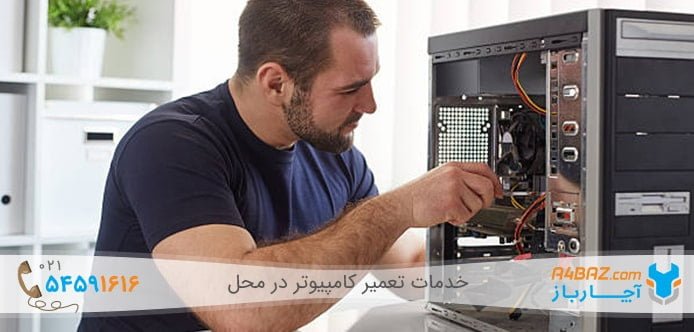
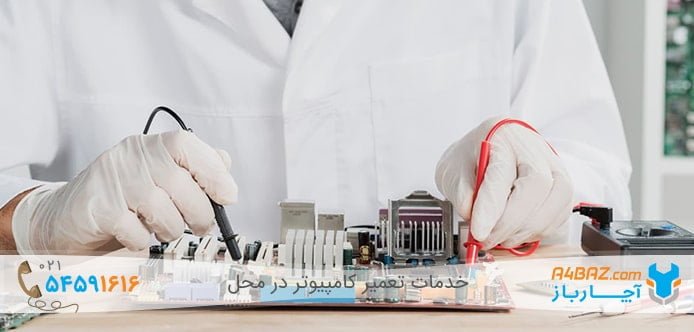
رفع خرابی مربوط به CPU، کاری تخصصی است و باید توسط تعمیرکار انجام شود. گاهی مشکلات سی پی یو مربوط به خرابی سوکت آن است و میتوانید پایههای سوکت را تعویض یا آنهایی که کج شدهاند را صاف کنید. همچنین برای تعمیر سی پی یو، نیاز به ابزار و تستر CPU است. پس بهتر است این کار را به تعمیرکار بسپارید.
مشکلات CPU تنها محدود به موارد گفته شده در این مطلب نیست ولی در صورتیکه در زمینه تعمیرات تخصص داشته باشید میتوانید بسیاری از موارد را حل کنید.

سلام خسته نباشید
دمای cpu لپ تاپم وقتی به شارژ نیست بین 40 تا 50 حتی وقتی باهاش بازی میکنم به 70 میرسه اما وقتی میزنم تو شارز میره بالای 80 تو بازیم 90 درجه ممنون میشم راهنمایی کنید
مدل لپ تاپ asus rog g 531gt
با سلام
amir عزیز،
تنظیمات شارژ لپت تاپ خود را روی Balanced و یا Power saving قرار دهید. اگر مساله رفع نشد ممکن است شارژر دچار ایراد شده باشد.
سلام وقت بخیر ممنون بابت مطالب بسیار خوبتون . سوالی داشتم که ممنون میشم اگر پاسخ بدین .بنده سیستمم زمانی که کار سنگین باهاش انجام میدادم یهو وسط کار خاموش میشد .خب کمی تحقیق کردم متوجه شدم که باید پاور کامپیوتر رو عوض کنم که این کارو کردم و همین طور فن cpu رو . حالا که قطعات رو به درستی جا زدم وقتی سیستم میخواد لود بشه یعنی دقیقا در صفحه welcom ناگهان سیستم خاموش میشه و بعدش دیگه روشن نمیشه مگر اینکه چند دقیقه صبر کنم و جریان برق قطع کنم . در ضمن اینم بگم پورت های usb هم کار نمیکنن یعنی مثلا وقتی ماوس رو وصل میکنم چراغش روشن نمیشه انگار که برق نداره . از سلامت ماوس مطمئنم . با این تفاسیر مشکل از هارد یا cpu ؟ یا اینکه ویندوز خراب شده ! ممنون میشم اگر راهنمایی کنید
باسلام و درود الان مدتیه که لپتابم وقتی می ره روی حالت استراحت دیگه روشن نمیشه باید حتما خاموشش کنم بعد رو شنش کنم تا بیاد بالا سر عتشم خیلی خیلی کند شده برناه ها رو دور میاره بالا قبلا اصلا اینجوری نبود ویندو زشم تازه عوض کردم بعد یه چیز دیگه رمش هم 6 هستش میشه لطفا بگین که باید چه کار کنم باتشکر
سلام خسته نباشیم ببخشید من وقتی کامپیوتر را روشن میکنم پس از ۵ ثانیه خاموش میشه و همین طور تکرار میشه و صفحه برام بالا نمیاد
با سلام
سیستم من ورک استیشن هست (از این کامپیوتر های دست دوم) با رم 32 گرافیک 4 با دوتا سی پی یو زئون 5670 ولی اصلا نه سرعت داره نه قدرت یک لب تاب معمولی 7 هسته ای نسل قدرتش از سیستم من بیشتر هست تو سنگین ترین نرم افزار ها سی پیو 1 درصد درگیر میشه ولی سنگین کار میکنه ولی هنگ نمیکنه
بعد این همه انشا به نظرتون مشکل سیستم من چیه و باید چیکار کنم سرعت بالا برود
ممنون میشم پاسخ بدید
با سلام
مسعود عزیز،
درایور های سیستم خود را حتما به آخرین نسخه ارتفا دهید. ویندوز رو در هارد SSD نصب کنید همچمین خالی کردن Cash ویندورز و انجام Defragment درایو ویندوز به بهبود سرعت کمک میکند.
با سلام من یک سی پی یو core2quad q9500 دارم قبلا ۴ هسته بود و توی سیستم هم ۴ هسته نشون میداد ولی الان ۲ هسته نشون میده و میگه ۲هسته ای هست چیکار کنم؟تروخدا کمک کنید سیستم ام خیلی کند شده
با سلام
من امروز وقتی میخواستم کامپیوترمو روشن کنم بوق بایوسش بصورت تک بوق خیلی کوتاه بود( در صورتی که قبلا تک بوق ممتد میزد)چیزی روی مانیتور نمیاره و بعد چند ثانیه که روشن میشه خاموش میشه البته اون خاموش شدنش بصورت یک مکث کوتاهست
به نظرتون مشکلش چیه؟
باسلام
امیر حسین عزیز، این مورد میتواند دلایل متعددی از جمله خرابی DRAM، منبع تغذیه و BIOS ROM داشته باشد. برای رفع مشکل، موارد مذکور را بررسی کنید. چنانچه مشکل رفع نشد، شما میتوانید درخواست تعمیر کامپیوتر خود را ثبت کنید.
فن من خرابه میچرخه ولی فول لود نمیشه تو گیم ساده هم لگ دارم مشکل از فنه یا cpu ?ندیدم خاموش اینا بشه
باسلام
علی عزیز درصورتی که دمای پردازنده درحین پردازش بالا برود ممکن است دربازیهای خود شاهد افت فریم یا لگ باشید. برای رفع مشکل فن را بررسی و گرد و غبار آن را پاک کنید همچنین مطمئن شوید که که شی خارجی داخل فن نباشد. اگر مشکل رفع نشد، شما میتوانید درخواست تعمیر کامپیوتر خود را ثبت کنید.
سلام من لب تابم cpu core i5 6200u صبح که روشنش کردم به شدت کند شد و بازی هارو کند اجرا میکنه الان هم توی قسمت run فقط یک هسته داره سی پی یو من در حالی که قبلا میزد 4 هسته در دسترس
باسلام
کیان عزیز، برای رفع مشکل مراحل بیان شده در زیر عنوان «تنظیمات سی پی یو در بایوس چگونه است؟» در همین مقاله را بررسی و اجرا کنید. اگر مشکل رفع نشد، شما میتوانید درخواست تعمیر لپ تاپ در محل خود را در سایت آچارباز و یا با شماره ۰۲۱۵۴۵۹۱۶۱۶ ثبت کنید تا همکاران ما مشکل را بررسی و حل کنند.
اقا ممنون با چند بار ری استارت لب تاب دوباره 4 هسته فعال شد بنظرت ممکنه مشکل از تنظیمات باتری بوده باشه یا برنامه ای باعث شده باشه ؟ و این که ممکنه دوباره این مشکل برگرده؟
باسلام
کیان عزیز بله ممکن است. برای بررسی بیشتر مشکل میتوانید از ابزار Troubleshoot ویندوز، استفاده کنید.
سیستم : مینی کیس اچ پی زد 200 هست و اخیرا هر بار می خوام روشنش کنم ، چندین بار فقط تنها صفحه آبی اچ پی میاد تا بلاخره بعد چند بار از پریز کشیدن و روشن کردن استارت میزنه میره بالا و دیگه تا خاموش کردن بعدی ابدا هیچ مشکلی ندارد ، حتی ویندوز جدید ریختم مشکل حل نشد ، پس مشکل از سی پی یو ؟
سی پی یو مدل :x3450 xeon intel قابل تعمیر نیست ؟ ارزونترین چیزی که می تونم بجاش بخرم و فقط برای وب گردی را معرفی فرمایید
باسلام
مهدی عزیز، مشکل سیستم شما میتواند ناشی از اختلال در هارد و یا رم باشد. خاموش روشن کردن چند دفعهای سیستم با کشیدن از برق، میتواند به سایر قطعات آسیب وارد کند. پیشنهاد ما بررسی عدم بروز اتصال کوتاه در سیستم و صحت پاور، هارد و رم است. در صورتی که مشکل رفع نشد، شما میتوانید درخواست تعمیر کامپیوتر خود را ثبت کنید.
سلام خسته نباشيد
ببخشيد لپتاب بنده corei7-10750H هستش با گرافيك RTX2060 در مواقعي كه استفاده ي معمولي ازش دارم دماي cpuحدود 40 45 درجه هستش و وقتي كه بازي pes2021 رو اجرا ميكنم (بازياي ديگه رو تست نكردم) تو حالت عادي دماي cpu حدود 64 65 درجه هستش ولي وقتايي كه شارژر به دستگاه وصله دما ميره بين 80 تا 90 درجه ميخواستم بدونم اين دما طبيعيه يا ايراد كجاست؟ممنون از پاسخگويتون.
با سلام
حامد عزیز، با توجه به اینکه لپ تاپ و سخت افزارهای مختلفی در بازر وجود دارد، نمیتوان اظهار نظر دقیقی در مورد دمای مناسب سی پی یو اعلام کرد ولی معمولا مناسبترین دما برای سی پی یو 45-50 درجه سانتی گراد است. که این دما در حین اجرای نرم افزارهای گرافیکی و بازی و اتصال به شارژ بالا میرود. گاهی اوقات با بالا رفتن دما از 80 درجه دستگاه خاموش میشود تا از آسیب رسیدن به قطعات جلوگیری کند.
پیشنهاد میکنیم برای جلوگیری از آسیب رسیدن به لپ تاپ اقداماتی زیر را برای پایین آوردن دمای دستگاه انجام دهید:
1- از فن های خنک کننده لپ تاپ استفاده کنید.
2- دستگاه را روی یک سطح بالاتر از زمین بگذارید تا هوا در اطراف آن جریان داشته باشد.
3- هر سه ماه یکبار فنهای لپ تاپ را از گرد و غبار پاک کنید.
سلام
لپ تاب من یک تیک تاخیر داره که وقتی فیلم نگاه میکنم خودشو نشون میده. هر دو ثانیه در تصویر و صدا یک خش سریعی ایجاد میشه و دوباره بعد دوثانیه بعد تکرار میشه ، یا وقتی موس رو با سرعت توی ویندوز جابجا میکنم همزمان با اگه ویدیو نشانگر موس هم وابسته ، ویندوز رو عوض کردم بازم این مشکل رو دارم.
لپ تاب 6 سال دارم با کار مداوم ، هاردشو اکسترنال کردم ولی چیز دیگه ای رو تغییر ندادم
باسلام
علی عزیز، برای رفع مشکل مطمئن شوید که سیستم ویروسی نشده و چند برنامه به صورت همزما اجرا نمیشود.
استفاده از نرم افزارهایی چون Process Lasso نیز برای افزایش سرعت CPU موثر هستند.
سلام وقت بخیر
من Lenovo legion5 gaming دارم
وقتی لپ تاپ رو به برق شهری وصل میکنم و بازی میکنم وسط بازی دمای لپ تاپ میره بالا و یا از بازی خارج یا ارور صفحه آبی ویا ریستارت میشه
میخواستم بدونم مشکل لپ تاپ میتونه نرم افزاری باشه (اگه احتمال میدین که نرم افزاریه لطفاً ی راهنمایی کنید)یا حتما سخت افزاریه!!؟
باسلام
مبین عزیز، اجرای بازی ها در سیستم، باعث افزایش فشار روی رم و کارت گرافیک و در نتیجه آن بالا رفتن دمای پردازنده میشود. برای رفع مشکل از صحت فن سیستم خود مطمئن شده و گرافیک بازی را کاهش دهید. چنانچه مشکل رفع نشد، شما میتوانید درخواست تعمیر لپ تاپ در محل خود را در سایت آچارباز و یا با شماره ۰۲۱۵۴۵۹۱۶۱۶ ثبت کنید تا همکاران ما مشکل را بررسی و حل کنند.
سلام خسته نباشید ، من پارسال یه لپتاپ خریدم و باهاش کارای برنامه نویسی و گیم انجام میدم ، مدل سیپیوش intel core i5_4200m هست ، تو یه این یکسال گیم هایی رو که من بازی میکنم رو بدون هیچ لگی و افت فریمی انجام میداد ، اما الان یک ماهه که وسطای بازی هول هوش ۳۰ دقیقه که از بازی میگزره یهو افت فریم میکنه و حدود ۱۰ دقیقه تو همین حالت میمونه و بازم که درست میشه دوباره حدود ۳۰ دقیقه بعد شروع به افت فریم و لگ میکنه ، حتی ویندوزم هم ریست کردم اما نشد ، میشه راهنمایی کنید؟؟؟
باسلام
ابولفضل عزیز، به مرور زمان پردانده و سایر قطعات سیستم ضعیف مشوند و این مورد غیر قابل چشم پوشی نیست. برای رفع مشکل گرافیک بازی را پایین آورده و تست سلامت پردازنده و رم را انجام دهید.
سلام خوبید میشه لطفا جواب بدید
من حدود یک ساله کامپیوتر رو ارتقاع دادم . دو سه ماه اول خیلی عالی بود و اصلا بازی GTA v رو لگ و تیک نمیزد اما حدود دوسه ماه گذشت و رفتم تو بازی دیدم بازی کند شده و تیک میزنه . بازی که تو فریم ۶۰ هیچ تیکی نداشت و یک لحظه هم فریم به ۵۹ نمیرسید الان به ۴۰ هم میرسه . مشگل بازی نیست چون یک بار نصب کردم از اول و رو بازی های دیگه هم کم و بیش اینطور شده . اینم بگم سیپیو به محز ورود به بازی GTA v میره حدود ۹۰ درصد .در صورتی که قبلا حدود ۶۰ بود . هیچ برنامه ای هم پس زمینه باز نیست و بیرون بازی سیپیو ۰ تا ۱ درصد . سیستمم i3 9100F و ram16 و rx580 8gb و power gb530A . لطفا لطفا راهنمایی کنید
مشگل دما هم ندارم دما اوکیه و بیرون بازی مصرف سیپیو یک درصد اینطوراست
باسلام
مبین عزیز، ممنونیم از لطف شما و امیدواریم که شما هم خوب باشید.
علت این مشکل میتواند ضعیف شدن پردازنده و یا معیوب شدن کارت گرافیک شما باشد. البته موارد نرم افزاری همچون ویروسی شدن سیستم نیز در این مورد، میتواند دخیل باشد. برای رفع مشکل موارد مذکور را بررسی کنید. اگر مشکل رفع نشد شما میتوانید درخواست تعمیر کامپیوتر در محل خود را در سایت آچارباز و یا با شماره ۰۲۱۵۴۵۹۱۶۱۶ ثبت کنید تا همکاران ما مشکل را بررسی و حل کنند.