
بررسی و رفع مشکلات سی پی یو (CPU) لپ تاپ و کامپیوتر

یادداشت ویراستار: این مطلب در تیر 1400 توسط کارشناسان لپ تاپ و کامپیوتر آچارباز، بررسی و تایید شده است.
یادداشت ویراستار: این مطلب در خرداد 1400 نوشته شده و در مهر 1401 مجدد بررسی و بروزرسانی شده است.
یکی از مهمترین قطعات سخت افزاری کامپیوتر و لپ تاپ، CPU است. چنانچه این قطعه دچار خرابی یا مشکلی شود کامپیوتر کارایی خود را از دست میدهد و نمیتوانید با آن کار کنید. در نتیجه باید به سرعت برای تعمیر کامپیوتر یا تعمیر لپ تاپ خود اقدام کنید.
در این مطلب قصد داریم به دنیای CPU کامپیوتر و لپ تاپ سفر کنیم و به بررسی مشکلات cpu کامپیوتر و لپ تاپ و نحوه برطرف کردن این مشکلها بپردازیم. اگر پس از بررسی تمام موارد گفته شده در این مقاله مشکل سیستم شما رفع نشد و تمایل به دریافت قیمت کامپیوتر یا قیمت لپ تاپ جدید داشتید، روی لینکها کلیک کنید. در ادامه با ما همراه باشید.
سی پی یو (CPU) کامپیوتر و لپ تاپ چیست؟
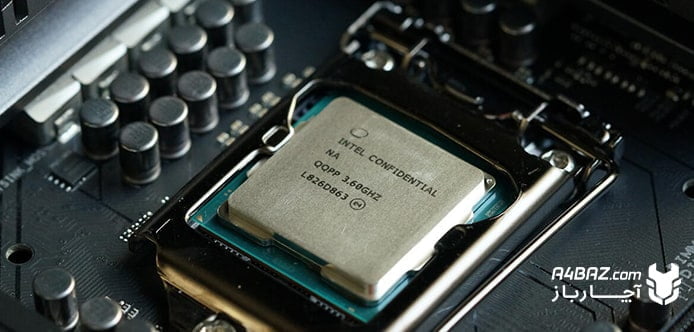
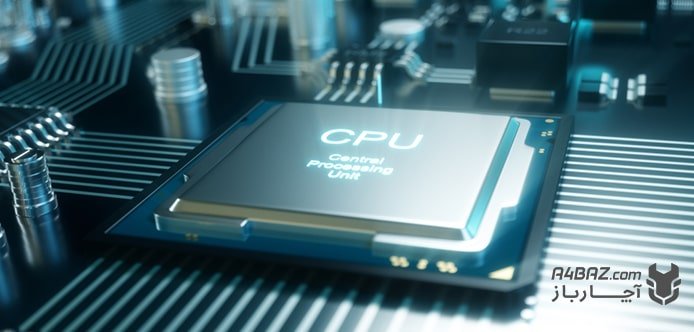
CPU مخفف عبارت انگلیسی (Central Processing Unit) به معنای واحد پردازش مرکزی است. سی پی یو دادههای دستوری را از رم سیستم دریافت و آنها را کدگشایی و پردازش کرده سپس به قسمتهای دیگر تحویل میدهد.
درواقع، پردازنده (cpu) تراشه کوچکی است. این قطعه به شکل مربع است و با کمک سایر سخت افزارها برای اجرای دستورات کامپیوتر در تعامل است.
سی پی یو (CPU) کامپیوتر و لپ تاپ نیز مانند سایر قطعات، ممکن است با مشکلاتی مواجه شود، که در ادامه آنها را بررسی خواهیم کرد. در پایان به شما آموزش میدهیم گفت که در صورت خرابی CPU چه اقداماتی را باید برای رفع مشکل انجام دهید.
Cpu لپ تاپ و کامپیوتر کجاست؟
یکی از سوالاتی که شاید برای هر کاربری به وجود آید این است که محل قرارگیری سی پی یو در لپ تاپ و کامپیوتر کجاست؟
در پاسخ به این سوال، باید بگوییم محل قرارگیری قطعه cpu در کامپیوتر و لپ تاپ روی برد اصلی (مادربرد) است. همچنین برای خنک کردن این قطعه، یک فن در کنار یا روی آن نصب میشود تا دائم آن را خنک کند.
نشانههای خرابی سی پی یو کامپیوتر و لپ تاپ ؛ علائم سوختن CPU لپ تاپ و کامپیوتر
از آنجایی که cpu یکی از مهمترین قطعات کامپیوتر و لپ تاپ است، در صورت خرابی به طورکلی دستگاه از کار میافتد. در این زمان باید نشانهها را بررسی و دستگاه را عیب یابی کنید، سپس برای رفع مشکل و تعمیر کامپیوتر یا لپ تاپ اقدام کنید.
از مهمترین نشانههای خرابی سی پی یو میتوان به موارد زیر اشاره کرد:
- بعد از زدن دکمه پاور، تصویر و صدایی از کیس بلند نمیشود.
- بعد از زدن دکمه پاور و روشن کردن، دستگاه راه اندازی نمیشود.
- دستگاه روشن شده ولی بلافاصله خاموش میشود.
- دستگاه روشن شده ولی بعد از چند دقیقه خاموش میشود یا تصویر صفحه هنگ میکند.
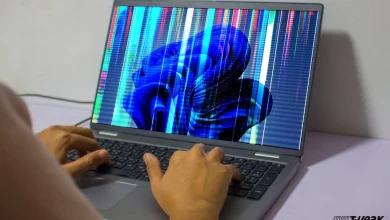
- بعد از زدن دکمه پاور پیغام صفحه آبی مرگ یا BSOD روی تصویر مشاهده میشود.
- بعد از زدن دکمه پاور صدای بوق از دستگاه بلند میشود.
چگونه از سالم بودن CPU کامپیوتر و لپ تاپ مطمئن شویم؟
اگر پردازنده اصلی (سی پی یو) مشکلی داشته باشد، دستگاه به درستی کار نمیکند و علائمی در این زمان به نمایش در میآیند. در این زمان باید وضعیت cpu کامپیوتر و لپ تاپ چک شود. برای تست کردن سلامت سی پی یو روشهای مختلفی وجود دارد که در اینجا دو نمونه آن را معرفی میکنیم:
تست سی پی یو با قطعه جدید
این راه حل زمانی کاربرد دارد که پردازنده (cpu) سالم دیگری که با کامپیوتر و لپ تاپ شما سازگار است در دسترس باشد. در اینصورت میتوانید cpu دستگاه را با قطعه جدید تست کنید.
البته این موضوع برای cpu کامپیوتر شدنی است زیرا قطعه سی پی یو در لپ تاپها سوار بر مادربرد بوده و به راحتی نمیتوان این کار را انجام داد. باید این اقدامات توسط تعمیرکار و تجهیزات مخصوص انجام شود.
تست سی پی یو با نرم افزارهای مخصوص
یکی از سادهترین اقدامات در زمینه تست CPU نصب نرم افزارهای مخصوص این کار است. نرم افزارهای مختلفی مانند Furmark برای تست پردازنده وجود دارند که با نصب و اجرای آنها میتوان از وضعیت سلامت سی پی یو مطمئن شد.
مشکل ۱۰۰ درصد شدن CPU کامپیوتر و لپ تاپ ؛ مصرف زیاد CPU در ویندوز ۱۰
یکی از مشکلات رایج cpu کامپیوتر و لپ تاپ که برای بسیاری از کاربران کامپیوتر به وجود میآید، مشکل بالا رفتن مصرف CPU است. اصلیترین نشانهی بالا رفتن مصرف سی پی یو، هنگ کردن مداوم آن است؛ در اصطلاح به این مشکل، ۱۰۰ درصد شدن CPU کامپیوتر و لپ تاپ گفته میشود. برای رفع این مشکل راه حلهای مختلفی وجود دارد که از جمله آنها میتوان به موارد زیر اشاره کرد:
بررسی درایو سخت افزارها
برای چک کردن درایو سخت افزارها میتوانید از نرم افزارهای مختلفی استفاده کنید. همچنین اگر مشکل ۱۰۰ درصدی شدن CPU کامپیوتر شما به تازگی رخ دادهاست، میتوانید با بروزرسانی درایورها این مشکل را برطرف کنید و درایورها را به نسخه استاندارد خود بازگردانید.
غیر فعال کردن دستگاههای داخلی
برای غیر فعال کردن دستگاههای داخلی میتوانید اقدامات زیر را انجام دهید:
- از منوی استارت ویندوز عبارت Device Manager را پیدا کنید.
- پس از وارد شدن به این پنجره لیستی به نمایش گذاشته میشود.
- میتوانید روی درایورهای موردنظر (کارت شبکه و …) راست کلیک کرده و گزینه Disable را انتخاب کنید.
- در این مرحله اگر پیغام نمایش داده شده تایید شود، درایور غیر فعال میشود.
غیر فعال کردن دستگاههای خارجی
غیرفعال کردن دستگاههای خارجی نیز راه دیگری برای رفع مشکلات پردازنده است. برای اینکار میتوانید اقدامات زیر را انجام دهید:
- از منوی استارت عبارت Device Manager را باز کنید.
- ورودی های دستگاههای خارجی موردنظر (USB و …) را غیر فعال کنید.
از راههای دیگر برای رفع این مشکل میتوان به غیرفعال کردن صدا، جابهجایی سخت افزارهای خراب و بروزرسانی بایوس اشاره کرد. همچنین برای کاهش استفاده 100 درصدی از CPU کامپیوتر و لپ تاپ میتوانید به روش زیر عمل کنید:
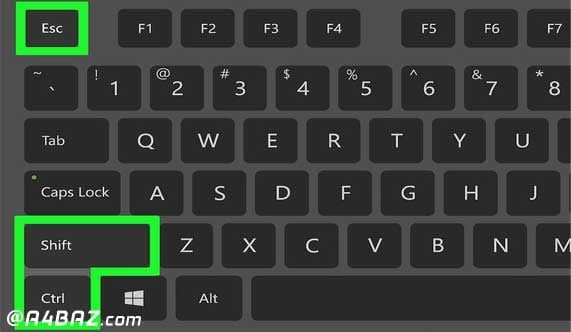
- کلیدهای Ctrl+Shift+Esc را فشار دهید تا پنجره Task Manager باز شود. در این پنجره میتوانید برنامهها و نرم افزارهای در حال اجرا و مقدار CPU که اشغال کردهاند را مشاهده کنید.
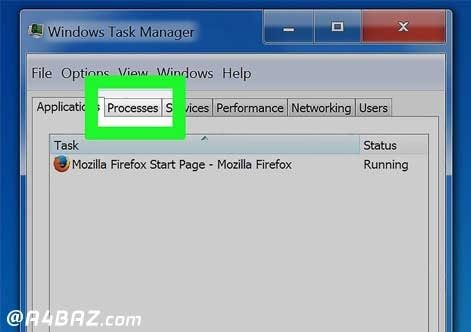
- سپس روی تب Processes کلیک کنید تا بتوانید برنامههای در حال اجرا روی سیستم را مشاهده کنید.
- در تب processes روی ستون CPU کلیک کنید. در این جا ترتیب برنامههایی که بیشترین استفاده را از سی پی یو کامپیوتر دارند را ملاحظه کنید.
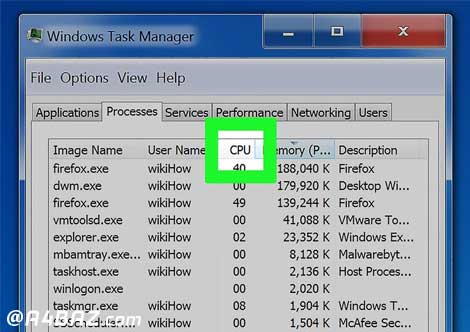
- در این صفحه شما میتوانید برنامههایی که بیشترین حجم از CPU را به خود اختصاص دادهاند را پیدا کنید. ممکن است تنها یک برنامه حدود 99 درصد از پردازنده کامپیوتر را اشغال کرده باشد.
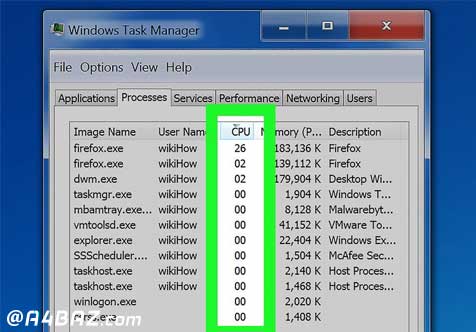
- برنامههایی که از 100 درصد CPU استفاده میکنند را میتوانید انتخاب کنید و آنها را ببندید.
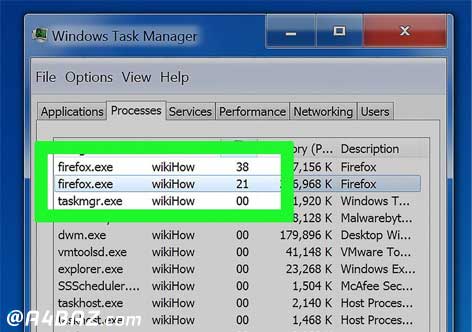
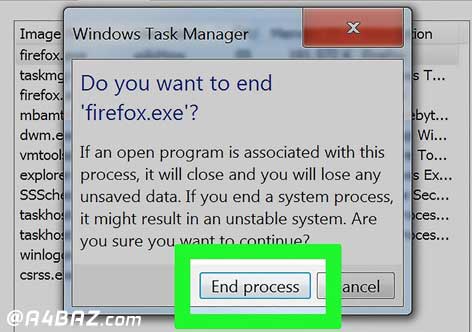
- برنامه موردنظر را انتخاب و روی گزینه End Process کلیک کنید.
کج شدن پایههای CPU کامپیوتر و لپ تاپ
یکی دیگر از مشکلات پردازنده، کج شدن پایههای سی پی یو کامپیوتر و لپ تاپ است. در اینصورت یکسری از پایههای cpu، مانند پایههای تغذیه که در چند جا قرار دارد، کج میشود. البته باید بگوییم این مشکل زیاد جدی نیست. ولی اگر از پایههای اصلی ریز پردازنده کنده شود، باید برای تعویض آنها اقدام کنید.
ارورهای ناشی از مشکلات cpu کامپیوتر و لپ تاپ
ارورهای مختلفی، ممکن است در اثر خرابی سی پی یو کامپیوتر و لپ تاپ نمایش داده شود که در ادامه برخی از آنها را اعلام میکنیم:
خطای CPU over temperature error! Press F1to resume
از جمله مشکلات CPU کامپیوتر و لپ تاپ، نمایش دادن پیغام خطای CPU over temperature error! press F1 to resume است. چنانچه برای اولین بار است که این ارور را مشاهده میکنید یا بعد از مدت زیادی بازی یا استفاده از نرم افزارهای سنگین این ارور را مشاهده کردهاید، جای نگرانی نیست. زیرا استفاده از برنامههای سنگین باعث گرم شدن بیش از حد CPU میشود. اما اگر از برنامههای سنگین استفاده نکردهاید یا بلافاصله بعد از روشن کردن دستگاه با این ارور مواجه هستید باید برای رفع مشکل میتوانید اقدامات زیر را انجام دهید.
- بایوس برد اصلی را بروزرسانی کرده و آن را در حالت پیش فرض تنظیم کنید.
- اگر مشکل برطرف نشود ممکن است CPU از نظر سخت افزاری ایراد داشته باشد.
- باید CPU را از جای خود خارج کنید و دوباره در جای خود قرار دهید.
- چنانچه پردازندهای مشابه دارید که از سلامت آن مطمئن هستید، آن را با CPU خود تعویض کنید.
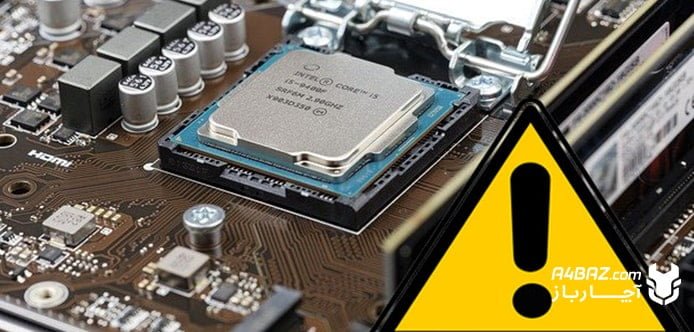
نمایش پیغام خطای Intel CPU ucode loading error
بیشتر مشکلاتی که در کامپیوتر و لپ تاپ به وجود میآید، با نمایش پیغام خطا مشخص میشود. از این رو، در زمانی که پیغام خطای Intel CPU ucode loading error نمایش داده میشود، به این معنا است که CPU کامپیوتر درست عمل نمیکند و دچار مشکل شده است.
برای رفع این مشکل میتوانید بایوس را آپدیت کنید. زیرا با بروزرسانی بایوس، این مشکل برطرف میشود.
ارور Cpu Fan Error
ارور دیگری که به مشکلات سی پی یو کامپیوتر و لپ تاپ مربوط میشود، کدخطای Cpu Fan Error است بوده. این ارور اغلب بعد از روشن کردن کامپیوتر و به دلایل زیر به نمایش در میآید.
- بیشتر بودن سرعت CPU نسبت به سرعت فن CPU
- پایین بودن دمای تنظیم شده اخطار پردازنده در بایوس
- خرابی پایههای فن و درست نصب نشدن فن روی سی پی یو
- خشک شدن خمیر سیلیکون و عدم انتقال حرارت از CPU به هیت سینک
اسلوموشن شدن کامپیوتر و لپ تاپ بعلت مشکل در cpu
به گزارش برخی از کاربران، گاهی اوقات در اثر بالا رفتن دمای کامپیوتر و لپ تاپ سیستم حالت اسلوموشن پیدا میکند. این مشکل اغلب ناشی از اتصال ناقص CPU است. در اثر اتصال ناقص دما بالا رفته و در نهایت سی پی یو خراب میشود.
چرا سی پی یو کامپیوتر و لپ تاپ داغ میکند؟
یکی از مهمترین و خطرناکترین مشکلاتی که ممکن است برای کامپیوتر و لپ تاپ اتفاق بیافتد داغ شدن CPU است. این مشکل اغلب با هنگ کردن سیستم، صفحه کلید یا موس اتفاق میافتد. چنانچه به این مورد بیتوجهی شود میتواند حتی به آتش سوزی نیز منجر شود. اغلب داغ شدن CPU به دلایل زیر رخ میدهد:
- کار کشیدن بیش از حد مجاز از CPU
- خرابی فن سی پی یو
- ویروسی شدن کامپیوتر
- از بین رفتن خمیر سیلیکون
- اجرای بازی و برنامههای سنگین
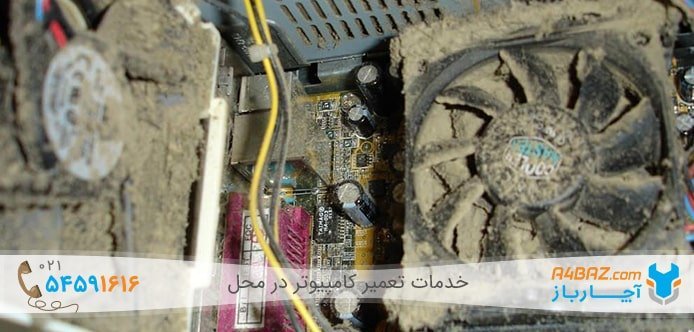
برای برطرف کردن این مشکل نیز میتوانید اقدامات موثری چون سرویس CPU یا فن CPU ضروری است. برای اینکار کافیست اقدامات زیر را انجام دهید:
- پایههای فن سی پی یو را باز کنید.
- به کمک سشوار یا جارو برقی فن CPU گرد و غبار روی سی پی یو را تمیز کنید.
- با نوک انگشتان خود مقداری خمیر سیلیکون روی سطح بالایی CPU بزنید.
- دوباره فن سی پی یو را در محل اصلی خود نصب کنید.
نرم افزارهای نمایش دمای CPU کامپیوتر و لپ تاپ کداماند؟
اگر شما هم جزء افرادی هستید که بعد از فهمیدن اهمیت دمای سی پی یو میخواهید دائم دمای آن را کنترل کنید. وقت آن رسیده که یکی نرم افزارهای مخصوص این کار را روی دستگاه خود نصب کنید. نرم افزارهای مختلفی برای نمایش دمای CPU وجود دارند که رایجترین آنها عبارتند از:
- CPUID HWMONITOR
- CORE TEMP
- REAL TEMP
- SPEED FAN
- OPEN HARDWARE MONITOR
- CPU Thermometer
- HWMonitor
- SpeedFan
- HWiNFO
چگونه علت داغ شدن سی پی یو کامپیوتر و لپ تاپ را در ویندوز ۱۰ پیدا کنیم؟
اگر شما هم جزء کاربران ویندوز 10 هستید به راحتی میتوانید عملکرد سی پی یو دستگاه خود را نظارت کنید. در قالبیت در نظر گرفته شده برای ویندوز 10 میتوانید حداکثر جریان ورودی به سی پی یو را مشاهده و کنترل کنید. برای این کار کافیست اقدامات زیر را انجام دهید:
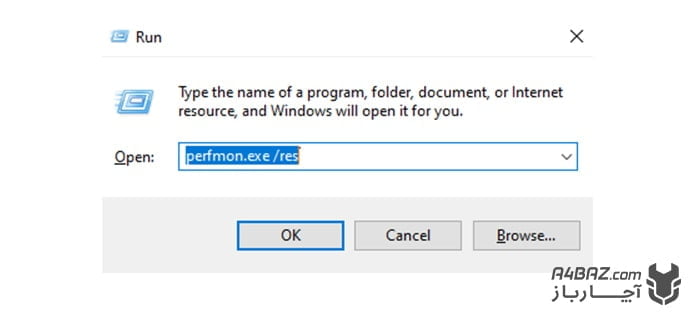
- با فشردن کلیدهای Win+R، صفحه مربوط به RUN را باز کنید.
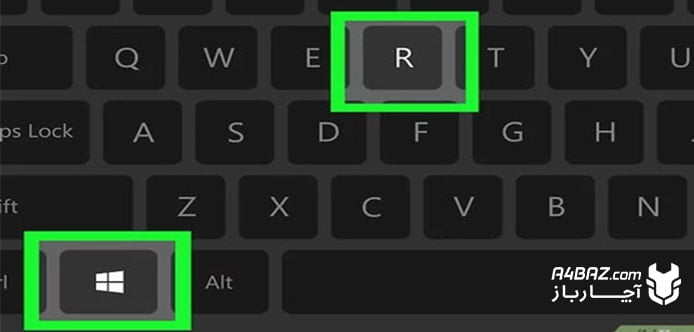
- عبارت perfmon.exe /res را در قسمت Open تایپ کرده و قسمت OK را انتخاب کنید.
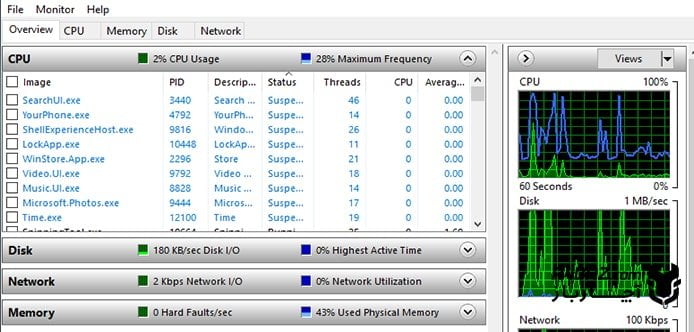
- بعد از باز شدن صفحه زیر میتوانید در قسمت Maximum Frequency جریان ورودی را کنترل کنید.
راهکارهای کاهش مصرف CPU کامپیوتر و لپ تاپ در ویندوز
برای کاهش مصرف CPU در ویندوز 10 یا سایر ورژنهای ویندوز میتوانید مراحل زیر را طی کنید:
- از طریق دکمه ویندوز وارد پنجره Task Manager شوید.
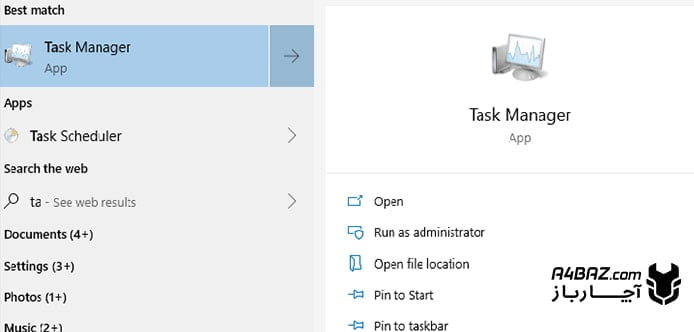
- در پنجره باز شده میتوانید قسمتهای مختلف مثل سی پی یو، حافظه و … را مدیریت کنید.
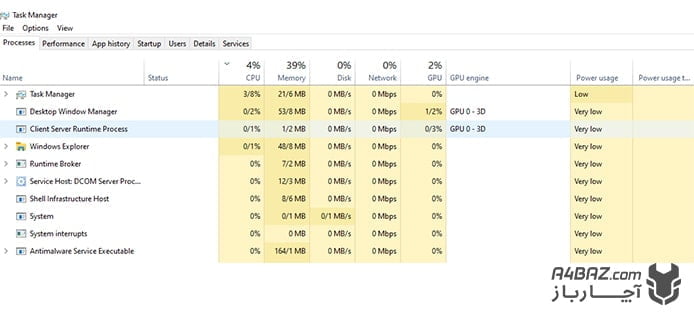
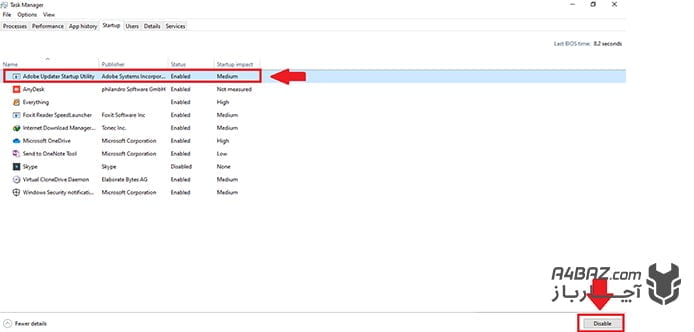
- از طریق گزینهی StartUp برنامههای در حال اجرا را ببینید.
- میتوانید با کلیک روی برنامه مورد نظر خود و انتخاب گزینه Disable مصرف پردازنده را کاهش دهید.
تنظیمات سی پی یو کامپیوتر و لپ تاپ در بایوس چگونه است؟
همانطور که میدانید بایوس کامپیوتر وظیفه هماهنگ کردن نرم افزار و سخت افزارها را به عهده دارد. از طریق بایوس میتوانید تنظیمات قسمتهای مهم کامپیوتر از جمله تنظیمات مربوط به زمان، پورتهای مادر بورد، حالت خاموش و روشن کامپیوتر و … را انجام دهید.
برای ورود به بایوس و تنظیمات پردازنده میتوانید اقدامات زیر را انجام دهید:
- بعد از زدن دکمه پاور کیس و مشاهده لوگوی سازنده دستگاه، کلیدDelete روی کیبرد را فشار دهید.
- در صفحه باز شده گزینه PC Health Status یا H/W Monitor را انتخاب کنید.
- در این پنجره میتوانید تنظیمات کلی سیستم که مربوط به سرعت فن CPU ، علائم هشدار دهنده فن CPU ، هشدارهای مربوط به عملکرد نادرست CPU و … را انجام دهید.
- چنانچه تمایل دارید ولتاژ و فرکانس کاری CPU را نیز تنظیم کنید، میتوانید به جای وارد شدن به گزینه PC Health Status یا H/W Monitor روی عبارت Frequency / Voltage Control کلیک کنید.
ویروسی شدن cpu کامپیوتر و لپ تاپ
ویروسی شدن سیستم یکی از مشکلات رایج و اساسی در کامپیوترها است. برخی از ویروسها مخصوص CPU کامپیوتر نوشته میشوند، که با وارد شدن این گونه ویروسها به سیستم، سبب اجرای تعداد زیادی فایل اجرای cmd.exe میشوند که اجرایی شدن تعداد زیادی از این فایلها موجب افزایش میزان استفاده از سی پی یو و داغ شدن آن خواهد شد.
به همین دلیل در برخی موارد مشکلات CPU کامپیوتر به دلیل ویروسهای سی پی یو است که به کامپیوتر راه پیدا کردهاند. برای رفع این مشکل بهترین راه استفاده از آنتی ویروسها و یا آنتی تروجانهای بهروز و قوی است.
کاهش سرعت سی پی یو
سرعت و کارآیی کامپیوتر همیشه یکی از گزینههای مهم در خرید کامپیوتر است و ارتباط مستقیمی با cpu دارد. زیرا سرعت سی پی یو نشان دهنده سرعتیست که کامپیوتر برای انجام دادن فرایندهای مختلف دارد. با این حال یکی از مشکلاتی که برخی از افراد استفاده کننده از کامپیوتر با آن درگیرند، کاهش سرعت cpu است.
سرعت سی پی یو کامپیوتر و لپ تاپ به دلیل استفاده طولانی مدت، اجرای همزمان تعداد زیادی برنامه یا ویروسی شدن، ممکن است کاهش پیدا کند و سبب کاهش سرعت کامپیوتر شود. با این حال، بهتر است از سرعت سی پی یو کامپیوتر خود آگاهی داشته باشد تا در صورت کاهش سرعت با تستهای مختلف آن را شناسایی و برطرف کنید.
همچنین با استفاده از برخی نرم افزارها میتوانید سرعت CPU کامپیوتر را افزایش دهید.
چگونه تشخیص دهیم CPU اورکلاک شده است؟
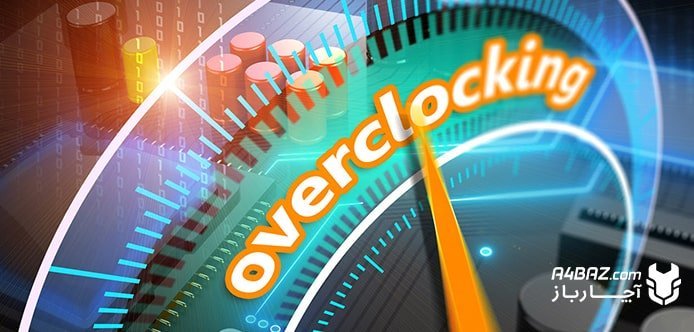
به اقداماتی که منجر به بالا رفتن سرعت قطعات سخت افزاری میشود، اورکلاک کردن میگویند. Overclockکردن ممکن است برای قطعات مختلفی مثل CPU ، GPU و … انجام شود. این کار باعث ارتقا در عملکرد کامپیوتر و افزایش سرعت دستگاه میشود.
طبق اظهارنظر کارشناسان کامپیوتر راه دقیق و مشخصی برای تشخیص اورکلاک شدن قطعات کامپیوتر وجود ندارد. ولی اگر کامپیوتر شما در مقایسه با دستگاههای دیگر بیشتر گرم میشود و علتی بابت این گرما وجود ندارد ممکن است این دمای بالا نشاندهنده Overclock شدن پردازنده شما باشد.
خراب شدن سیستم خنک کننده cpu کامپیوتر و لپ تاپ
چنانچه به هر دلیلی سیستم خنک کننده CPU به درستی عمل نکند، دمای دستگاه افزایش مییابد؛ برای جلوگیری از به وجود آمدن مشکلات بیشتر، کامپیوتر خاموش شده و تا زمان خنک شدن، روشن نمیشود. مهمترین مشکلاتی که در صورت خرابی سیستم خنک کننده به وجود میآیند، عبارتند از:
- کاهش عمر CPU
- سوختن پردازنده
- هنگ کردن ناگهانی سیستم
- ریستارت شدن سیستم
- سوختن کارت گرافیک
آیا CPU کامپیوتر و لپ تاپ قابلیت تعویض دارد؟
بسته به اینکه شما از کاربران لپ تاپ هستید یا کامپیوتر رومیزی جواب این سوال متفاوت است. در صورتیکه از کامپیوترهای رومیزی استفاده میکنید میتوانید از بابت تعویض سی پی یو دستگاه خیالتان راحت باشد. ولی در صورتیکه از لپ تاپ استفاده میکنید بسته به اینکه سی پی یو نصب شده روی لپ تاپ از نوع جدا شدنی باشد یا لحیم شده، ممکن است جواب این سوال متفاوت باشد.
در مدلهایی که پردازنده به مادربورد لحیم شده است، امکان تعویض CPU به تنهایی وجود ندارد و در صورت خرابی باید تعمیر یا مادر برد تعویض شود. ولی در صورتیکه سی پی یو از نوع جدا شدنی یا سوکت خور باشد، میتوانید آن را با قطعه جدید تعویض کنید.
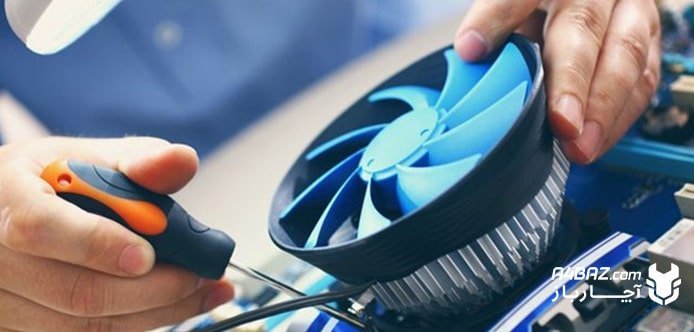
چگونه سی پی یو کامپیوتر را تعویض کنیم؟
برای تعویض سی پی یو، ابتدا باید بررسی کنید که آیا قطعهای که دارید با مادربرد سازگار است یا خیر. بهتر است CPU که انتخاب میکنید، از آخرین نسلهای فناوری باشد تا با گذشت زمان کوتاهی از دور خارج نشود. البته بسته به نیاز خود باید ببینید که چه قطعهای نیاز دارید. چنانچه کارهای سنگین محاسباتی دارید، باید بیشتر هزینه کنید و سراغ پردازندههای core i7 و core i9 بروید. برای تعویض سی پی یو میتوانید اقدامات زیر را انجام دهید:
- کیس را خاموش کرده و کابل آن را از برق بکشید.
- کیس را به پهلو بخوابانید تا بتوانید به مادر برد دسترسی داشته باشید.
- به وسیله پیچ گوشتی، پیچهای درهای کناری را باز کنید.
- تمامی اتصالات CPU را باز کنید تا فن از جای خود باز شود.
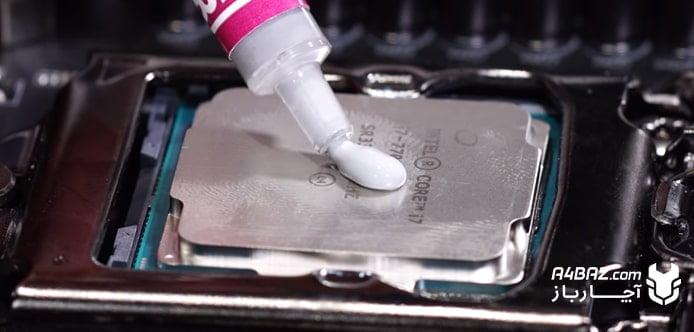
- بعد از بازکردن فن سی پی یو و مشاهده کردن خمیر سیلیکون، اهرم صفحه نگهدارنده را به پایین فشار دهید.
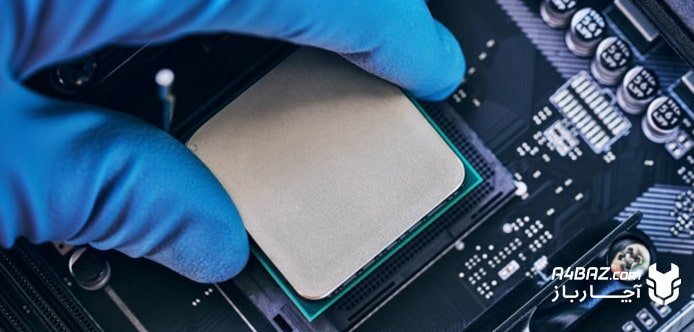
- با این کار صفحه نگهدارنده باز شده و میتوانید پردازنده را از جای خود خارج کنید.
- CPU جدید را درون سوکت مادر برد گذاشته و صفحه نگهدارنده را ببندید.
- روی سطح سی پی یو را با مقداری خمیر سیلیکون بپوشانید.
- مجدد فن CPU را نصب کنید و پیچهای دستگاه را ببندید.
مشکل خم شدن پایههای CPU
مشکل خم شدن پایههای سی پی یو اغلب در زمان اسمبل کردن دستگاه به وجود میآید. چنانچه در زمان نصب قطعات روی فن سی پی یو فشار زیادی به آن وارد شود، پایهها خم شده و در مواردی به شکستگی منجر میشود.
چنانچه با این مشکل خم شدن پایهها مواجه هستید و مهارت کافی در زمینه تعمیرات کامپیوتر دارید میتوانید خودتان پایه را به آرامی صاف کنید. ولی در صورتیکه در این زمینه تجربه ندارید بهترین کار تماس با شرکت گارانتی کننده دستگاه یا یک تعمیرکار حرفهای است.
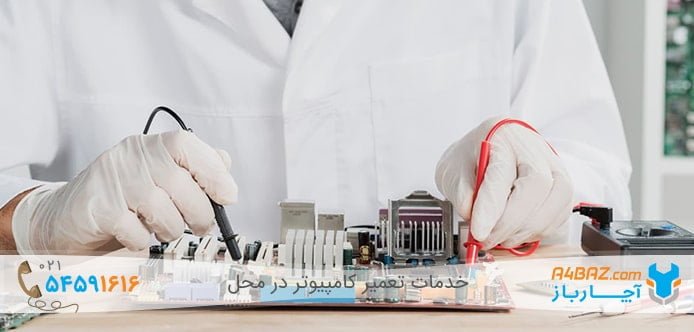
بالا نیامدن کامپیوتر و لپ تاپ بعد از تعویض سی پی یو
اگر شما هم جزء افرادی هستید بعد از تعویض CPU با مشکل بالا نیامدن دستگاه روبهرو شدید. باید بدانید که شما اولین نفری نیستید که با این مشکل رو برو شدهاید.
برای حل این مشکل میتوانید اقدامات موثری چون آپدیت ورژن بایوس مادربرد یا تعویض ویندوز را انجام دهید.
تعمیر CPU کامپیوتر و لپ تاپ چگونه است؟
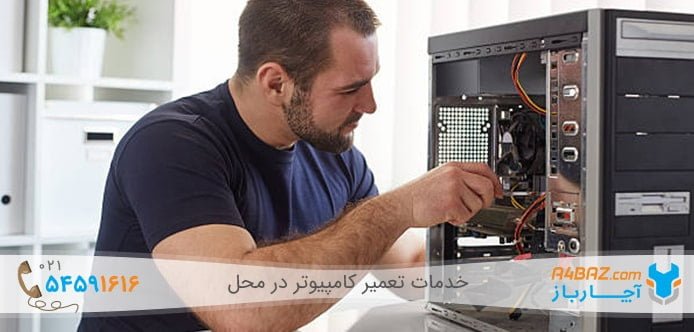
رفع خرابی مربوط به CPU، کاری تخصصی است و باید توسط تعمیرکار انجام شود. گاهی مشکلات سی پی یو مربوط به خرابی سوکت آن است و میتوانید پایههای سوکت را تعویض یا آنهایی که کج شدهاند را صاف کنید. همچنین برای تعمیر سی پی یو، نیاز به ابزار و تستر CPU است. پس بهتر است این کار را به تعمیرکار بسپارید.
مشکلات CPU تنها محدود به موارد گفته شده در این مطلب نیست ولی در صورتیکه در زمینه تعمیرات تخصص داشته باشید میتوانید بسیاری از موارد را حل کنید.

این موضوع یکی از موضوعات موردعلاقه منه
باسلام
نازیلای عزیز، ممنونیم از نظر و همراهی شما که انرژی بخش تیم آچارباز است.
سلام من یک مادربردی خریدم که مشکوکم به اینکه سوخته باشد وازترس این نمیتوانم قطعه ای برایش بخرم وقتی بدون قطعات به تغذیه وصل میکنم هیچ اخطار یا جمله ای ظاهرنمیشه و صفحه نمایش سیاه است اما برق فن ویواسبیها برقرارمیشه طبیعیه این مسئله؟
باسلام
مسعود عزیز، برای بررسی مشکل مادر برد خود، تست bread boarding را انجام دهید. در صورتی که مشکل رفع نشد، شما میتوانید درخواست تعمیر کامپیوتر در محل خود را در سایت آچارباز و یا با شماره ۰۲۱۵۴۵۹۱۶۱۶ ثبت کنید تا همکاران ما مشکل را بررسی و حل کنند.
سلام خسته نباشید من صفحه مانیتورم اصلا بالا نمیاد در صورتی که پاور نو و رم و فن دستگاهم رو عوض کردم الان نمیدونم مشکل از cpu هست یانه ممنون میشم راهنماییم کنید
باسلام
دانیال عزیز، برای رفع مشکل تنظیمات بایوس رم و هارد دیسک را بررسی کنید. همچنین بررسی کنید که کابل های اتصال و پاور سالم باشد. در صورتی که مشکل رفع نشد، شما میتوانید درخواست تعمیر کامپیوتر در محل خود را در سایت آچارباز و یا با شماره ۰۲۱۵۴۵۹۱۶۱۶ ثبت کنید تا همکاران ما مشکل را بررسی و حل کنند.
با سلام خسته نباشید من کامپیوتر وقتی روشن میکنم گاهی وقتی باهاش کار میکنم فیریز میشه نه ماوس نه کیبورد اصلا کار نمیکنه باید از دکمه پاور خاموش کنم هر روز این اتفاق میفته میبنی بعضی موقع یک ربع بعد این اتفاق میفته بعضا بعد یک ساعت این اتفاق میفته که باید از دکمه پاور خاموش کنم همچین وقتی کامپیوتر که کار نمیکنم میره به حالت خاموش وقتی میخوام کار کنم دیگه زورش نمیرسه کامپیوتر رو روشن کن باز باید از دکمه پاور خاموش کنم
باسلام
بهروز عزیز، برای رفع مشکل اتصالات را بررسی کنید. در صورتی که اختلالی در سیستم وجود نداشت، لازم است کارت گرافیک، حافظه رم، پردازنده، مادربرد و … بررسی شود. شما میتوانید درخواست تعمیر کامپیوتر در محل خود را در سایت آچارباز و یا با شماره ۰۲۱۵۴۵۹۱۶۱۶ ثبت کنید تا همکاران ما مشکل را بررسی و حل کنند.
سلام وقت بخیر
تمام توان cpu لب تاب استفاده نمیشه و زمانی که از taskmaneger چک میکنم نوشته شده cpu vertical disible
چطور میتونم اکتیوش کنم
باسلام
حمید عزیز، برای رفع مشکل:
برنامه CMD را اجرا و sc config intelppm start= disabled را وارد و اینتر را بزنید.
سلام
چند وقتیه وقتی دارم بازی میکنم دمای سیستم خیلی میاد بالا و فن ها هم برای یک مدت کوتاهی صدای بلند میدن و قطع میشن
ولی وقتی بازی نمیکنم هم دما کمه و هم صدایی از فن ها نمیاد
مشکل چی هست؟
باسلام
مهدی عزیز، بازیها گرافیک بالایی دارند و هنگام اجرا پردازنده را به شدت درگیر میکنند. به همین علت پردازنده داغ کرده و فن جهت خنک سازی فعال میشود. پیشنهاد میکنیم از اجرای بازی خودداری کنید زیرا به مرور باعث آسیب به پردازنده شما خواهد شد و یا تنظیمات گرافیک بازی را تغییر دهید. همچنین ارتقا پردازنده نیز به شما کمک میکند. شما میتوانید درخواست تعمیر کامپیوتر در محل خود را در سایت آچارباز و یا با شماره ۰۲۱۵۴۵۹۱۶۱۶ ثبت کنید تا همکاران ما مشکل را بررسی و حل کنند.
سلام ممنون از پاسخ گویی
بازی انچنان سنگین نیست و گرافیک هم روی کمترین هستن
این مشکل قبلا نبود
دمای سیپیو رو با speed fan اندازه میگرفتم موقع بازی تا ۸۰و۸۵ میرفت
یجا پرسیدم گفت طبیعیه
پردازنده Intel core i7 2600
مشکل میتونه بخاطر کثیف بودن فن یا خشک شدن خمیر سیلیکون باشه؟
چون قبلا اصلا اینجور نمیشد و دمای سیستم از ۷۵ و۸۰ بالاتر نمیرفت ولی الان تا ۹۰ هم ممکنه بره
باسلام
مهدی عزیز، بله میتواند مشکل از کثیفی فن نیز و خشکی خمیر نیز باشد.
سلام من کامپیوترم به بوق بوق افتاد دادم تعمیر کنند تعمیرکار گفت شانسی قطعات رو باز وبست کردم درست شده و باتری مادربرد رو عوض کرده شانسی درست شده سیستم هم ضعیفه بعد الان داخلش یک بازی ۱۰۴ مگابایتی ریختم رفتم داخلش اصلا وقتی دکمه چپ و راست می گرفتم بعد چهار پنج ثانیه عمل می کرد می خوام بدونم دلیلش چیه؟؟؟
و اینکه در کیس را یک بار باز کردم دیدم یک فنی که قبلا صدا می داد الان تعمیر کاره فیشاش رو کنده و قطعه فن مشکلش از چیه که هنگیه در مواقع بازی و بعضی وقت ها هم که یک نرم افزار می خوام بریزم در حاله دانلوده خاموش میشه سیستم و باید خودم روشن کنم بعد دیدم پشتش داغه یکم از دیوار در حد ۴۰ سانت فاطله دادم خوب شد و دیگه خاموش نشد در حال نصب نرم افزار ها دلیل هنگی وسط بازی چیه
ایا از ویروس گرفتگی است؟؟
باسلام
ابولفضل عزیز؛ از مدار خارج کردن فن باعث گرم شدن سیستم و آسیب به قطعات میشود و از سوی دیگر احتمال اختلال در قطعاتی چون پاور، پردازنده، مادربرد و… وجود دارد. تعداد بوقهای سیستم قبل از تعمیر را به خاطر دارید؟ برای رفع مشکل سیستم خود را به یک کارشناس متخصص نشان دهید. درخواست تعمیر کامپیوتر در محل خود را در سایت آچارباز و یا با شماره ۰۲۱۵۴۵۹۱۶۱۶ ثبت کنید تا همکاران ما مشکل را بررسی و حل کنند.
سلام.وقت بخیر.نماوا و فیلم های آنلاین را که میخوام تماشا کنم بعد از دو تا سه دقیقه هنگ میکنه.یکی از دوستان گفت مشکل سی پی یو دستگاهه و قدیمیه.ایا راهی واسه برطرف کردن مشکل من وجود داره غیر تعویض سی پی یو؟
باسلام
آقا/خانم آشوری عزیز،، بله اگر از مرورگر کروم استفاده میکنید، این مرورگر پردازنده و رم را درگیر میکند. برای رفع مشکل یا از مرورگر سبک تری استفاده کنید و یا:
– به قسمت تنظیمات کروم بروید.
– صفحه را تا انتها اسکرول و گزینه Advanced را انتخاب کنید
– سپس گزینه oogle Chrome Hardware Acceleration را یافته و غیر فعال کنید.
– در انتها نیز گزینه Relaunch را بزنید.
در صورتی که مشکل رفع نشد، شما میتوانید درخواست تعمیر لپ تاپ در محل خود را در سایت آچارباز و یا با شماره ۰۲۱۵۴۵۹۱۶۱۶ ثبت کنید تا همکاران ما مشکل را بررسی و حل کنند.
سلام من چند روزه ک وقتی میرم تو بازی یا چیزی هی بگ میخوره و هرچقدر وقت ۱بار ۲.۳قانیه فریز میشه صفحه هایه لودینگ دیرتر بالا میاد و صفحه تاسک منفجر رو باز میکنم ی بار حتی سیپیو ب ۱۰۰رفت و دیسک ب۱۰۰من درایو cکامپیوترم پره میتونه مشکل از این باشه؟ یا هرچیز دیگ ای لطفا کمکم کنید ک مشکلم رفع ش
باسلام
پوریای عزیز اجرای بازی با گرافیک بالا پردازنده و ماردبرد را درگیر میکند. برای رفع مشکل بازیها را حذف و یا آن را روی گرافیک پایین تنظیم کنید.
سلام – کامپیوتر من اخیرا بصورت پی در پی کرش میکند و صفحه آبی موسوم به صفحه مرگ ظاهر میشود و من مجبورم ریست سخت افزاری انجام دهم – مهمترین کار من با کامپیوتر مشاهده تلویزیون های خارجی میباشد آیا سی پی یو – مادر بورد – رم یا هارد یسک دارای اختلال شده است؟ معمولا از چندین مرورگر استفاده مینمایم سابق بر این فشار زیادی به کامپیوتر میآوردم و در هر مرورگر ده صفحه باز میکردم و میفهمیدم فشار زیادی به کامپیوتر وارد شده است اما اخیرا بسیار ملاحظه مینمایم
ممنون میشوم جواب بفرمائید
باسلام
علیرضای عزیز، علت بروز صفحه آبی در سیستمها اغلب ریشه در اختلالات نرم افزاری دارد، با این حال بررسی قطعاتی چون فن، پردازنده و مادربرد نیز عمل هوشمندانه ای است. برای رفع مشکل از آپدیت بودن ویندوز و درایورهای خود مطمئن شوید. اگر مشکل رفع نشد، شما میتوانید درخواست تعمیر کامپیوتر در محل خود را در سایت آچارباز و یا با شماره ۰۲۱۵۴۵۹۱۶۱۶ ثبت کنید تا همکاران ما مشکل را بررسی و حل کنند.
چند وقته کامپیوترم وقتی روشن میشه یه مدت کار میکنه بعدش یا یهو خاموش میشه یا صفحه ش کاملا رنگی میشه و حتی دکمه پاور رو هم نگه میداری خاموش نمیشه و حتما باید برق رو قطع کنی. بعدش اگه جریان برق قبلش چند دقیقه وصل نباشه اصلا روشن نمیشه ولی اگه وصل باشه ی مقدار صبر کنی دوباره روشن میشه.
خمیر سیلیکون cpu و کارت گرافیک رو عوض کردم و با نرم افزار ک نگاه میکنم دمای cpu بین 36 تا 40 متغیره و گرافیک هم بین 46 تا 50.
رم ها رو دراوردم و به توصیه یک.تعمیرکار با الکل تمیز کردم و چند قطره تینر بش زدم و جا زدم ولی بازم تغییری نکرد. موندم چکار کنم
باسلام
امید عزیز لازم است سیستم شما توسط تکنسین عیب یابی شود اما پیش از آن برای رفع مشکل اتصالات پاور را بررسی کنید، اگر مشکل رفع نشد، شما میتوانید درخواست تعمیر کامپیوتر در محل خود را در سایت آچارباز و یا با شماره ۰۲۱۵۴۵۹۱۶۱۶ ثبت کنید تا همکاران ما مشکل را بررسی و حل کنند.
سلام بر شما زحمت کشان عزیز.
من چندروز پیش درایور cpu لپتاپم رو آبدیت کردم و بعد به گفته ی خودش ری استارت کردم. ولی لپتاپ روشن نشد و باید دستی دوباره خاموش رو روشنش کنم. میخواستم بدونم درایور درست نصب شده یا لپتاپ مشکل داره؟ اگه داره، چه مشکلیه؟
باسلام
علی عزیز، منظورتان از دستی، یعنی از کلید روشن و خاموش استفاده کنید؟ و از داخل منوی استارت این امکان را ندارید؟ پیشنهاد میکنیم ویندوز و درایورهای خود را آپدیت و برای بررسی کلی تر مشکل از windows troubleshooter استفاده کنید. اگر مشکل رفع نشد، شما میتوانید درخواست تعمیر لپ تاپ در محل خود را در سایت آچارباز و یا با شماره ۰۲۱۵۴۵۹۱۶۱۶ ثبت کنید تا همکاران ما مشکل را بررسی و حل کنند.
سلام خسته نباشید. من وقتی بازی میکنم از سی پی یو استفاده نمیکنه و فقط از گرافیک استفاده میکنه و وقتی تسک منیجر میزنم مینویسه فقط ۱ درصد از سی پی یو در حال استفاده است.مدل سی پی یو i3 9100f هستش. لطفا راهنمایی کنید. تشکر.
باسلام
مهدی عزیز بسیاری از بازی ها سیستم را تشخیص داده و با تغییر تنظیمات، کمتر cpu را درگیر میکنند، از طرفی نیز ممکن است روی سیستم شما نرم افزارهای بهینه سازی مصرف cpu نصب باشد با این حال آپدیت Intel Power Management Driver میتواند به شما کمک کند. اگر مشکل حل نشد، شما میتوانید درخواست تعمیر کامپیوتر در محل خود را در سایت آچارباز و یا با شماره ۰۲۱۵۴۵۹۱۶۱۶ثبت کنید تا همکاران ما مشکل را بررسی و حل کنند
سلام. من یه cpu نو خریدم قبل از نصب ضربه خورد. بعد نصب سیستم روشن نمیشه. مشکل چیه میشه کاری انجام داد. تشکر
باسلام
امین عزیز به احتمال زیاد پردازنده دچار اختلال شده و نصب و کانفیگ به درستی انجام نگرفته باشد.
سلام ، من یک لپ تاپ لنوو دارم که مدتی است بدون دلیل حین کار ناگهان خاموش می شود، و اگر دوباره می خواهم آن را روشن کنم سیستم فقط در حالت لودینگ باقی می ماند و بالا نمی آید، چند متخصص گفتند که مشکل سی دی یو و مادربورد است، ممنون می شوم راهنمایی کنید خیلی ضروری است.
باسلام
برهان عزیز، ابتداز ابزار Performance Monitor ویندوز استفاده کنید. راهنمای کار با این ابزار را در ویدئو «چگونه از Performance Monitor در ویندوز ۱۰ استفاده کنیم؟» آموزش دادیم. اگر مشکل حل نشد برای جلوگیری از بروز مشکل و خسارتهای بیشتر شما میتوانید درخواست تعمیر لپ تاپ در محل خود را در سایت آچارباز ویا با شماره ۰۲۱۵۴۵۹۱۶۱۶ثبت کنید تا همکاران ما مشکل را بررسی و حل کنند.